
Excel funkce barva buňky
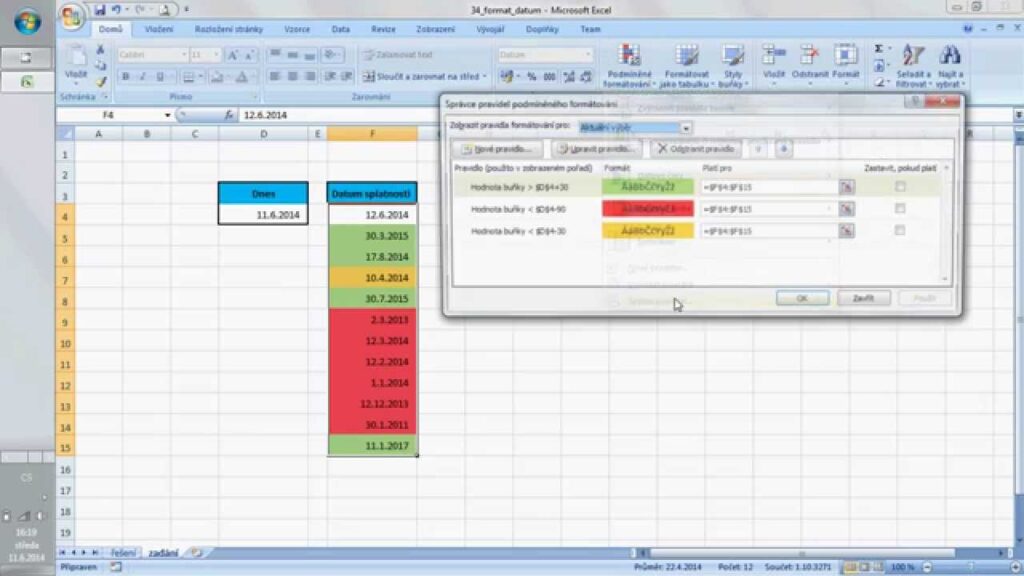
Funkce barvy buňky v programu Excel nabízí uživatelům efektivní způsob vizuálního zvýraznění dat, což značně usnadňuje analýzu a orientaci v rozsáhlých tabulkách. Tato funkce umožňuje nastavit barvu pozadí i písma, čímž lze například odlišit důležité údaje, vyznačit chyby nebo kategorizovat informace podle hodnot.
Kromě ručního nastavování barev poskytuje Excel i možnost podmíněného formátování, které barvy aplikuje automaticky na základě definovaných kritérií. Díky tomu se dá výrazně zvýšit přehlednost dat, což je klíčové zejména při tvorbě reportů nebo při práci s dynamickými tabulkami.
Použití funkcí pro nastavování a kontrolu barev buněk v Excelu
Excel sám o sobě nabízí různé metody pro vizuální formátování dat, avšak přímé funkce pro nastavování nebo kontrolu barvy buňky přímo ve vzorcích chybí, protože standardní funkce v Excelu pracují s hodnotami, textem a logickými operacemi, nikoli s formátováním.
I přesto je možné určité operace s barvami buněk provádět pomocí podmíněného formátování, maker v jazyce VBA nebo pomocí průběžné kontroly barev prostřednictvím uživatelsky definovaných funkcí (UDF) vytvořených v editoru VBA. Tyto techniky umožňují například zobrazovat barvu buňky jako výsledek ve formě textu nebo reagovat na změnu barvy automatickým přepočtem.
Díky tomu mohou uživatelé efektivněji organizovat a analyzovat data založená na barevných indikátorech, což je užitečné při tvorbě přehledů, plánovačů nebo monitorování stavu projektů, kdy barva buňky slouží jako vizuální signál pro rychlé vyhodnocení informací.
Co je podmíněné formátování v Excelu?
Podmíněné formátování je jednou z klíčových funkcí v Excelu, která umožňuje automaticky měnit barvu buňky na základě splnění určité podmínky, jako je například hodnota větší než zadané číslo, obsah textu, nebo data odpovídající časovému období.
Tato funkce se nachází v horním panelu na kartě "Domů" a umožňuje uživatelům nastavit pravidla pro barevné zvýraznění celých řádků, sloupců nebo konkrétních oblastí. Lze využít i předem připravená pravidla jako vysoké, střední a nízké hodnoty nebo vytvořit vlastní pravidla pomocí vzorců. Tímto způsobem se vizuální interpretace dat značně zjednodušuje a zrychluje.
Jak kontrolovat barvu buňky pomocí VBA?
I když Excel neobsahuje vestavěnou funkci pro čtení barvy buňky, lze toto dosáhnout pomocí jazyka VBA (Visual Basic for Applications). VBA umožňuje vytvořit tzv. uživatelsky definovanou funkci (UDF), která načte RGB hodnotu pozadí buňky a převede ji na číselnou nebo textovou informaci.
Například funkce `GetCellColor` může vrátit číslo odpovídající barvě a tato hodnota pak může sloužit pro další logiku ve vzorcích. Je důležité si uvědomit, že takové funkce nefungují automaticky při změně barvy – vyžadují ruční přepočet nebo událostní spouštění, což může být omezením při dynamickém používání.
Je možné změnit barvu buňky přímo funkcí?
Přímo se barva buňky pomocí běžné Excelové funkce změnit nedá, protože funkce jako SUMA, KDYŽ nebo SVYHLEDAT pracují s daty, nikoliv s formátováním. Změny barev je proto nutné provádět jinými způsoby – nejčastěji pomocí podmíněného formátování nebo skripty v VBA.
Například makro může být naprogramováno tak, aby při zadání určité hodnoty automaticky změnilo barvu pozadí buňky. Bez použití maker nebo doplňkových nástrojů tedy nelze dosáhnout dynamičtějších barevných změn přímo skrze vzorec.
Jak dynamicky reagovat na změnu barvy buňky?
Pro dynamickou reakci na změnu barvy buňky je třeba využít událostních maker (Event Macros) v VBA, například `Worksheet_Change` nebo `Worksheet_SelectionChange`. Ty umožňují sledovat změny v listu a v reakci na ně například aktualizovat stavovou buňku nebo upravit formátování jiných buněk.
Například pokud uživatel ručně změní barvu určené buňky, makro může zkontrolovat novou barvu a následně upravit související data. I když tento přístup vyžaduje určité programátorské dovednosti, výsledkem je vysoká míra automatizace a interaktivity v listu.
Použití funkcí pro nastavování a kontrolu barev buněk v Excelu
Excel sám o sobě nabízí různé metody pro vizuální formátování dat, avšak přímé funkce pro nastavování nebo kontrolu barvy buňky přímo ve vzorcích chybí, protože standardní funkce v Excelu pracují s hodnotami, textem a logickými operacemi, nikoli s formátováním.
I přesto je možné určité operace s barvami buněk provádět pomocí podmíněného formátování, maker v jazyce VBA nebo pomocí průběžné kontroly barev prostřednictvím uživatelsky definovaných funkcí (UDF) vytvořených v editoru VBA. Tyto techniky umožňují například zobrazovat barvu buňky jako výsledek ve formě textu nebo reagovat na změnu barvy automatickým přepočtem.
Díky tomu mohou uživatelé efektivněji organizovat a analyzovat data založená na barevných indikátorech, což je užitečné při tvorbě přehledů, plánovačů nebo monitorování stavu projektů, kdy barva buňky slouží jako vizuální signál pro rychlé vyhodnocení informací.
Co je podmíněné formátování v Excelu?
Podmíněné formátování je jednou z klíčových funkcí v Excelu, která umožňuje automaticky měnit barvu buňky na základě splnění určité podmínky, jako je například hodnota větší než zadané číslo, obsah textu, nebo data odpovídající časovému období.
Tato funkce se nachází v horním panelu na kartě "Domů" a umožňuje uživatelům nastavit pravidla pro barevné zvýraznění celých řádků, sloupců nebo konkrétních oblastí. Lze využít i předem připravená pravidla jako vysoké, střední a nízké hodnoty nebo vytvořit vlastní pravidla pomocí vzorců. Tímto způsobem se vizuální interpretace dat značně zjednodušuje a zrychluje.
Jak kontrolovat barvu buňky pomocí VBA?
I když Excel neobsahuje vestavěnou funkci pro čtení barvy buňky, lze toto dosáhnout pomocí jazyka VBA (Visual Basic for Applications). VBA umožňuje vytvořit tzv. uživatelsky definovanou funkci (UDF), která načte RGB hodnotu pozadí buňky a převede ji na číselnou nebo textovou informaci.
Například funkce `GetCellColor` může vrátit číslo odpovídající barvě a tato hodnota pak může sloužit pro další logiku ve vzorcích. Je důležité si uvědomit, že takové funkce nefungují automaticky při změně barvy – vyžadují ruční přepočet nebo událostní spouštění, což může být omezením při dynamickém používání.
Je možné změnit barvu buňky přímo funkcí?
Přímo se barva buňky pomocí běžné Excelové funkce změnit nedá, protože funkce jako SUMA, KDYŽ nebo SVYHLEDAT pracují s daty, nikoliv s formátováním. Změny barev je proto nutné provádět jinými způsoby – nejčastěji pomocí podmíněného formátování nebo skripty v VBA.
Například makro může být naprogramováno tak, aby při zadání určité hodnoty automaticky změnilo barvu pozadí buňky. Bez použití maker nebo doplňkových nástrojů tedy nelze dosáhnout dynamičtějších barevných změn přímo skrze vzorec.
Jak dynamicky reagovat na změnu barvy buňky?
Pro dynamickou reakci na změnu barvy buňky je třeba využít událostních maker (Event Macros) v VBA, například `Worksheet_Change` nebo `Worksheet_SelectionChange`.
Ty umožňují sledovat změny v listu a v reakci na ně například aktualizovat stavovou buňku nebo upravit formátování jiných buněk. Například pokud uživatel ručně změní barvu určené buňky, makro může zkontrolovat novou barvu a následně upravit související data. I když tento přístup vyžaduje určité programátorské dovednosti, výsledkem je vysoká míra automatizace a interaktivity v listu.
Často kladené otázky
Jak zjistit barvu buňky v Excelu pomocí funkce?
Excel standardně nepodporuje funkci pro získání barvy buňky pomocí vestavěných funkcí. K získání barvy pozadí buňky je potřeba použít makro v jazyce VBA. Lze vytvořit vlastní funkci, například „GetCellColor“, která vrátí barvu buňky. Tato funkce se pak dá použít jako libovolná jiná funkce v listu, ale musí být uložena v souboru s podporou maker (.xlsm).
Existuje možnost podmíněného zvýraznění na základě barvy buňky?
Ano, podmíněné formátování v Excelu umožňuje formátovat buňky na základě jejich obsahu, ale přímo podle barvy pozadí ne. Pokud chcete reagovat na barvu, musíte použít funkci v VBA, která zjistí barvu buňky, a pak tuto hodnotu využít v pravidle podmíněného formátování. Například funkce „GetCellColor“ může vracet kód barvy a ovlivnit další formátování.
Je možné změnit barvu buňky pomocí funkce v Excelu?
Přímé změny barvy buňky pomocí standardní funkce nejsou možné. Pro změnu barvy je třeba použít podmíněné formátování nebo VBA makra. Pomocí podmíněného formátování můžete automatizovat změnu barvy na základě hodnoty nebo pravidel. VBA zase umožňuje komplexnější změny, například na základě událostí jako změna hodnoty.
Co dělat, když funkce pro barvu buňky neběží v Excelu?
Pokud vlastní funkce v VBA pro získání barvy buňky nefunguje, zkontrolujte, zda je soubor uložen ve formátu .xlsm a makra jsou povolená. Dále ověřte správnost kódu funkce. Při použití funkce „GetCellColor“ se ujistěte, že je uložena v modulu a že odkazuje na správnou buňku. Chyby mohou vzniknout i při nesprávném způsobu použití funkce v listu.
Napsat komentář