
Statistické grafy v excelu
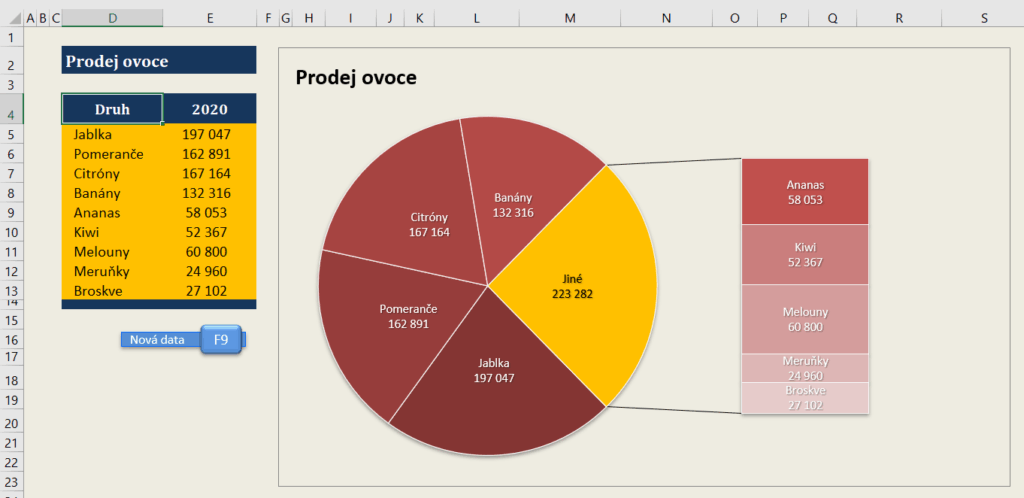
Statistické grafy v Excelu jsou nezastupitelným nástrojem pro vizualizaci dat a pomáhají uživatelům zpřehlednit složité informace v jednoduché a srozumitelné formě. Excel nabízí širokou škálu typů grafů, včetně sloupcových, koláčových, spojnicových či bodových, díky kterým lze efektivně analyzovat trendy, porovnávat hodnoty a prezentovat výsledky.
Díky intuitivnímu rozhraní je tvorba grafů dostupná i pro méně zkušené uživatele. Tento článek podrobně vysvětlí, jak vybrat vhodný typ grafu, jak data správně připravit a jak grafy upravovat pro maximální vypovídací hodnotu.
Statistické grafy v Excelu – vizuální reprezentace dat pro lepší analýzu
Statistické grafy v Excelu jsou klíčovým nástrojem pro efektivní prezentaci a analýzu dat, které umožňují uživatelům rychle identifikovat trendy, vzory a odchylky v číselných údajích.
Excel nabízí širokou škálu grafických typů, jako jsou sloupcové, spojnicové, bublinové, krabicové nebo histogramové grafy, které jsou speciálně navrženy pro zpracování statistických informací.
Tyto grafy pomáhají transformovat surová data do snadno srozumitelné formy, což je nezbytné jak pro akademický výzkum, tak pro firemní rozhodování.
Při správném nastavení osových popisků, legenda a barevné palety lze dosáhnout profesionální a jasné vizualizace. Navíc Excel umožňuje snadnou aktualizaci grafů při změně podkladových dat, což zvyšuje jejich užitečnost v dynamickém prostředí.
Jak vytvořit statistický graf v Excelu
Vytvoření statistického grafu v Excelu začíná správným uspořádáním dat v tabulce, kdy je důležité mít jasně definované záhlaví sloupců a řádků. Po vybrání odpovídajících dat je třeba přejít na kartu Vložit a vybrat vhodný typ grafu z kategorie Doporučené grafy nebo Všechny grafy.
Pro statistické účely jsou obzvláště vhodné grafy jako histogram, krabicový graf (box a whisker) nebo rozptylový graf (scatter). Po vložení grafu lze upravit jeho styl, barvu, popisky os a přidat nadpisy pomocí možností v Návrhu grafu nebo Formátování. Excel také umožňuje přidání trendových linií či chybových pruhů, což je užitečné při statistické analýze kvality dat.
Nejčastější typy statistických grafů v Excelu
Excel poskytuje několik základních i pokročilých typů grafů vhodných pro statistickou analýzu. Běžně používané typy zahrnují sloupcový graf pro porovnání hodnot mezi skupinami, spojnicový graf pro sledování změn v čase, histogram pro zobrazení rozdělení četností a krabicový graf k analýze rozptylu a identifikaci odlehlých hodnot (outlierů).
Každý typ grafu má specifické využití podle druhu dat a cíle analýzy. Například rozptylový graf je nejvhodnější pro zkoumání korelace mezi dvěma proměnnými, zatímco páskový graf se často používá pro srovnání kategorií s delšími názvy. Správná volba grafu klíčově ovlivňuje srozumitelnost a účinnost prezentace.
| Typ grafu | Účel | Doporučené použití |
|---|---|---|
| Sloupcový graf | Porovnání hodnot mezi kategoriemi | Prodej podle regionů, měsíční výkony |
| Histogram | Zobrazení rozdělení četností | Věková skupina, výsledky testů |
| Krabicový graf | Analýza rozptylu a odlehlých hodnot | Statistické testy, kvalita dat |
| Rozptylový graf | Analýza korelace dvou proměnných | Vztah mezi cenou a poptávkou |
Úprava a formátování grafů pro lepší srozumitelnost
Kvalitní vizualizace vyžaduje pečlivé formátování grafu, aby byl přehledný a profesionálně vypadající. Je důležité přidat výstižný název grafu, jasně popsané osy X a Y a případně legenda, pokud graf obsahuje více datových řad. Osvědčené postupy zahrnují použití konzistentní barevné škály, odstranění přebytečných prvků jako jsou 3D efekty
Vytváření přehledných a informativních statistických grafů v Excelu
Efektivní prezentace dat v Excelu závisí na správné volbě a úpravě statistických grafů, které pomáhají vizualizovat klíčové trendy, porovnávání hodnot a distribuci dat. Pro úspěšné zpracování je důležité nejen správně vybrat typ grafu, ale také pečlivě připravit vstupní data, minimalizovat vizuální chaos a zajistit, aby byl graf snadno čitelný a srozumitelný.
Excel nabízí širokou škálu možností pro úpravu os, legend, barev a popisků, což umožňuje přizpůsobit graf přesně potřebám uživatele. Důležitá je i pozornost věnovaná osamělým hodnotám nebo chybějícím údajům, které mohou zkreslit interpretaci. Dobrý statistický graf v Excelu by měl být jednoduchý, ale informativní, a umožňovat rychlé pochopení podstaty dat.
Rozdíl mezi sloupcovým a histogramovým grafem
Zatímco sloupcový graf se používá k porovnání různých kategorií, histogram zobrazuje rozdělení četností pro spojitá data. Rozumět tomuto rozdílu je zásadní pro správnou interpretaci dat – sloupce v histogramu reprezentují intervaly hodnot (tzv.
třídy), nikoli samostatné kategorie, a proto by měly být bez mezer mezi nimi. V Excelu lze histogram vytvořit pomocí doplňku Analýza dat nebo ručně pomocí grafu se seskupenými sloupci, což vyžaduje předchozí seskupení dat do tříd. Nesprávné použití sloupcového grafu místo histogramu může vést k chybnému výkladu datového rozdělení.
Jak vybrat vhodný typ statistického grafu
Volba správného typu grafu závisí na druhu dat a na tom, co chceme komunikovat. Pro porovnání jednotlivých kategorií jsou vhodné sloupcové nebo pruhové grafy, zatímco pro sledování trendů v čase se používají spojnicové grafy.
K zobrazení podílu celku slouží koláčové grafy, ale ty by měly být používány opatrně, zejména při mnoha segmentech, protože mohou ztěžovat porovnání. Pro analýzu vztahu mezi dvěma proměnnými je ideální bodový graf (scatter plot). Excel nabízí tuto širokou paletu grafů, a proto je rozhodnutí založeno na jasné analýze cíle vizualizace dat.
Úprava os a měřítek pro přesnou reprezentaci dat
Přesné nastavení os grafu je klíčové pro správnou interpretaci dat. Auto-měřítko Excelu někdy zvětšuje nebo zmenšuje osu Y tak, že vytváří zavádějící dojem velkých rozdílů, i když jsou skutečné změny minimální.
Manuální úprava rozsahu osy umožňuje zachovat proporcionalitu dat a zabraňuje jejich zkreslení. Pro logaritmické rozdělení dat lze použít logaritmickou stupnici, což je užitečné např. při zobrazení ekonomických nebo populačních trendů. Kromě toho je možné přidat hlavní a vedlejší mřížku, což zvyšuje čitelnost grafu, zejména u složitějších datových sad.
Použití trendových čar pro analýzu datových trendů
Trendové čáry jsou nástroj v Excelu, který umožňuje identifikovat směr vývoje dat nebo předpovědět budoucí hodnoty. Lze je přidat do spojnicových a bodových grafů a Excel nabízí různé typy – lineární, exponenciální, polynomiální nebo klouzavý průměr.
Každý typ je vhodný pro jiný druh dat – např. lineární trend je ideální pro rovnoměrný růst, zatímco exponenciální pro rychle se měnící hodnoty. Excel také automaticky vypočítává koeficient determinace (R²), který udává, jak dobře trendová čára odpovídá reálným datům, což pomáhá posoudit její vypovídací hodnotu.
Vizualizace více datových řad v jednom grafu
Excel umožňuje kombinovat více datových řad do jednoho grafu, což je užitečné pro srovnání vývoje různých ukazatelů. Například lze v jednom spo
Často kladené otázky
Co jsou statistické grafy v Excelu?
Statistické grafy v Excelu jsou vizuální nástroje, které pomáhají znázornit data pro lepší pochopení trendů, vzorců a vztahů. Patří mezi ně sloupcové, koláčové, spojnicové, bodové a krabicové grafy. Umožňují snadnou analýzu dat a rychlé porovnání hodnot. Jsou užitečné v oblastech jako je finance, výzkum nebo vzdělávání, kde je nutné prezentovat výsledky analýz srozumitelně a přehledně.
Jak vytvořit statistický graf v Excelu?
Chcete-li vytvořit statistický graf v Excelu, nejprve vyberte data, která chcete znázornit. Poté přejděte na záložku „Vložení“ a vyberte typ grafu, který nejlépe odpovídá vašim datům, např. sloupcový nebo bodový graf. Excel automaticky vygeneruje graf, který můžete dále upravovat – přidávat popisky, osy nebo názvy. Graf lze také přesunout na samostatný list pro lepší prezentaci.
Které typy grafů jsou nejvhodnější pro statistickou analýzu?
Pro statistickou analýzu jsou nejvhodnější grafy jako krabicový graf (boxplot), histogram, bodový graf a spojnicový graf. Krabicový graf ukazuje rozložení dat a odlehlé hodnoty, histogram zobrazuje četnost hodnot, bodový graf pomáhá identifikovat korelaci mezi proměnnými a spojnicový graf ukazuje změny v čase. Výběr závisí na typu dat a cíli analýzy, ale všechny tyto typy pomáhají lépe porozumět datům.
Je možné aktualizovat statistický graf v Excelu automaticky?
Ano, statistické grafy v Excelu se automaticky aktualizují při změně zdrojových dat. Stačí upravit hodnoty v tabulce, a graf se okamžitě přizpůsobí novým údajům. Tato funkce je velmi užitečná při práci s dynamickými daty, jako jsou denní prodeje nebo průběžné výsledky měření. Ujistěte se, že graf je propojen se správným rozsahem buněk, aby aktualizace probíhala bez chyb.
Napsat komentář