
Jak upravit graf v excelu
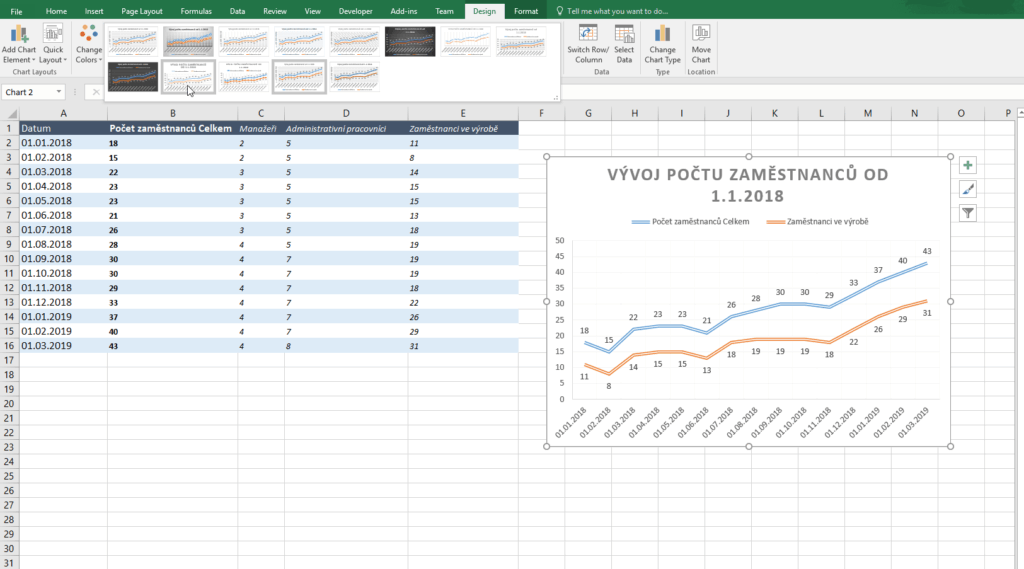
Grafy v Excelu jsou výkonným nástrojem pro vizualizaci dat, ale jejich výchozí podoba často není optimální pro prezentaci nebo analýzu.
Upravení grafu umožňuje lépe zdůraznit klíčové informace, zlepšit čitelnost a přizpůsobit vzhled potřebám uživatele. Excel nabízí širokou škálu možností úprav – od změny typu grafu a barevného schématu po úpravu os, popisků a legend.
Pochopení těchto funkcí pomáhá vytvářet profesionální a srozumitelné grafy. V následujícím článku podrobně probereme jednotlivé kroky, jak efektivně upravit graf v Excelu a maximalizovat tak jeho výpovědní hodnotu.
Jak upravit graf v Excelu
Uprava grafu v Excelu je klíčovým krokem pro zpřehlednění dat a lepší prezentaci informací. Excel nabízí širokou škálu možností, jak upravit vzhled, formát a chování grafu podle potřeb uživatele.
Po vytvoření základního grafu můžete upravovat jeho typ, barevné schéma, osy, popisky, názvy a další prvky. Práce s grafem probíhá především prostřednictvím karet Nástroje pro grafy, které se objeví po kliknutí na graf. Tyto karty, jako jsou Návrh, Rozložení a Formát, obsahují nástroje umožňující detailní úpravy.
Excel umožňuje také interaktivní úpravy přímo v grafu – například přetáhnutím legendy nebo změnou velikosti grafu myší. Díky této flexibilitě mohou uživatelé vytvořit profesionálně působící a dobře čitelné grafy pro prezentace, zprávy nebo interní analýzy.
Přidání a úprava názvů grafu a os
Přidání názvu grafu a popisků os zvýší srozumitelnost a profesionální výraz grafu. Chcete-li upravit název, klikněte na graf a poté v kartě Návrh vyberte možnost Přidat prvek grafu > Název grafu. Zde můžete zadat popisný název, který jasně vystihuje obsah dat.
Pro osy klikněte na stejnou možnost a vyberte Název osy – horizontální (kategorie) i vertikální (hodnoty). Text lze upravit přímo v grafu nebo pomocí panelu formátování, kde můžete měnit velikost písma, styl a zarovnání. Důležité je, aby názvy byly stručné, ale výstižné, například „Měsíční tržby v roce 2024“ nebo „Prodeje podle regionů“.
Změna typu nebo stylu grafu
Pokud zjistíte, že původní typ grafu nejlépe nevystihuje vaše data, můžete jej snadno změnit. Klepnutím na graf otevřete kartu Návrh a vyberte Změnit typ grafu.
Zobrazí se dialogové okno s různými možnostmi, jako jsou sloupcové, koláčové, čárové nebo bublinové grafy. Každý typ má své výhody – například sloupcový graf je vhodný pro porovnání hodnot, zatímco čárový graf dobře zobrazuje trendy v čase.
Excel také nabízí kombinované grafy, kde mohou být různé datové řady zobrazeny různými typy (např. sloupce a čára). Dále lze aplikovat rychlé styly a barvami motivy v sekci Styly grafů, čímž se mění celkový vzhled grafu jediným kliknutím.
Formátování datových řad a legendy
Formátování datových řad a legendy umožňuje upravit vizuální prvky grafu pro lepší srozumitelnost. Chcete-li upravit datovou řadu, klikněte pravým tlačítkem na daný prvek v grafu (např. sloupec nebo bod v čárovém grafu) a vyberte Formát datové řady.
Zde můžete měnit barvy, hraniční rysy, efekty stínů nebo průhlednost. Pro legendu platí podobný postup – kliknutím na legendu ji můžete přesunout na jiné místo (nahoře, dole, vpravo, vlevo) nebo ji upravit přes kartu Rozložení. Důležité je, aby barvy byly konzistentní a odpovídaly prvkům, které reprezentují, zejména pokud je graf určen pro barevně slabé jedince.
| Akce | Návod | Nástroj v Excelu |
|---|---|---|
| Změna typu grafu | Klikněte na graf → Karta Návrh → Změnit typ grafu | Dialogové okno výběru grafu |
| Přidání názvu grafu | Karta Návrh → Přidat prvek grafu → Název grafu | Panel úprav textu |
| Formátování legendy | Klik prav
|
Práce s grafy v Excelu: jak upravit graf v Excelu podle svých potřeb
Excel nabízí širokou škálu možností, jak upravit graf v Excelu podle konkrétních požadavků, ať už jde o jednoduchý sloupcový graf nebo komplexní kombinovaný typ. Uživatel může snadno přizpůsobit název grafu, osy, popisky dat, barvy a legendu, což zvyšuje přehlednost a profesionální vzhled celého dokumentu. Při práci s grafy je důležité využívat nástroje jako je panel Formát nebo Návrh grafu, které umožňují rychlé úpravy bez nutnosti znovu vytvářet graf od začátku. Excel také umožňuje přidání trendových čar, chybových úseček nebo přepnutí řad dat mezi osami, což je klíčové pro pokročilou analýzu dat.
Jak upravit typ grafu v Excelu
Chcete-li změnit typ grafu v Excelu, stačí kliknout pravým tlačítkem myši na graf a vybrat možnost „Změnit typ grafu“. V otevřeném okně pak můžete vybrat mezi různými základními typy, jako jsou sloupcové, koláčové, čárové nebo plošné grafy, a také mezi pokročilejšími typy jako jsou poměrné grafy nebo skupinové grafy.
Tato funkce je užitečná, pokud zjistíte, že původní typ grafu nejlépe nezobrazuje vaše data. Excel také umožňuje vytvořit kombinovaný graf, kde mohou být například sloupce a čára na stejném grafu, což je vhodné pro srovnání různých typů dat.
Jak upravit osy a měřítko grafu v Excelu
Upravení os je klíčové pro správné zobrazení dat ve grafu v Excelu. Po dvojkliku na osu X nebo Y se otevře panel formátu, kde lze upravit minimální a maximální hodnoty, jednotky mezí, formát čísel nebo název osy.
Pokud například pracujete s velkými čísly, můžete osu přepnout na tisíce nebo miliony, což zlepší čitelnost grafu. Dále je možné přepnout osu na logaritmickou stupnici, pokud data obsahují velký rozsah hodnot. Správné nastavení os zajišťuje, že data jsou prezentována přesně a objektivně.
Jak přidat a upravit popisky dat v grafu
Popisky dat pomáhají divákovi rychleji porozumět hodnotám v grafu. Chcete-li přidat popisky dat, klikněte na graf, vyberte nástroj „Prvek grafu“ (zpětný tlačítko +) a zaškrtněte „Popisky dat“. Tyto popisky lze dále upravit – přepnout mezi zobrazením hodnot, procent, názvů kategorií nebo i vlastních popisků.
Pravým tlačítkem na popisek otevřete možnosti formátování, kde lze upravit písmo, barvu nebo umístění popisku – například uvnitř sloupce, nad čárou nebo vně grafu. Tato funkce je obzvláště užitečná u koláčových grafů, kde přehlednost závisí na okamžitém poznání podílu jednotlivých segmentů.
Jak změnit barvy a styly grafu v Excelu
Excel umožňuje snadno změnit barvy a styly grafu přes kartu „Návrh grafu“, kde najdete předdefinované barevné schémata a rozložení. Pokud chcete větší kontrolu, můžete kliknout na konkrétní prvek grafu, jako je řada dat nebo sloupec, a v panelu formátu nastavit vlastní barvu, stín, hranice nebo přechod barev.
Důležité je, aby barvy byly kontrastní a odpovídaly firemní identitě nebo účelu prezentace. Použití příslušných barev také pomáhá vizuálně oddělit jednotlivé kategorie a zvyšuje celkovou srozumitelnost grafu.
Jak upravit legendu a název grafu
Legenda a název grafu jsou klíčové pro porozumění obsahu grafu. Název grafu lze upravit jednoduše dvojklikem na něj a zadáním nového textu, který jasně popisuje, co graf zobrazuje – například „Měsíční prode
Často kladené otázky
Jak upravím typ grafu v Excelu?
Chcete-li změnit typ grafu v Excelu, klikněte na graf pravým tlačítkem myši a vyberte „Změnit typ grafu“. Pak vyberte nový typ grafu z nabídky, například sloupcový, koláčový nebo spojnicový.
Potvrďte výběr kliknutím na „OK“. Excel automaticky aktualizuje graf. Tato funkce umožňuje rychle vyzkoušet různé vizualizace dat a najít tu nejvhodnější pro vaše potřeby.
Co mám dělat, když chci upravit oblast dat v grafu?
Chcete-li upravit oblast dat grafu, klikněte na graf a poté v panelu nástrojů vyberte „Vybrat data“. V dialogovém okně upravte rozsah buněk v poli „Oblast dat grafu“. Můžete zadat nové souřadnice ručně nebo vybrat oblast myší. Po potvrzení tlačítkem „OK“ se graf automaticky přizpůsobí novým datům, což umožňuje snadnou aktualizaci grafu při změnách dat.
Jak změním barvy a styly prvků grafu v Excelu?
Chcete-li změnit barvy a styly grafu, klikněte na graf a vyberte kartu „Formát grafu“ nebo použijte možnost „Styly grafu“. Zde můžete upravovat barvy datových řad, pozadí, rámečků a písem. Dále můžete prvkům přidat efekty jako stíny nebo 3D. Excel nabízí předdefinované styly i možnost ručního přizpůsobení pro profesionální vzhled.
Je možné přidat popisky dat do grafu v Excelu?
Ano, popisky dat můžete do grafu v Excelu přidat snadno. Klikněte pravým tlačítkem na datovou řadu a vyberte „Přidat popisky dat“. Tyto popisky zobrazí hodnoty jednotlivých bodů. Poté je lze formátovat – změnit umístění, velikost písma, barvu nebo formát čísel. Popisky dat výrazně zvyšují přehlednost grafu, zejména při prezentaci dat bez tabulky.
Napsat komentář