
Jak tvořit grafy v excelu
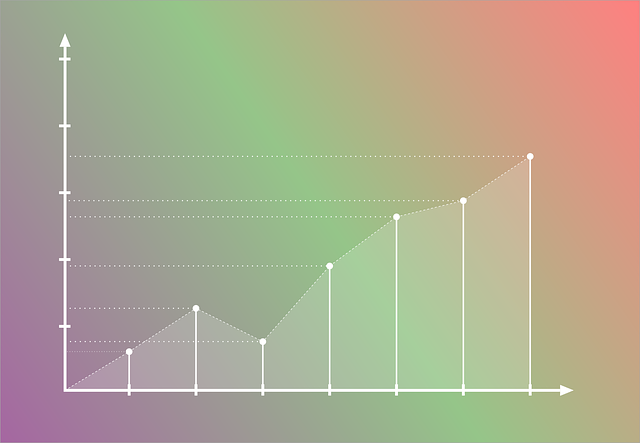
Vytváření grafů v Excelu je užitečnou dovedností, která pomáhá vizualizovat data a usnadňuje jejich pochopení.
Excel nabízí širokou škálu typů grafů, jako jsou sloupcové, koláčové, spojnicové nebo bodové, což umožňuje přizpůsobit prezentaci konkrétním potřebám. Práce s grafy je intuitivní a díky přehlednému rozhraní ji zvládne i začátečník.
Stačí vybrat správná data, zvolit vhodný typ grafu a následně jej upravit – změnit barvy, popisky, popřípadě přidat názvy os. Tento článek podrobně vysvětlí každý krok tvorby grafu v Excelu, aby bylo možné efektivn
Jak vytvářet grafy v Excelu: základní přehled pro začátečníky
Vytváření grafů v Excelu je efektivní způsob, jak vizualizovat data a učinit je srozumitelnějšími pro ostatní. Excel nabízí širokou škálu grafů, včetně sloupcových, koláčových, spojnicových, xy bodových a dalších, které lze snadno vytvořit přímo z tabulkových dat. Stačí vybrat rozsah buněk obsahujících data, přejít na kartu Vložení a vybrat požadovaný typ grafu.
Excel automaticky generuje graf, který lze dále přizpůsobit pomocí nástrojů pro úpravu stylů, barev, popisků os a titulků. Díky intuitivnímu rozhraní a rozšířené podpoře lze grafy dobrovolně aktualizovat při změně zdrojových dat, což je velkou výhodou pro sledování trendů a výkonu v průběhu času.
Výběr vhodného typu grafu pro vaše data
Při tvorbě grafu v Excelu je klíčové zvolit typ grafu, který nejlépe odpovídá druhu vašich dat a cílu prezentace.
Například sloupcové grafy jsou ideální pro porovnání hodnot mezi různými kategoriemi, zatímco spojnicové grafy se hodí k zobrazení trendů v průběhu času. Pokud chcete ukázat podíl jednotlivých částí na celku, je nejlepší volbou koláčový graf.
Pro vztahy mezi dvěma proměnnými (např. rychlost a spotřeba paliva) se používá bodový graf (XY). Excel umožňuje rychle přepínat mezi typy grafů a okamžitě vidět efekt změny, což usnadňuje nalezení nejvhodnější prezentace dat.
| Typ grafu | Funkce | vhodné použití |
|---|---|---|
| Sloupcový | Porovnání hodnot mezi kategoriemi | Prodej jednotlivých produktů za měsíc |
| Koláčový | Zobrazení podílu částí na celku | Podíl trhu jednotlivých firem |
| Spajnicový | Zobrazení změn v čase | Vývoj kurzu měny za rok |
| Bodový (XY) | Vztah mezi dvěma proměnnými | Závislost teploty na výšce |
Krok za krokem: jak vytvořit graf v Excelu
Chcete-li vytvořit graf v Excelu, nejprve vyberte rozsah buněk obsahujících data, včetně popisků řádků a sloupců. Poté přejděte na kartu Vložení a v sekci Grafy klikněte na požadovaný typ grafu – například na sloupcový graf a vyberte konkrétní podtyp. Excel ihned vloží graf do listu. Následně můžete upravit jeho umístění, velikost a styl.
Pomocí kart Návrh a Formát dostanete přístup k rozšířeným možnostem úprav, jako je změna barev, přidání titulku grafu, popisků os nebo mřížky. Pokud se změní vstupní data, graf se automaticky aktualizuje, což zajišťuje přesnost vizualizace.
Uprava a personalizace grafu pro lepší srozumitelnost
Po vložení grafu je důležité jej upravit tak, aby byl přehledný a profesionálně vypadající. Pomocí karty Návrh grafu lze změnit styl grafu, přidat nebo upravit titulky, zobrazit mřížky nebo data popisky.
Karta Formát umožňuje změnit barvu jednotlivých prvků nebo pozadí grafu. U os lze upravit měřítko, formát čísel nebo otočit popisky pro lepší čitelnost.
Excel také podporuje přidání vložených prvků, jako jsou spojnice trendů nebo chybové úsečky. Díky těmto možnostem lze vytvořit graf, který nejen vypadá dobře, ale efektivně komunikuje klíčové informace.
Jak efektivně vytvářet grafy v Excelu pro lepší prezentaci dat
Vytváření grafů v Excelu je klíčovou dovedností pro každého, kdo pracuje s daty, protože správně navržený graf umožňuje rychle pochopit vzorce, trendy a odchylky. Excel nabízí širokou škálu grafických možností, včetně sloupcových, koláčových, řádkových a bodových grafů, které lze jednoduše přizpůsobit stylu a obsahu dat.
Pro efektivní tvorbu grafu je nejdříve nutné správně organizovat zdrojová data v tabulce, vybrat odpovídající typ grafu dle cíle prezentace a následně upravit osy, legendu, názvy a barvy pro zvýšení přehlednosti.
Moderní verze Excelu také nabízí funkce jako doporučené grafy nebo rychlá analýza, které mohou výrazně urychlit proces tvorby. Důležité je také věnovat pozornost popiskům a titulkům, aby byl graf sám o sobě srozumitelný i bez dodatečného vysvětlení.
Výběr správného typu grafu podle dat
Základem úspěšného grafu je volba vhodného typu, který odpovídá charakteru dat. Například sloupcové grafy jsou ideální pro srovnání hodnot napříč kategoriemi, zatímco řádkové grafy lépe zobrazují vývoj veličiny v čase. Koláčové grafy slouží k zobrazení podílů jednotlivých položek na celku, ale je vhodné je používat pouze u menšího počtu kategorií, aby neztratily přehlednost.
Pro data s více proměnnými lze využít bodové grafy (XY), které pomáhají odhalit korelace mezi dvěma veličinami. Excel nabízí i pokročilé typy jako skladby, oblastní nebo bublinové grafy, které umožňují vizualizovat složitější datové soubory.
Organizace dat pro tvorbu grafu v Excelu
Bez správně uspořádaných dat nelze v Excelu vytvořit kvalitní graf. Datová tabulka by měla mít jasně označené hlavičky sloupců, a každý řádek by měl představovat jednu položku. Je důležité vyhnout se prázdným řádkům či sloupcům uprostřed dat, protože Excel může špatně interpretovat výběr oblasti.
Data by měla být také v číselném formátu, aby bylo možné je správně zpracovat. Při vytváření grafu Excel automaticky detekuje sousedící buňky, takže je vhodné mít vše potřebné v jednom souvislém bloku. Pro dynamické grafy lze použít formátované tabulky (Ctrl + T), které se automaticky rozšiřují při přidání nových záznamů.
Přidání a úprava prvků grafu
Po vložení grafu je třeba přidat klíčové grafické prvky, jako jsou název grafu, popisky os, legendy a datové popisky. Tyto prvky zvyšují srozumitelnost a umožňují, aby graf fungoval samostatně. V Excelu lze každý prvek upravit pomocí panelu formátování grafu, kde lze měnit písmo, barvu, zarovnání nebo umístění.
Dále lze přidat čáry trendu, které pomáhají ukázat směr vývoje dat. Pro složitější analýzy lze využít druhou osu Y, pokud graf obsahuje veličiny s různými jednotkami. Je také možné upravit škálu os pro zpřesnění grafické reprezentace dat.
Použití stylů a barev pro zvýraznění klíčových informací
Vizuální atraktivita grafu sehrává důležitou roli při jeho přijetí a porozumění. Excel nabízí přednastavené grafické styly, které mohou rychle změnit vzhled grafu na profesionální úroveň. Doporučuje se používat konzistentní barevnou paletu, která odpovídá firemní nebo tématické úpravě dokumentu.
Důležité hodnoty lze zvýraznit pomocí odlišných barev nebo zvětšených popisků. Je vhodné vyvarovat se přehnaného použití barev a 3D efektů, protože mohou rušit a snižovat přehlednost. Nástroj Podmíněné formátování lze v
Často kladené otázky
Jak vytvořit graf v Excelu?
Vyberte data, která chcete vizualizovat, poté přejděte na kartu „Vložit“ a vyberte typ grafu, jako sloupcový, koláčový nebo čárový. Excel automaticky vytvoří graf podle zvolených dat. Graf můžete libovolně přesouvat a upravovat styl, barvy a popisky přes kartu „Návrh grafu“ nebo kliknutím na samotný graf. Ujistěte se, že data jsou správně uspořádána v řádcích nebo sloupcích.
Jaký typ grafu je nejvhodnější pro porovnání hodnot?
Pro porovnání hodnot jsou nejvhodnější sloupcové nebo pruhové grafy. Tyto grafy jasně ukazují rozdíly mezi jednotlivými kategoriemi.
Sloupcový graf je ideální pro menší sady dat, zatímco pruhový graf dobře funguje, pokud jsou názvy kategorií delší. Vyberte data, přejděte na „Vložit“ a klikněte na ikonu sloupcového nebo pruhového grafu. Po vložení grafu můžete upravit osy, popisky a legendu podle potřeby.
Jak upravit osy a popisky v grafu?
Klikněte na graf a poté na ikonu „Elementy grafu“ (zpětový kříž) v pravém horním rohu. Vyberte „Popisky os“ nebo „Název os“.
K úpravě os můžete také kliknout pravým tlačítkem myši na osu a vybrat „Formátovat osu“. Zde můžete upravit rozsah, intervaly nebo formát čísel. Názvy os a popisky lze upravit přímo kliknutím na text nebo přes pole v horní části aplikace.
Jak přidat název grafu a legenda?
Po výběru grafu klikněte na ikonu „Elementy grafu“ a zaškrtněte „Název grafu“ a „Legenda“. Název se objeví nad grafem a legenda obvykle vpravo.
K úpravě textu názvu nebo legendy postačí na něj kliknout a zadat požadovaný text. Tyto prvky lze také posunout nebo formátovat přes kartu „Formát“ nebo přímo z možností grafu, což zlepší přehlednost a profesionální vzhled prezentace dat.
Napsat komentář