
Grafy funkcí v excelu
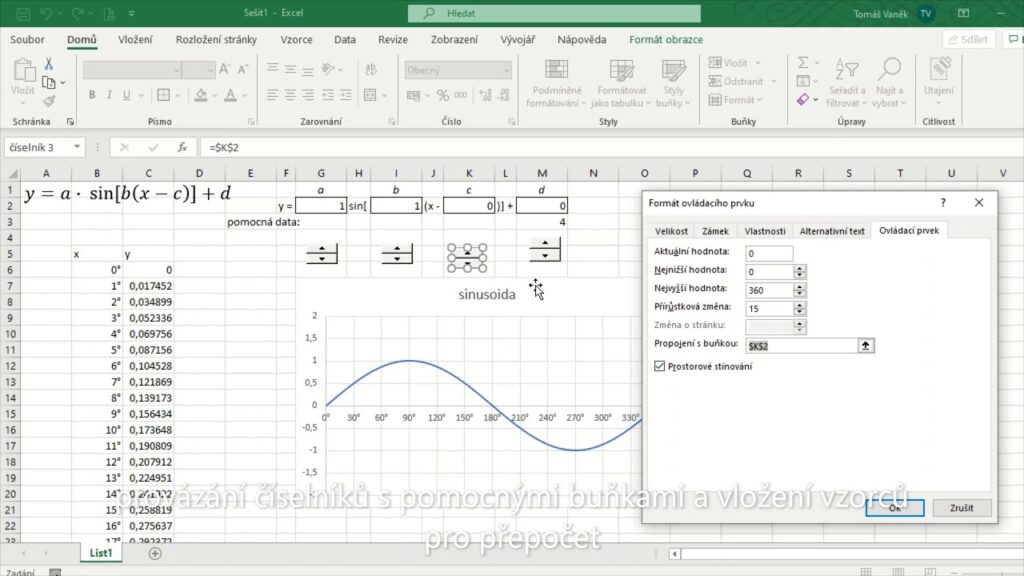
Grafy funkcí v Excelu jsou výkonným nástrojem pro vizualizaci matematických vztahů a datových trendů. Díky nim lze snadno znázornit průběh funkcí, analyzovat změny hodnot a prezentovat výsledky v přehledné formě.
Excel umožňuje vytvářet různé typy grafů, včetně spojnicových, bodových či sloupcových, které lze přizpůsobit potřebám uživatele. Nástroje jako automatické generování datových řad, přidání rovnice trendu nebo formátování os zjednodušují práci s funkcemi. Tento článek podrobně popíše, jak krok za krokem vytvořit a upravit graf funkce v Excelu pro efektivní analýzu a prezentaci.
Grafy funkcí v Excelu: vizualizace matematických vztahů
Excel nabízí možnosti nejen pro správu dat, ale také pro tvorbu grafů funkcí, které pomáhají vizualizovat matematické vztahy.
I když není Excel primárně matematický nástroj, jeho schopnost pracovat s tabulkami dat a generovat grafy z nich umožňuje uživatelům zakreslit různé typy funkcí – jako jsou lineární, kvadratické, exponenciální nebo logaritmické – pomocí spojnicových nebo bodových grafů.
Postup spočívá v přípravě sloupce hodnot x, výpočtu odpovídajících hodnot y na základě rovnice a následném vytvoření grafu z těchto dat. Tento přístup je obzvláště užitečný ve vzdělávacích nebo analytických kontextech, kde je třeba rychle demonstrovat průběh funkce.
Jak vytvořit základní graf funkce v Excelu
Vytvoření grafu funkce v Excelu začíná definováním rozpětí hodnot x v jednom sloupci, například od -10 do 10 s krokem 0,5. Ve vedlejším sloupci se pak pomocí vzorce vypočítají příslušné hodnoty y podle dané funkce, například =A2^2 pro kvadratickou funkci.
Po vyplnění obou sloupců se označí data a vloží se vhodný typ grafu, nejčastěji xy (bodový) graf s hladkými čarami, který nejlépe zobrazuje matematické křivky. Excel automaticky propojí body podle hodnot x a y, čímž vznikne vizuální reprezentace funkce, kterou lze dále upravovat vzhledově nebo rozšířit o další funkce stejným způsobem.
Typy grafů vhodné pro zobrazení matematických funkcí
Pro zobrazení funkcí v Excelu jsou nejvhodnější dvěma typy grafů: bodový graf (scatter plot) a spojnicový graf. Bodový graf je preferovaný, protože obě osy (x i y) jsou číselné, takže správně zobrazuje matematický vztah – například parabolu nebo exponenciální růst – bez zkreslení.
Naopak spojnicový graf interpretuje osu x jako kategorii, pokud není správně nastavena, což může vést ke zkreslení osy. Pro složitější funkce, jako jsou trigonometrické nebo logaritmické, doporučuje se použít graf typu „XY bodový s hladkými čarami“, který poskytuje nejpřesnější a nejčitelnější výsledek.
| Použití | Osvědčený typ grafu | Doporučené nastavení |
|---|---|---|
| Vykreslení y = x² | Bodový graf s hladkými čarami | Použít osu X typu „hodnoty“ |
| Srovnání lineární a exponenciální funkce | Bodový graf s více řadami | Přidat další řadu hodnot y z vedlejšího sloupce |
| Parametrické vyjádření kružnice | Bodový graf (X,Y) | Použít x = cos(t), y = sin(t) pro t od 0 do 2π |
Pokročilé techniky grafů funkcí v Excelu: parametrické grafy a více funkcí v jednom zobrazení
Excel nabízí rozsáhlé možnosti pro vytváření a úpravu grafů funkcí, které umožňují efektivní vizualizaci matematických vztahů a dat. Tento článek se zaměřuje na pokročilé techniky, jako je zobrazení více funkcí v jednom grafu, tvorba parametrických grafů a přizpůsobení vzhledu pro profesionální prezentaci.
Výpočet hodnot funkce pomocí vzorců v Excelu
Pro správné vykreslení grafu funkce je zásadní přesně vypočítat hodnoty y pro zadané hodnoty x. V Excelu lze k výpočtu použít vzorce s relativními i absolutními odkazy.
Například pro funkci y = 2x² + 3 stačí do buňky zadat vzorec:
=2*A2^2+3kde buňka A2 obsahuje hodnotu x. Poté lze vzorec snadno zkopírovat dolů pomocí úchytu, čímž se automaticky aktualizují odkazy na další buňky. Tento postup zrychluje práci s rozsáhlými daty a minimalizuje riziko chyb, což je klíčové zejména při práci s komplexními funkcemi.
Použití bodového grafu (XY) pro znázornění funkcí
Pro přesné zobrazení matematických funkcí je nejvhodnější použít bodový graf (XY scatter), protože obě osy – X i Y – interpretují číselné hodnoty. Tento typ grafu umožňuje přesně zobrazit závislost mezi proměnnými, což není možné u sloupcových či výsečových grafů.
Doporučuje se zvolit variantu s hladkými čarami a značkami, která umožní jasně sledovat průběh funkce a trendy. Tento typ grafu také správně vykresluje nerovnoměrně rozložené hodnoty na ose X, což je časté u kvadratických, exponenciálních nebo goniometrických funkcí.
Přidání více funkcí do jednoho grafu
Excel umožňuje snadné srovnání více funkcí v jednom grafu.
Postup:
- Přidejte do tabulky další sloupec s hodnotami pro druhou (nebo další) funkci.
- Vyberte všechny sloupce včetně sloupce s hodnotami X.
- Pomocí volby „Vybrat data“ přidejte nové řady do existujícího grafu.
Každá funkce se zobrazí jako samostatná křivka s odlišnou barvou nebo stylem čáry. Tento přístup usnadňuje identifikaci průsečíků, rozdílů v růstu či oscilacích funkcí – což je užitečné jak ve výuce, tak při inženýrských analýzách.
Parametrické funkce a jejich vizualizace
U parametrických funkcí, kde jsou proměnné x a y definovány pomocí třetí proměnné (např. t), je třeba vytvořit tři sloupce:
- t
- x(t)
- y(t)
Do grafu se následně použijí pouze sloupce x(t) a y(t).
Tento postup je vhodný například pro tvorbu kružnic, elips nebo Lissajousových obrazců.
Excel také umožňuje využít posuvníky (formulářové ovládací prvky) pro interaktivní změnu parametrů, čímž lze dynamicky zobrazit vliv proměnných v rovnici.
Přizpůsobení os a měřítek pro lepší přehlednost
Správné nastavení os je klíčové pro čitelnost grafu.
V Excelu lze upravit:
- minimální a maximální hodnoty os,
- intervaly značek,
- styl mřížky a popisků,
- typ měřítka (např. logaritmické).
Doporučuje se zajistit, aby osa X pokrývala celý rozsah nezávislé proměnné a osa Y odpovídala rozsahu vypočítaných hodnot. Správně nastavené osy zamezují zkreslení a zvyšují věrohodnost a srozumitelnost grafu.
Profesionální úprava grafu: názvy, legendy a popisky
K profesionálnímu vzhledu grafu patří:
- název grafu,
- popisky os,
- legenda.
Tyto prvky pomáhají divákovi rychle pochopit obsah a smysl zobrazených dat.
Titulek by měl být stručný, ale výstižný, například:
„Průběh kvadratické funkce y = x² – 3x + 2“
Dále lze upravit barvy křivek, velikost písma a styly čar, čímž se zlepší estetika i čitelnost výsledného výstupu.
Často kladené otázky
Jak vytvořit graf funkce v Excelu?
Zadejte hodnoty X a vypočítejte odpovídající hodnoty Y podle dané funkce.
Poté označte oba sloupce, přejděte na kartu „Vložení“ → „Grafy“ a vyberte typ bodový (XY).
Excel automaticky vykreslí průběh funkce, který můžete dále upravit.
Lze graf funkce po vytvoření upravit?
Ano. Kliknutím na graf se aktivují „Nástroje grafu“, pomocí kterých můžete měnit typ grafu, měřítka, barvy, popisky i přidávat trendové čáry. Všechny změny se projeví okamžitě.
Jaký typ grafu je nejvhodnější pro zobrazení matematické funkce?
Bodový graf (XY) je nejpřesnější, protože obě osy pracují s číselnými hodnotami.
Zobrazuje reálnou závislost mezi proměnnými a umožňuje hladké vykreslení křivek.
Je možné v Excelu vykreslit více funkcí do jednoho grafu?
Ano. Po zadání dat pro jednotlivé funkce (např. y₁, y₂, y₃) označte všechny sloupce včetně X a vložte bodový graf.
Excel automaticky přiřadí každé řadě jinou barvu, kterou můžete přizpůsobit a označit v legendě.
Video návod:
Jak vytvořit graf funkce v Excelu
Napsat komentář