
Jak v excelu udělat graf
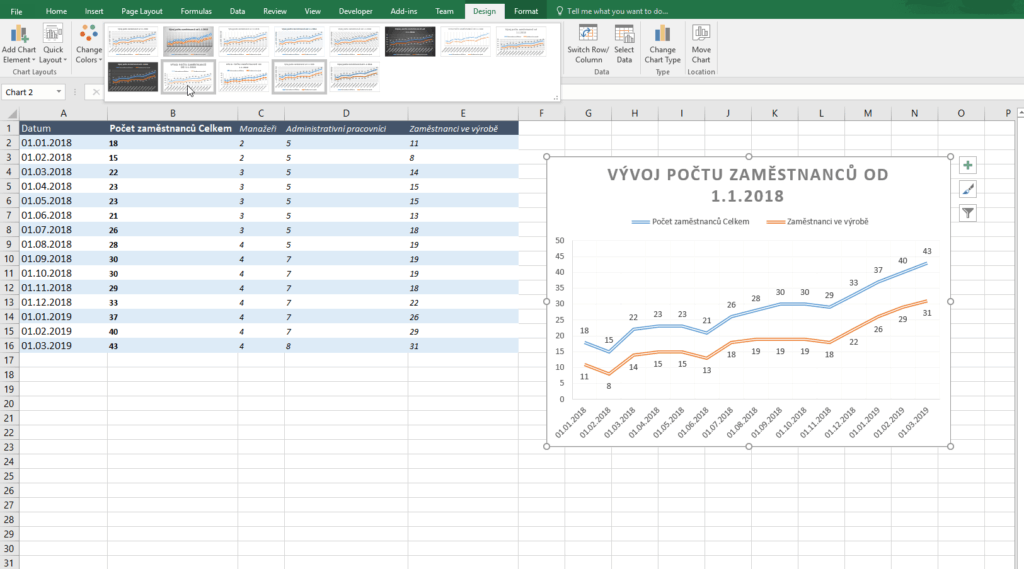
Vytváření grafů v Excelu je užitečnou dovedností, která pomáhá vizualizovat data a usnadňuje jejich pochopení. Ať už potřebujete analyzovat vývoj tržeb, prezentovat výsledky průzkumu nebo sledovat osobní financi.
Jak v Excelu udělat graf
Ve Microsoft Excelu lze snadno vytvářet grafy pro vizualizaci dat, což výrazně usnadňuje interpretaci číselných informací. Stačí vybrat tabulku s daty, přejít na záložku Vložit a vybrat vhodný typ grafu – například sloupcový, řádkový, koláčový nebo bodový.
Excel automaticky generuje graf na základě vybraných buněk a umožňuje ho dále upravovat – změnit design, styl, popisky os, nadpisy nebo barevné schéma.
Uživatelé mohou také vkládat interaktivní prvky, jako jsou filtry nebo posuvníky, aby dynamicky ovlivňovali zobrazená data. Tato funkce je ideální pro prezentace, reporty nebo dohledání trendů v časových řadách.
Výběr vhodného typu grafu
Volba správného typu grafu závisí na druhu dat a cílu prezentace. Například sloupcový graf je vhodný pro srovnání hodnot mezi různými kategoriemi, zatímco řádkový graf lépe zobrazuje změny v čase.
Koláčový graf se používá k znázornění podílu jednotlivých položek na celku, ideální například pro analýzu tržního podílu. Pro data obsahující dvojice hodnot, jako je vztah mezi cenou a poptávkou, je nejlepší bodový graf (scatter).
Excel nabízí i pokročilé typy jako spojnicové grafy se zásobníky nebo plošné grafy, které se hodí pro vizualizaci akumulovaných dat. Správný výběr typu grafu zlepšuje jeho srozumitelnost a efektivitu.
Jak vybrat data pro graf
Před vytvořením grafu je nutné správně vybrat rozsah dat. Doporučuje se zahrnout názvy sloupců a řádků, protože Excel je pak použije jako popisky os.
Pokud máte tabulku s měsíci v prvním sloupci a prodeji v dalších sloupcích, označte všechna data včetně nadpisů. Poté přejděte na kartu Vložit a zvolte požadovaný typ grafu.
Pokud později dojde ke změně zdrojových dat, graf se aktualizuje automaticky. Je možné také upravit zdrojová data pomocí možnosti Vybrat data, kde můžete přidat nebo odebrat řady dat nebo změnit popisky os. Pečlivý výběr dat zamezuje chybám, jako jsou chybějící legendy nebo nesprávné měřítko.
Úprava a formátování grafu
Po vložení grafu lze provést mnoho úprav pro vylepšení jeho vzhledu a srozumitelnosti. Kliknutím na graf se objeví nástroje pro práci s grafy, konkrétně karty Návrh a Formát. Zde můžete změnit styl grafu, přidat titulek grafu, popisky os, mřížku nebo dataové popisky.
Pravým tlačítkem myši můžete upravit vlastnosti konkrétních prvků, například barevné schéma jednotlivých sloupečků nebo typ čáry. Dále lze přidat pohyblivou průměrnou čáru nebo chybové úsečky u pokročilejších analýz. Správně naformátovaný graf je názorný, profesionálně vypadající a snadno čitelný i pro osoby nezvyklé k práci s Excelem.
| Krok | Popis akce | Doporučený nástroj v Excelu |
|---|---|---|
| 1. Vybrat data | Označte buňky s daty, včetně nadpisů sloupců a řádků | Myš nebo klávesnice (Shift + šipky) |
| 2. Zvolit typ grafu | Přejděte na kartu Vložit a vyberte vhodný graf | Sloupcový, řádkový, koláčový nebo XY |
| 3. Upravit vzhled | Přidat titulek, legendu, změnit barvy a styly | Nástroje grafu – karty Návrh a Formát |
| 4. Aktualizovat data | Změnit zdrojová data po editaci tabulky | Klik pravý
|
Jak vytvořit graf v Excelu: základní kroky od výběru dat po úpravy
Začněte tím, že správně uspořádáte data do sloupců nebo řádků, kde jedna sada hodnot představuje kategorie a druhá číselné údaje. Poté označte oblast dat, přejděte na kartu „Vložit“ a vyberte typ grafu, který nejlépe odpovídá vašim potřebám – například sloupcový graf pro srovnání údajů nebo výsečový graf pro zobrazení podílu.
Po vložení grafu můžete upravovat jeho styl, barvy, umístění popisků a názvy os pomocí možností výběru „Návrh“ a „Formát“. Excel také umožňuje interaktivní aktualizaci grafu, kdy při změně základních dat se graf automaticky překreslí. Důležité je zvolit vhodný formát pro prezentaci, aby byl graf přehledný a snadno srozumitelný.
Výběr správného typu grafu v Excelu
Při rozhodování o typu grafu je klíčové vědět, jakou zprávu chcete přenést. Pro porovnání hodnot mezi různými kategoriemi je nejvhodnější sloupcový nebo pruhový graf. Pokud sledujete změny v čase, použijte čárový graf. Chcete-li zobrazit podíl části na celku, je ideální koláčový nebo výsečový graf.
Pro vztahy mezi dvěma proměnnými (např. růst tržeb vzhledem k počtu zákazníků) vyberte bodový graf. Excel nabízí i pokročilé typy jako plošné nebo bublinové grafy, které jsou vhodné pro složitější analýzy. Volba správného grafu zásadně ovlivňuje jasnost a efektivitu prezentace dat.
Rozhraní pro tvorbu grafů v Excelu
Jakmile vyberete data a klepnutím na „Vložit“ zvolíte typ grafu, Excel automaticky otevře nástroje pro úpravu grafu, které se objeví v horní nabídce jako záložky „Návrh“ a „Formát“.
Zde najdete možnosti změny stylu grafu, barev, rozvržení prvků nebo přidání datových popisků. Kliknutím na graf se rovněž objeví tlačítka vedle něj – například symbol křížku pro rychlé přidání názvů os, nadpisu nebo mřížky. Tato intuitivní nabídka usnadňuje úpravy bez nutnosti hledání funkcí hluboko v menu a umožňuje rychle přizpůsobit vzhled grafu podle potřeb.
Přidání a formátování datových řad
Po vytvoření základního grafu je možné přidat další datovou řadu, například pro srovnání více skupin (např. roční tržby dvou oddělení). K tomu klikněte pravým tlačítkem na graf a zvolte „Vybrat data“, kde poté přidáte nový rozsah buněk. Každá řada může mít odlišný styl – barvu, typ čáry nebo vzor.
Pro lepší přehlednost lze přidat popisek k jednotlivým řadám nebo zobrazit absolutní hodnoty u jednotlivých sloupců či výsečí. Důležité je udržovat přehledný počet řad, aby graf nebyl přehlcený a zůstal snadno čitelný.
Použití šablon a stylů grafů
Excel nabízí řadu předdefinovaných stylů a barevných schémat, která rychle změní vzhled grafu jediným kliknutím. Stačí vybrat graf a v záložce „Návrh“ použít rychlé styly z galerie. Tyto šablony zajišťují profesionální a vzhledově jednotné zobrazení.
Pokud pracujete s firemní dokumentací, můžete si vytvořit vlastní šablonu grafu (tzv. .crtx soubor), kterou pak snadno aplikujete na další grafy a šetříte tak čas. Styly také respektují nastavení motivu dokumentu, což zajišťuje vizuální konsistenci ve celé prezentaci.
Úprava popisků, názvů a os grafu
Jasná komunikace dat vyžaduje vhodné popisky. Po vybrání grafu můžete přidat název grafu, popisky os (např. „Čas“ na ose X, „Tržby v Kč“ na ose Y) a zachycení jednotek. Tyto prvky se upravují buď přes tlačítko „
Často kladené otázky
Jak vytvořit graf v Excelu?
Chcete-li vytvořit graf v Excelu, nejprve vyberte data, která chcete zobrazit. Poté přejděte na záložku „Vložit“ a vyberte typ grafu, například sloupcový nebo koláčový. Excel automaticky vygeneruje graf podle vybraných dat. Graf můžete dále upravovat pomocí nástrojů na formátování, například změnit barvy, přidat popisky nebo upravit popis os.
Jaký typ grafu je nejlepší pro porovnání dat?
Pro porovnání dat je nejvhodnější sloupcový nebo pruhový graf, protože jasně ukazují rozdíly mezi jednotlivými hodnotami. Sloupcový graf použijte, pokud porovnáváte kategorie podél vodorovné osy. Pochopitelně, pokud máte více kategorií nebo delší názvy, může být lepší pruhový graf. Excel nabízí i možnost kombinovaných grafů pro složitější porovnání.
Jak přidat název grafu v Excelu?
Chcete-li přidat název grafu, klikněte na graf a poté na ikonu „+“ v pravém horním rohu. Zaškrtněte možnost „Název grafu“ a zadejte požadovaný text. Můžete také kliknout přímo na název a upravit ho. Název lze umístit nahoře, vedle nebo odstranit úplně. Lze také upravit písmo a velikost písma pro lepší čitelnost.
Jak aktualizovat graf po změně dat v Excelu?
Graf v Excelu se automaticky aktualizuje při změně dat, která jsou k němu propojená. Stačí upravit hodnoty v tabulce, a změny se projeví okamžitě. Pokud jste rozšířili rozsah dat, klikněte pravým tlačítkem na graf, vyberte „Vybrat data“ a upravte rozsah buněk. Tím zajistíte, že nová data budou zahrnuta do grafu.
Napsat komentář