
Jak spojit dva grafy v excelu
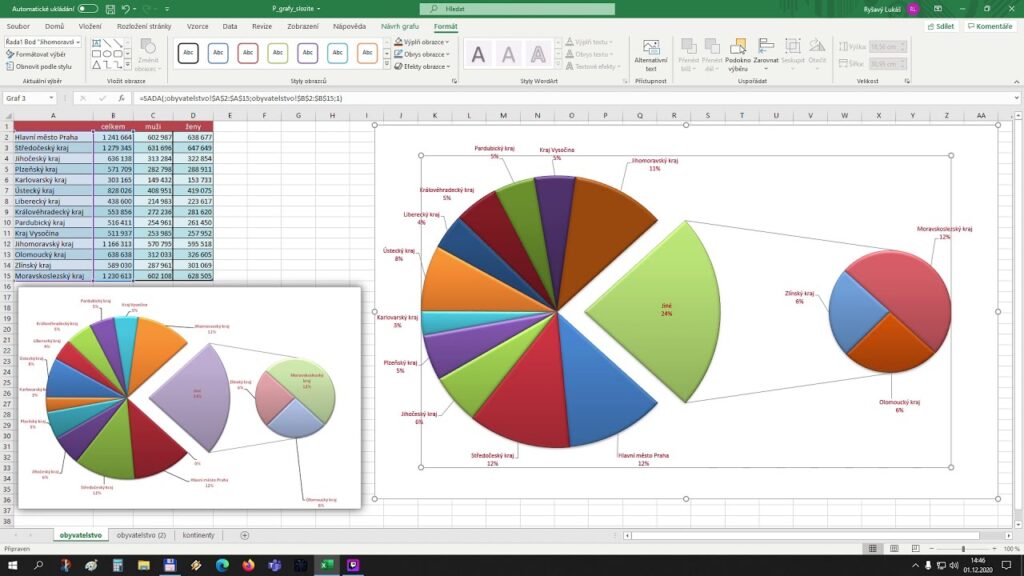
Spojování dvou grafů v Excelu je užitečnou funkcí, která umožňuje sloučit data z různých zdrojů do jednoho přehledného vizuálního výstupu. Tento postup je obzvláště vhodný při porovnávání trendů, analýze vývoje nebo prezentaci komplexních dat.
Excel nabízí několik způsobů, jak grafy spojit – ať už prostřednictvím kombinovaných grafů, sdílených os nebo ručního sloučení datových řad. Pochopení těchto metod umožňuje uživatelům efektivněji organizovat informace a zlepšit srozumitelnost prezentací. V následujícím článku podrobně rozebereme jednotlivé kroky, jak spojit dva grafy v Excelu
Spojení dvou grafů v Excelu umožňuje efektivně porovnávat různé datové sady v jednom vizuálním prostředí.
Tento postup je obzvláště užitečný, když pracujete s různými typy dat, například s časovou řadou a objemem prodeje, nebo s teplotou a vlhkostí. Excel nabízí několik způsobů, jak dva grafy propojit – buď jejich kombinací do jediného grafu, nebo umístěním do stejného listu pro lepší přehlednost.
Kombinované grafy umožňují například zobrazit sloupce pro jednu datovou řadu a čáru pro druhou, což výrazně zvyšuje čitelnost. Důležité je také, aby oba grafy sdílely stejnou osu X, nebo byly synchronizovány vhodným měřítkem, aby nedošlo k nesprávné interpretaci dat.
Postup kombinování dvou grafů do jednoho v Excelu
Chcete-li spojit dva grafy do jediného vizuálního zobrazení, nejprve vyberte data, která chcete znázornit. Poté přejděte na kartu Vložit a zvolte vhodný typ grafu, například Kombinovaný graf.
V okně Možnosti grafu můžete pro každou datovou řadu určit jiný typ zobrazení – například pro první řadu volte sloupcový graf a pro druhou čárový graf.
Tím se vytvoří jeden graf, ve kterém lze jednoduše porovnávat dvě různé metriky. Důležité je také zkontrolovat, zda je nastavená sekundární osa Y pro tu datovou řadu, jejíž hodnoty se výrazně liší od první, aby byly všechny body graficky správně viditelné.
| Krok | Popis akce |
|---|---|
| Výběr dat | Vyberte obě datové řady, které chcete zobrazit ve společném grafu. |
| Vložení kombinovaného grafu | Přejděte na Vložit → Kombinovaný graf → Vyberte typy pro jednotlivé řady. |
| Úprava os | Pokud se hodnoty liší, použijte sekundární osu Y pro lepší čitelnost. |
Jak umístit dva samostatné grafy do jednoho listu pro lepší srovnání
Pokud nechcete kombinovat grafy do jednoho, můžete v Excelu vytvořit dva samostatné grafy a umístit je vedle sebe na stejný list. Tento způsob je vhodný, pokud mají grafy různé typy dat nebo různá měřítka, která by v jednom grafu způsobila nečitelnost.
Každý graf můžete upravit nezávisle – změnit styl, barvy, popisky os apod. Chcete-li grafy vizuálně sjednotit, použijte stejné barvy pro odpovídající kategorie a zarovnejte je vodorovně nebo svisle.
Dále je možné využít funkci Zarovnat v záložce Formát, která zajišťuje, že oba grafy budou mít stejnou velikost a rovnoměrné odsazení, čímž vznikne profesionální a přehledný vzhled celého dokumentu.
Jak synchronizovat osy X u dvou grafů pro přesné porovnání
Pro přesné srovnání dvou grafů je nezbytné, aby oba grafy měly shodné měřítko na ose X, zejména pokud pracujete s časovými řadami. K tomu je třeba ručně upravit minimální a maximální hodnoty osy u obou grafů.
Klepněte pravým tlačítkem myši na osu X jednoho grafu, vyberte Formát osy a nastavte pevné hodnoty pro minimální i maximální rozsah. Totéž proveďte u druhého grafu. Tím zaručíte, že například dny, měsíce nebo roky budou na obou grafech přesně zarovnané.
Pokud jsou osy synchronizovány, lze snadno identifikovat korelace mezi datovými řadami, což je klíčové pro analýzu trendů a výkonu. Tento postup je zvláště užitečný při prezentaci nebo reportování, kde přehlednost a přesnost mají vysok
Jak kombinovat dva grafy do jednoho vizuálního výstupu v Excelu
Vytvoření sdruženého grafu v Excelu umožňuje porovnávat různé datové sady, které se liší v typu nebo rozsahu hodnot, například sloupce pro prodej a čáru pro marži. K tomu je třeba vybrat obě datové řady a vložit doporučený graf nebo ručně kombinovat typy grafů prostřednictvím možnosti „Kombinovaný graf“.
Tato funkce poskytuje volbu nastavit každou datovou řadu jako sloupcový, čárový, plošný nebo jiný typ, a také umožňuje použít vedlejší osu Y pro lepší čitelnost. Po vložení grafu lze formátovat názvy os, legendu a styly pro jasnější prezentaci. Klíčové je ujistit se, že data jsou správně uspořádána v tabulce, aby Excel správně identifikoval datové řady.
Výběr vhodných datových řad pro kombinovaný graf
Pro úspěšné sloučení dvou grafů je nezbytné přesně určit, které datové řady chcete vizualizovat, protože každá může mít odlišný měřítkový rozsah nebo typ dat. Například prodej v korunách a počet zákazníků vyžadují různé jednotky a proto je vhodné je odlišit graficky.
Vyberte oblast buněk obsahující obě sady dat včetně popisků řádků a sloupců, aby Excel správně pochopil strukturu. Pokud jsou data roztroušena, použijte klávesu Ctrl k výběru nesouvislých oblastí. Správně vybraná data zaručí, že kombinovaný graf bude přesný a srozumitelný.
Použití možnosti „Kombinovaný graf“ v Excelu
Excel nabízí vestavěnou funkci „Kombinovaný graf“, která značně zjednodušuje proces spojení dvou různých typů grafů. Po označení dat přejděte na kartu „Vkládání“, klikněte na „Doporučené grafy“ a vyberte kartu „Všechny grafy“, kde naleznete možnost „Kombinovaný“.
Zde můžete každé datové řadě přiřadit jiný typ grafu – například jednu jako sloupce a druhou jako čáru – a rozhodnout, zda jedna z nich bude zobrazována na hlavní nebo na vedlejší ose Y. Tato volba je klíčová pro správné zobrazení dat s různými měřítky.
Přidání vedlejší osy Y pro lepší porovnání
Použití vedlejší osy Y je nezbytné, pokud dvě datové řady mají výrazně odlišné rozsahy hodnot, například tisíce korun oproti procentům. Excel umožňuje každé datové řadě přiřadit jinou osu Y, čímž se zamezí nesprávné interpretaci dat kvůli nesrovnatelným stupnicím.
Po vytvoření kombinovaného grafu klikněte pravým tlačítkem na datovou řadu, kterou chcete přesunout na vedlejší osu, vyberte „Formát datové řady“ a zaškrtněte možnost „Vedlejší osa“. Tím se v pravé části grafu objeví druhá stupnice, která značně zvyšuje přehlednost a srovnatelnost.
Úprava stylu a formátování kombinovaného grafu
Po vložení kombinovaného grafu je důležité ho upravit pro maximální srozumitelnost a estetiku. Formátovat lze barvy sloupců, styl čáry, základní a vedlejší osu, nadpisy a legendu.
Kliknutím na jednotlivé prvky grafu se otevře panel formátování, kde lze přizpůsobit tloušťku čar, průhlednost nebo styl značek. Doporučuje se použít kontrastní barvy pro různé řady a přidat název grafu, který jasně popisuje obsah. Také je vhodné přidat mřížkové čáry pro lepší odečítání hodnot.
Sdružování grafů pomocí ručního kopírování a úpravy
Kromě automatického kombinovaného grafu lze dva samostatné grafy sloučit i ručně. Nejprve vytvořte oba grafy odděleně, například jeden sloupcový a jeden koláčový, poté jeden z nich vyberte, zkopírujte (
Často kladené otázky
Jak spojím dva grafy v Excelu do jednoho grafu?
Chcete-li spojit dva grafy v Excelu do jednoho, zkopírujte data z obou grafů do jednoho rozsahu. Poté vyberte sloučená data a vložte kombinovaný graf přes Vložit > Doporučené grafy > Všechny grafy > Kombinovaný. Zde můžete pro každou datovou řadu zvolit jiný typ grafu a zaškrtnout Použít vedlejší osu u potřebných dat.
Je možné v Excelu sloučit graf sloupců a spojnicový graf?
Ano, v Excelu lze graf sloupců a spojnicový graf snadno sloučit. Vyberte data, vložte kombinovaný graf přes Vložit > Kombinovaný graf. Nastavte jednu datovou řadu jako sloupce a druhou jako spojnice. Případně použijte vedlejší osu pro lepší přehlednost, pokud se liší velikosti hodnot.
Co dělat, když se grafy v Excelu překrývají po sloučení?
Pokud se grafy překrývají, upravte formátování datových řad. Klikněte pravým tlačítkem na datovou řadu, vyberte Formát datové řady a upravte její typ, barvu, šířku nebo pozici. U sloupcových grafů zvolte menší šířku mezery. Pokud je to vhodné, použijte vedlejší osu pro oddělení rozsahů dat.
Jak přidat vedlejší osu při spojování dvou grafů v Excelu?
Při tvorbě kombinovaného grafu v Excelu označte jednu datovou řadu a zaškrtněte možnost Použít vedlejší osu v okně nastavení kombinovaného grafu. To se provádí po výběru dat a otevření Kombinovaného grafu v sekci Vložit. Vedlejší osa pomáhá zobrazit data s různými měřítky srozumitelně.
Napsat komentář