
Excel výběr hodnot z tabulky
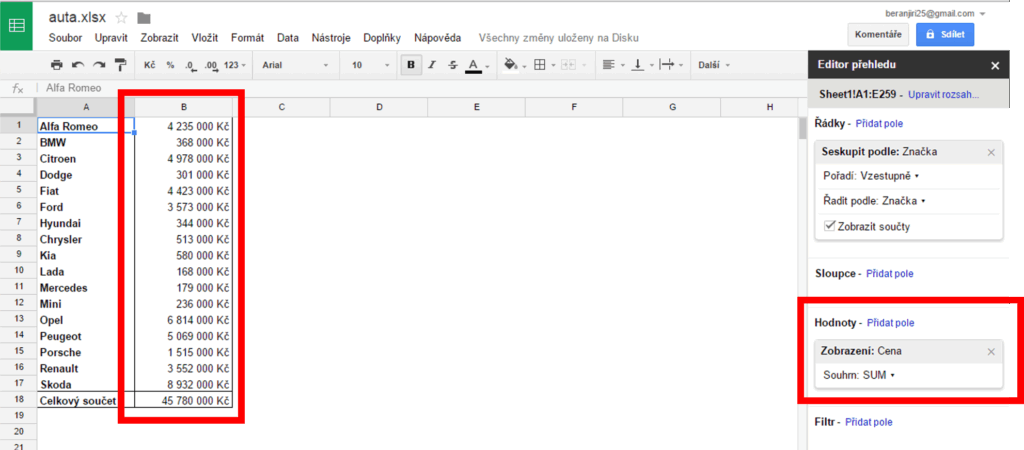
Výběr hodnot z tabulky v Excelu je jednou ze základních dovedností, které uživatelé potřebují pro efektivní práci s daty. Ať už potřebujete najít konkrétní údaj, porovnat informace nebo připravit přehled, Excel nabízí několik nástrojů a funkcí, které tento proces zjednodušují.
Mezi nejčastěji používané metody patří funkce SVYHLEDAT, VVYHLEDAT, INDEKS a POSUN, ale také filtrování a podmíněné formátování. Tento článek podrobně vysvětlí, jak tyto funkce správně používat, jak vybrat vhodný způsob podle typu dat a jak se vyhnout běžným chybám při vyhledávání a v
Výběr hodnot z tabulky v Excelu
Excel nabízí řadu možností, jak efektivně výběr hodnot z tabulky, ať už pracujete s malými nebo rozsáhlými datovými soubory.
Tento proces je klíčový pro analýzu dat, kdy je třeba extrahovat konkrétní informace na základě určitých kritérií. K dispozici jsou jak ruční metody, například pomocí filtrů, tak i automatické funkce, jako jsou VLOOKUP, INDEX a POZVYHLEDAT nebo moderní funkce jako FILTER a SORT.
Tyto funkce umožňují flexibilní vyhledávání, odfiltrování nepotřebných záznamů a vypsání pouze relevantních údajů. Důležité je navíc pochopit, jak správně definovat intervaly a podmínky, aby výsledky byly přesné a odpovídaly zamýšlenému účelu.
Použití funkce VLOOKUP pro vyhledávání hodnot
Funkce VLOOKUP je jednou z nejčastěji používaných funkcí pro výběr hodnot z tabulky, zejména když potřebujete najít hodnotu na základě klíče v prvním sloupci.
Tato funkce funguje vertikálním vyhledáváním, což znamená, že prohledává první sloupec zadané tabulky a vrací hodnotu z určeného sloupce na stejném řádku. Je důležité, aby byly data seřazena podle hledaného klíče, pokud nepoužíváte přesné vyhledání (nastavení NEPRAVDA jako poslední argument).
Ačkoli je VLOOKUP jednoduchý na použití, má omezení – nemůže vyhledávat vlevo a vyžaduje stabilní strukturu tabulky. Proto je vhodný pro jednoduché úkoly, ale může selhat při složitějších datových schématech.
| Funkce | Popis | Použití |
|---|---|---|
| VLOOKUP | Vyhledává hodnotu ve sloupci a vrací odpovídající hodnotu z jiného sloupce | =VLOOKUP(A2;B2:E10;3;NEPRAVDA) |
Filtrování dat pomocí nástroje Filtrovat
Dalším efektivním způsobem výběru hodnot z tabulky je použití nástroje Filtrovat (AutoFilter), který umožňuje interaktivní výběr záznamů podle hodnot ve sloupcích. Po aktivaci filtru se u hlaviček sloupců objeví šipky, které umožňují vybrat konkrétní položky, vyloučit některé nebo hledat podle podmínek jako je větší, menší, nebo obsahující určitý text.
Tato metoda je ideální pro práci s většími tabulkami, kde uživatel potřebuje rychle procházet údaje a vizuálně vybírat relevantní záznamy. Filtry lze kombinovat mezi více sloupci, což umožňuje složité vyhledávání bez nutnosti vytvářet složité vzorce. Výsledky filtru lze snadno zkopírovat do jiného místa nebo použít pro další analýzu.
| Nástroj | Funkce | Použití |
|---|---|---|
| Filtrovat | Filtruje řádky podle vybraných kritérií ve sloupcích | Data > Filtrovat v nabídce |
Použití funkcí INDEX a POZVYHLEDAT pro flexibilní vyhledávání
Kombinace funkcí INDEX a POZVYHLEDAT je výkonnou náhradou za VLOOKUP, zejména pokud potřebujete vyhledávat hodnoty v libovolném směru nebo pokud nechcete být omezeni na první sloupec.
Funkce POZVYHLEDAT najde pozici vyhledávané hodnoty v daném rozsahu, zatímco INDEX vrátí hodnotu z určené pozice v jiném sloupci.
Tento přístup je odolnější proti změnám struktury tabulky a umožňuje například vyhledávat vlevo, což u VLOOKUP není možné. Dále může fungovat i při větším množství dat a dokáže efektivně pracovat s nečíselnými klíči. Díky své flexibilitě je tato kombinace oblíbená mezi
Jak efektivně vybírat hodnoty z tabulky v Excelu pomocí různých funkcí a technik
Výběr hodnot z tabulky v Excelu je klíčovou dovedností pro každého, kdo pracuje s daty, a nabízí několik efektivních metod, které umožňují přesné vyhledávání a extrakci informací.
Pomocí funkcí jako VLOOKUP, HLOOKUP, INDEX a MATCH lze rychle vyhledávat hodnoty na základě konkrétního kritéria. Funkce XLOOKUP, která je dostupná v novějších verzích Excelu, poskytuje ještě větší flexibilitu, protože umožňuje hledat hodnoty jak vertikálně, tak horizontálně, bez omezení tradičních funkcí.
Strukturované tabulky vytvořené pomocí funkce Převést na tabulku (Ctrl + T) zjednodušují odkazování a zvyšují přehlednost. Použití pojmenovaných rozsahů a dynamických polí dále zefektivňuje výběr hodnot, zejména při práci s velkými datovými soubory. Kombinace těchto nástrojů zajišťuje efektivní a přesnou práci s tabulkami v Excelu.
Použití funkce VLOOKUP pro vyhledávání hodnot ve sloupcích
Funkce VLOOKUP je jednou z nejčastěji používaných funkcí pro výběr hodnot z tabulky podle určitého klíče, například podle jména nebo kódu produktu.
Tato funkce vyhledává hodnotu v prvním sloupci tabulky a vrací odpovídající hodnotu z jiného sloupce na stejném řádku. Je důležité, aby hledaný klíč vždy byl v prvním sloupci výběru, jinak funkce nefunguje správně.
Použití přesného vyhledávání (FALSE jako čtvrtý parametr) zaručuje přesnost výsledku, zatímco přibližné vyhledávání (TRUE) je vhodné pro intervaly, jako jsou sazby daní nebo hodnocení. VLOOKUP je jednoduchý, ale má omezení – nemůže vyhledávat zpět do sloupců vlevo od klíče.
Funkce XLOOKUP – moderní náhrada za VLOOKUP a HLOOKUP
XLOOKUP představuje moderní a mocnější alternativu k tradičním funkcím VLOOKUP a HLOOKUP, protože umožňuje vyhledávat hodnoty v libovolném směru – vertikálně i horizontálně.
Na rozdíl od VLOOKUP nemusí být hledaný klíč omezen na první sloupec a funkce dokáže hledat i zpět. XLOOKUP také nabízí výchozí návratovou hodnotu při chybě, což zjednodušuje zpracování chybějících dat.
Funkce podporuje přesné i přibližné vyhledávání a umožňuje vyhledávat od konce pole, což je užitečné pro nalezení poslední výskytu hodnoty. Tato funkce je klíčovým nástrojem pro efektivní výběr hodnot z tabulky v moderním Excelu.
Spojení funkcí INDEX a MATCH pro flexibilní vyhledávání
Kombinace funkcí INDEX a MATCH je silným řešením pro výběr hodnot z tabulky, které překonává mnoho omezení funkce VLOOKUP.
Zatímco INDEX vrací hodnotu z určitého řádku a sloupce v poli, funkce MATCH určuje pozici hledané hodnoty. Tato kombinace umožňuje vyhledávat hodnoty v libovolném sloupci, včetně těch vlevo od klíče, což VLOOKUP neumí.
Navíc umožňuje hledat jak vertikálně, tak horizontálně, a nevyžaduje, aby byl klíč v prvním sloupci. Tento přístup poskytuje větší flexibilitu a stabilitu, zejména při vkládání nebo mazání sloupců v tabulce.
Použití dynamických polí a funkcí jako FILTER a SORT
Dynamická pole v Excelu, jako jsou FILTER, SORT, UNIQUE a SORTBY, revolučně změnily způsob práce s daty a umožňují pokročilý výběr hodnot z tabulky bez nutnosti používat komplexní vzorce s maticemi.
Funkce FILTER například umožňuje vyfiltrovat řádky, které splňují určitá kritéria, a vrátí celý dynamický seznam, který se automaticky aktualizuje při změně zdrojových dat. SORT umožňuje seřadit výsledky podle jednoho nebo více sloupců a UNIQUE extrahuje pouze jedinečné záznamy.
Často kladené otázky
Efektivní výběr dat z tabulky v Excelu umožňuje uživatelům rychle a přesně zpracovávat informace, což je klíčové při analýze a prezentaci dat.
Existuje několik technik, jak data efektivně vybírat, včetně použití myši, klávesových zkratek nebo nabídky „Přejít na“, která zrychluje přístup k určitým oblastem tabulky. Uživatelé mohou vybírat jednotlivé buňky, celé řádky nebo sloupce, oblasti buněk nebo dokonce nesouvislé oblasti, což poskytuje velkou flexibilitu.
Důležité je také pochopení struktury tabulky, včetně záhlaví a formátování, protože to ovlivňuje přesnost výběru. Správné zvládnutí těchto funkcí výrazně zvyšuje produktivitu při práci s rozsáhlými datovými soubory.
Jak vybrat oblast buněk v Excelu
Pro vybrání oblasti buněk v Excelu stačí kliknout a táhnout myší přes požadované buňky, nebo použít klávesu Shift ve spojení s kurzorovými klávesami k rozšíření výběru. Pokud je třeba vybrat celou oblast rychle, stačí kliknout na jednu rohovou buňku, podržet Shift a kliknout na protilehlý roh.
Alternativně lze použít kombinaci kláves Ctrl+Shift+šipka pro výběr dat ve směru, dokud nenarazí na prázdnou buňku. Tato metoda je velmi užitečná při práci s dlouhými seznamy, kde je třeba rychle vybrat všechna data v daném sloupci nebo řádku bez ručního přetahování.
Výběr celého řádku nebo sloupce
Pro výběr celého řádku stačí kliknout na číslo řádku vlevo od tabulky, zatímco výběr sloupce provedete kliknutím na písmeno sloupce v horní části tabulky.
Pokud potřebujete vybrat více sousedních řádků nebo sloupců, podržte levé tlačítko myši a přetáhněte přes čísla řádků či písmena sloupců.
Alternativně použijte Shift a kliknutí na cílový řádek nebo sloupec. Tento způsob je ideální pro formátování, mazání nebo kopírování datových částí bez toho, abyste museli ručně označovat jednotlivé buňky.
Výběr nesouvislých oblastí
Pro práci s nesouvislými oblastmi je nutné podržet klávesu Ctrl během klikání na jednotlivé buňky nebo oblasti. Tato funkce umožňuje vybrat data z různých částí tabulky a provádět s nimi stejné akce, například formátování, kopírování nebo smazání.
Například lze takto snadno označit všechny buňky s chybou nebo vybrat konkrétní položky v různých sloupcích. Je důležité pamatovat, že pokud některá z vybraných oblastí obsahuje chybná data, může dojít k nežádoucím efektům při manipulaci, proto je vhodná pečlivá kontrola.
Použití nabídky „Přejít na“ pro přesný výběr
Nabídka „Přejít na“ (Ctrl+G) umožňuje rychlý a přesný výběr konkrétní buňky nebo oblasti zadáním jejich adresy, například A1:B10. Kromě toho nabízí funkci „Přejít na – speciální“, kde lze vybrat buňky obsahující pouze čísla, text, formule nebo chyby.
Tato funkce je velmi užitečná při opravě dat, vyhledávání chyb nebo vyhodnocování tabulek s velkým množstvím informací. Automatický výběr určitých typů buněk šetří čas a zvyšuje přesnost práce v Excelu.
Výběr dat pomocí klávesových zkratek
Klávesové zkratky jsou klíčem k rychlému výběru dat v Excelu. Například Ctrl+Space vybere celý sloupec, Shift+Space celý řádek. Kombinace Ctrl+Shift+šípka vybere všechny sousední buňky s daty ve směru šipky. Další užitečné zkrat
Často kladené otázky
Jak vybrat konkrétní data z tabulky v Excelu?
Chcete-li vybrat konkrétní data z tabulky v Excelu, použijte filtr. Klikněte na hlavičku tabulky, přejděte na kartu Data a vyberte Filtr. V rozích hlaviček se objeví šipky. Kliknutím na šipku vyberte požadované hodnoty. Můžete také použít rozšířený filtr pro složitější kritéria nebo funkci HLEDAT/XX pro vyhledávání dat podle určitého klíče v tabulce.
Co je funkce Odkaz na tabulku v Excelu a jak ji použít?
Odkaz na tabulku v Excelu umožňuje snadný přístup k datům pomocí názvů sloupců místo adres buněk. Po převodu rozsahu na tabulku (Ctrl+T) můžete ve vzorcích používat konstrukce jako =Tabulka1[Hodnoty]. Tento způsob je přehlednější a automaticky se upravuje při přidávání nových řádků, což zjednodušuje analýzu a aktualizaci dat.
Jak pomocí funkce SVYHLEDAT vybírat data z tabulky?
Funkce SVYHLEDAT slouží k vyhledání hodnoty ve sloupci a vrácení odpovídající hodnoty z jiného sloupce. Například =SVYHLEDAT(A2;A:D;3;NEPRAVDA) vyhledá hodnotu z A2 ve sloupci A a vrátí hodnotu ze sloupce C. Ujistěte se, že je první sloupec seřazen vzestupně a použijte NEPRAVDA pro přesný hledaný výsledek.
Jak filtrovat data v Excelu podle více kritérií?
Chcete-li filtrovat data podle více kritérií, použijte automatický filtr nebo rozšířený filtr. U automatického filtru klikněte na šipky ve filtrech a nastavte podmínky pro jednotlivé sloupce. Pro pokročilé filtry přejděte na Data → Rozšířený filtr, kde definujte rozsah dat a kritéria v samostatné oblasti. Tato metoda umožňuje složitější logické podmínky, jako jsou A i B nebo A nebo B.
Jak vybrat konkrétní hodnoty z tabulky v Excelu?
K výběru konkrétních hodnot z tabulky v Excelu můžete použít funkci SVYHLEDAT, XLOOKUP nebo kombinaci INDEXT a POSUN. Nejprve určete sloupec a řádek podle hledané hodnoty. Pomocí těchto funkcí rychle najdete odpovídající údaje. Ujistěte se, že tabulka má jedinečné klíče pro spolehlivé vyhledávání. Tyto metody umožňují efektivní a přesný výběr dat podle zadaných kritérií.
Je možné v Excelu vybírat více hodnot z tabulky najednou?
Ano, v Excelu lze vybrat více hodnot z tabulky najednou pomocí maticových vzorců nebo funkce XLOOKUP s možností výběru více sloupců. Pomocí matic (např. Ctrl+Shift+Enter u starších verzí) nebo dynamických polí (v Excel 365) můžete vracet více hodnot najednou. Stačí zadat správný rozsah a kritéria. Tento způsob šetří čas a zlepšuje přehlednost při práci s většími datovými sady.
Jak používat filtr k výběru hodnot z tabulky v Excelu?
Filtr v Excelu umožňuje snadno vybírat hodnoty z tabulky podle zadaných podmínek. Označte tabulku, přejděte na „Data“ a klikněte na „Filtr“. Poté použijte šipky v záhlavích sloupců k výběru hodnot, které chcete zobrazit. Můžete filtrovat podle textu, čísel nebo data. Filtr je ideální pro rychlý přehled a výběr dat bez nutnosti psát vzorce.
Co dělat, když Excel nevrací správnou hodnotu z tabulky?
Pokud Excel nevrací správnou hodnotu, zkontrolujte nejprve pravopis a formát dat ve vzorci i v tabulce. Ujistěte se, že hledaná hodnota existuje a že funkce používá správný odkaz. Problém může být i v nepřesném nastavení rozsahu nebo chybějícím parametru (např. přesné vyhledávání u SVYHLEDAT). Zkuste ověřit data pomocí podmíněného formátování nebo funkce JE.CHYBOVÁ.
Napsat komentář