
Excel tabulka sčítání
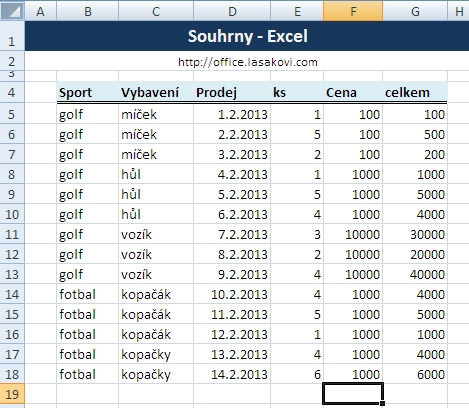
Excel tabulka sčítání je praktickým nástrojem pro rychlé a přehledné provádění základních matematických operací.
Tento soubor umožňuje automaticky sčítat čísla pomocí jednoduchých vzorců, což šetří čas a minimalizuje riziko chyb. Tabulka může obsahovat předdefinované buňky pro zadávání hodnot, zatímco výsledek se aktualizuje okamžitě.
Díky flexibilní struktuře je možné ji využít pro různé účely – od domácího rozpočtu po kontrolu inventury. Uživatelé mohou využít formátování, podmíněné stylu nebo i ochranu buněk. Tato univerzální šablona zjednodušuje každodenní počítání a zvyšuje efektiv
Práce s tabulkou pro sčítání v Excelu
Excel je velmi účinný nástroj pro vytváření a správu tabulek určených k provádění operací sčítání. Tabulka pro sčítání v Excelu umožňuje uživatelům rychle sčítat hodnoty z různých buněk, sloupců nebo řádků pomocí vestavěných funkcí, jako je například SUM().
Taková tabulka může být použita například pro sčítání pracovních hodin, sestavování rozpočtů nebo analýzu dat. Umožňuje také automatické aktualizace výsledků při změně libovolné položky, což zajišťuje přesnost a efektivitu práce s číselnými údaji. Uživatelé mohou využít také barevné zvýraznění, podmíněné formátování a další nástroje k lepší orientaci v datech.
Jak vytvořit tabulku pro sčítání v Excelu
Pro vytvoření efektivní tabulky pro sčítání v Excelu je nejdříve nutné uspořádat data do strukturované formy, kde jednotlivé číselné hodnoty jsou umístěny do buněk v řádcích a sloupcích. Poté můžete použít funkci SUM(), která je základní funkcí pro sčítání. Například, chcete-li sečíst hodnoty v buňkách od A1 do A5, zadáte do jiné buňky vzorec =SUM(A1:A5).
Excel automaticky spočítá součet a zobrazí výsledek. Lze také sčítat hodnoty napříč více oblastmi, například =SUM(A1:A5; C1:C5), čímž se sečtou oba rozsahy. Důležité je, aby všechny hodnoty, které mají být sčítány, byly formátovány jako čísla, jinak by funkce mohla vrátit chybu nebo nepřesný výsledek.
| Účel | Vzorec | Poznámka |
|---|---|---|
| Sčítání jednoho sloupce | =SUM(A1:A10) | Sečte všechny hodnoty v buňkách A1 až A10 |
| Sčítání více oblastí | =SUM(A1:A5; B1:B5) | Sečte dvě oddělené oblasti buněk |
| Sčítání podmíněné podle kritéria | =SUMIF(A1:A10;>0) | Sečte pouze kladné hodnoty |
Výhody použití Excelu pro sčítání dat
Jednou z hlavních výhod použití Excelu pro sčítání dat je jeho automatická aktualizace výsledků. Při změně kterékoli hodnoty v tabulce se součet okamžitě přepočítá, což eliminuje riziko lidské chyby při ručním počítání.
Další výhodou je fleksibilita – uživatelé mohou snadno přidávat nebo odebírat řádky a sloupce a vzorce mohou být rychle upraveny pomocí odkazů na buňky.
Excel navíc podporuje složitější logiku prostřednictvím kombinovaných funkcí, jako je SUMIF, SUMIFS nebo SUMPRODUCT, které umožňují podmíněné sčítání založené na konkrétních kritériích. Tím se zvyšuje efektivita při práci s rozsáhlými datovými soubory.
| Výhoda | Popis |
|---|---|
| Automatický přepočet | Výsledky se aktualizují okamžitě po změně dat |
| Snadná úprava vzorců | Umožňuje rychlé přizpůsobení podle potřeb |
| Podpora podmíněných výpočtů | Funkce jako SUMIF umožňují pokročilé sčítání |
Nejčastější chyby při sčítání v Excelu a jejich řešení
Při práci s tabulkami pro sčítání v Excelu uživatelé často čelí určitým problémům, jako je například chybějící data, špatné formátování buněk nebo chy
Použití tabulky sčítání v Excelu pro efektivní matematické operace
Tabulka sčítání v Excelu je užitečným nástrojem pro rychlé provádění matematických operací sčítání, který umožňuje uživatelům systematicky organizovat čísla do mřížky, kde každá buňka obsahuje výsledek součtu odpovídajícího řádku a sloupce; pomocí jednoduchých vzorců jako =A2+B$1, lze automaticky generovat celou tabulku sčítání, což výrazně usnadňuje každodenní výpočty, zejména ve vzdělávacím prostředí nebo při přípravě školních materiálů pro žáky mladšího věku.
Tento přístup zvyšuje přehlednost a urychluje proces učení základní aritmetiky, protože uživatel může interaktivně sledovat, jak se mění výsledky při změně vstupních hodnot.
Vytvoření základní tabulky sčítání v Excelu
Pro vytvoření základní tabulky sčítání je třeba nejprve vyplnit první řádek a první sloupec čísly, která se budou sčítat – například od 1 do 10; poté se do buňky, kde se tyto souřadnice kříží, zadává vzorec, který sčítá hlavičkové hodnoty řádku a sloupce, například =B$1+$A2, čímž vznikne dynamická tabulka, která se automaticky aktualizuje při změně vstupních dat a umožňuje snadné testování různých číselných kombinací.
Použití absolutních a relativních odkazů ve vzorcích
Při práci s tabulkou sčítání je klíčové pochopit rozdíl mezi absolutními a relativními odkazy, které zajišťují správné kopírování vzorců napříč buňkami; zatímco relativní odkaz (např. A1) se při kopírování mění podle pozice, absolutní odkaz (např. $A$1) zůstává pevný, což je nezbytné například při odkazování na hlavičky řádků nebo sloupců, aby se při plnění tabulky neztratila původní reference a výsledky sčítání zůstaly přesné.
Formátování tabulky pro lepší přehlednost
Formátování hraje důležitou roli při zvyšování čitelnosti tabulky sčítání – můžete použít tučné písmo pro hlavičky, barevné pozadí pro odlišení základních hodnot a výsledků, nebo ohraničení buněk pro vytvoření jasné mřížky; díky tomu se tabulka stává intuitivnější, zejména pro děti nebo začátečníky v Excelu, a umožňuje snadnější orientaci ve výsledcích bez nutnosti kontrolovat vzorce v každé buňce.
Použití podmíněného formátování pro zvýraznění výsledků
Podmíněné formátování může být využito k vizuálnímu zvýraznění určitých výsledků v tabulce sčítání, například všech sudých čísel, čísel větších než 10 nebo konkrétních kombinací; nastavením pravidel podmíněného formátování podle hodnoty buňky se buňky automaticky obarví nebo označí, čímž se zlepšuje orientace a lze rychle identifikovat vzory v číselných operacích, což je užitečné jak pro učitele, tak pro studenty.
Funkce automatického vyplňování a její výhody
Funkce automatického vyplňování (tahání rukojeti buňky) je jednou z nejúspornějších funkcí Excelu při tvorbě tabulky sčítání, protože umožňuje rychle aplikovat stejný vzorec na celý blok buněk bez nutnosti opakovaného zadávání; po správném zadání vzorce v první buňce výsledku stačí táhnout dolů a doprava, čímž se vzorec automaticky upraví pro každou buňku a vytvoří se kompletní tabulka s přesnými součty, což šetří čas a eliminuje chyby při ručním zadávání.
Často kladené otázky
Co je excelová tabulka sčítání?
Excelová tabulka sčítání je sešit v Microsoft Excelu určený k provádění sčítacích operací. Umožňuje uživatelům zadávat čísla do buněk a pomocí vzorců automaticky sčítat hodnoty. Tento nástroj je užitečný pro finanční evidence, rozpočty nebo každodenní výpočty. Díky funkci AUTOSUMA lze snadno sečíst celé sloupce nebo řádky.
Jak vytvořit tabulku sčítání v Excelu?
Chcete-li vytvořit tabulku sčítání v Excelu, otevřete nový sešit a zadejte číselné hodnoty do jednotlivých buněk. Poté použijte vzorec =SEČET(rozmezí) nebo vyberte buňky a klikněte na tlačítko AUTOSUMA. Excel automaticky vloží vzorec a sečte vybrané hodnoty. Tabulku lze snadno upravovat a rozšiřovat o další řádky a sloupce.
Můžu v excelové tabulce sčítat více sloupců najednou?
Ano, v Excelu lze sčítat více sloupců najednou. Stačí vybrat oblast obsahující čísla, včetně prázdných buněk pro výsledky, a kliknout na tlačítko AUTOSUMA. Excel automaticky rozpozná sousední sloupce a řádky a vloží správné vzorce pro sčítání. Lze také manuálně zadat vzorec pro každý sloupec nebo řádek pomocí funkce =SEČET.
Je možné automaticky aktualizovat součty při změně hodnot?
Ano, Excel automaticky aktualizuje součty při změně hodnot v buňkách. Jakmile upravíte číslo ve vzorci odkazované buňce, výsledný součet se okamžitě přepočítá. Tato funkce zajišťuje přesnost dat a šetří čas. Uživatel nemusí nic dělat ručně – aktualizace probíhá automaticky, pokud není výpočet manuálně pozastaven v nastaveních Excelu.
Napsat komentář