
Sčítání v excelu
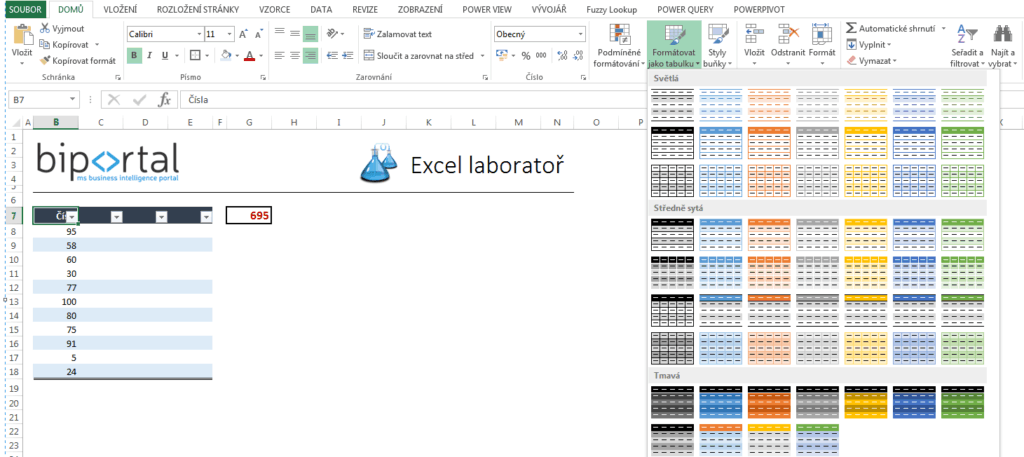
Sčítání v Excelu je jednou ze základních a nejčastěji používaných funkcí při práci s tabulkami. Bez ohledu na to, zda zpracováváte finanční údaje, evidujete prodeje nebo jen sčítáte jednoduché seznamy čísel, Excel nabízí několik efektivních způsobů, jak součty rychle a přesně získat.
Pomocí jednoduchých vzorců, jako je funkcí SOUČET, nebo prostřednictvím rychlého součtu ve stavovém řádku, lze výpočty zjednodušit a ušetřit tak čas. Tento článek podrobně vysvětlí různé metody sčítání v Excelu, od základních postupů po pokročilejší techniky s pod
Sčítání v Excelu: Základní operace a funkce pro efektivní práci s daty
Sčítání v Excelu patří mezi základní a nejčastěji používané matematické operace, které uživatelé využívají při analýze dat, tvorbě rozpočtů nebo při správě finančních záznamů. Excel nabízí několik způsobů, jak provádět sčítání – od jednoduchých vzorců až po pokročilé funkce.
Nejjednodušší způsob je použití operátoru +, který umožňuje sčítat hodnoty z různých buněk přímo ve vzorci, například =A1+B1+C1. Efektivnějším a často preferovaným způsobem je však využití funkce SUM, která zjednodušuje sčítání rozsáhlých oblastí buněk.
Například =SUMA(A1:A10) sečte všechny hodnoty v rozsahu od buňky A1 do A10. Excel také umožňuje podmíněné sčítání pomocí funkcí jako SUMIF a SUMIFS, což je užitečné při práci s daty se zadanými kritérii. Velkou výhodou Excelu je schopnost aktualizovat výsledky sčítání automaticky při změně hodnot v odkazovaných buňkách, což zvyšuje přesnost a ušetří čas.
Použití funkce SUMA pro sčítání hodnot v oblasti buněk
Funkce SUMA je jedním z nejrozšířenějších nástrojů pro sčítání v Excelu, protože umožňuje snadno sečíst hodnoty v jedné nebo více oblastech buněk. Stačí zadat rozsah buněk jako argument funkce, například =SUMA(B2:B15), a Excel automaticky sečte všechna čísla v tomto rozsahu.
Lze také sčítat více oddělených oblastí, například =SUMA(A1:A5;C1:C5), což je užitečné při sčítání dat z různých částí listu. Funkce SUMA ignoruje prázdné buňky a textové hodnoty, takže nedochází k chybám při zpracování smíšených dat. Díky této funkci lze rychle vytvářet součty v tabulkách, například celkové výdaje, tržby nebo počty produktů.
Podmíněné sčítání pomocí funkcí SUMIF a SUMIFS
Pro pokročilé uživatele je velmi užitečná funkce SUMIF, která umožňuje sčítat hodnoty na základě konkrétního kritéria. Například =SUMIF(A1:A10;Praha;B1:B10) sečte všechny hodnoty v oblasti B1:B10, kde odpovídající buňky v A1:A10 obsahují slovo „Praha“.
Pokud je potřeba aplikovat více podmínek, použije se funkce SUMIFS, která umožňuje stanovit více kritérií najednou.
Například =SUMIFS(C1:C10;A1:A10;>100;B1:B10;Ano) sečte hodnoty v C1:C10 pouze tehdy, pokud je hodnota v A1:A10 větší než 100 a korespondující buňka v B1:B10 obsahuje „Ano“. Tyto funkce jsou nezbytné při analýze rozsáhlých datových souborů, kde je třeba filtrovat a agregovat informace podle různých parametrů.
Rychlé sčítání pomocí stavového řádku a automatických nástrojů
Excel nabízí velmi praktickou funkci pro rychlé zobrazení součtu vybraných buněk přímo ve stavovém řádku dole v okně aplikace. Stačí označit oblast buněk obsahujících číselné hodnoty a Excel automaticky zobrazí jejich součet, průměr a počet.
Tato funkce je ideální pro rychlou kontrolu bez nutnosti vytvářet vzorce. Kromě toho lze využít i Automatické shrnutí (AutoSuma), které se nachází na kartě „Domů“ nebo „Vzorce“. Po kliknutí na tlačítko AutoSuma Excel automaticky navrhne oblast buněk k sečtení a vloží funkci SUMA. Tento nástroj šetří čas a minimalizuje riziko chyb při ručním zadávání vzorců, zejména při práci s dlouhými tabulkami.
Jak efektivně používat sčítání v Excelu pro každodenní úkoly
Excel nabízí širokou škálu nástrojů pro efektivní sčítání číselných hodnot, což z něj činí nenahraditelný nástroj pro správu dat a finanční analýzy. Nejčastěji se pro sčítání využívá funkce SUMA, která umožňuje rychle sečíst hodnoty v jednom řádku, sloupci nebo v libovolném rozsahu buněk. Stačí zadat =SUMA(A1:A10) a Excel automaticky sečte všechny hodnoty v tomto rozsahu. Kromě toho lze kombinovat různé oblasti, například =SUMA(A1:A5;C1:C5), což umožňuje sčítat hodnoty z nesousedících buněk. Další užitečnou funkcí je automatické sčítání pomocí tlačítka Σ na panelu nástrojů, které zrychluje práci při ručním výběru oblastí. Díky možnosti použít absolutní nebo relativní odkazy lze vzorce snadno kopírovat a aplikovat na jiné části tabulky, čímž se značně zvyšuje efektivita při práci s většími soubory dat.
Jak používat funkci SUMA v Excelu
Funkce SUMA je jednou z nejzákladnějších a nejpoužívanějších funkcí pro sčítání v Excelu. Pro její použití stačí zadat =SUMA( následované odkazem na buňky, například =SUMA(B2:B10). Excel poté sečte všechny číselné hodnoty v zadaném rozsahu. Tato funkce ignoruje prázdné buňky a textové hodnoty, což zabraňuje chybám při výpočtu.
Můžete také spojit více oblastí, například =SUMA(B2:B5;D2:D5), čímž se sečtou dvě samostatné skupiny buněk. Díky své jednoduchosti a spolehlivosti je SUMA ideální pro každodenní výpočty, jako jsou součty výdajů, tržeb nebo počtu prodaných kusů.
Sčítání s podmínkami pomocí funkce SUMIF
Chcete-li sčítat hodnoty na základě určité podmínky, pomáhá funkce SUMIF. Tato funkce umožňuje například sečíst všechny prodeje přesahující určitou částku nebo všechny výdaje z konkrétní kategorie. Syntaxe je následující: =SUMIF(oblast; kritérium; [součet_oblast]), kde oblast určuje, kde se bude hledat kritérium, a součet_oblast definuje, které hodnoty se mají sčítat.
Například =SUMIF(A2:A10;"Potraviny";B2:B10) sečte všechny hodnoty ve sloupci B, kde odpovídající buňka ve sloupci A obsahuje slovo „Potraviny“. Tato funkce je klíčová pro podmíněné sčítání a výrazně rozšiřuje možnosti analýzy dat.
Pokročilé podmíněné sčítání s funkcí SUMIFS
Pro složitější analýzy slouží funkce SUMIFS, která umožňuje sčítat hodnoty na základě více podmínek současně. Například můžete chtít zjistit celkové výdaje na „Potraviny“ pouze za měsíc „Leden“.
Syntaxe je =SUMIFS(součet_oblast; oblast_kritéria1; kritérium1; oblast_kritéria2; kritérium2). Tato funkce je velmi flexibilní a umožňuje filtrovat data podle různých kritérií, jako jsou datum, kategorie nebo jméno. Díky své schopnosti pracovat s více podmínkami je SUMIFS ideální pro finanční přehledy, reporty nebo analýzy prodeje s více faktory.
Rychlé sčítání pomocí stavového řádku v Excelu
Excel nabízí praktickou funkci pro okamžité sčítání bez nutnosti zadávat vzorce – stavový řádek. Stačí vybrat oblast buněk obsahujících čísla a na spodním okraji okna se automaticky zobrazí součet, průměr a počet vybraných hodnot.
Tato funkce je velmi užitečná při rychlém přehledu dat, například při kontrole účetnictví nebo prohlížení časových řad. Pokud chcete zobrazit i další statistiky jako minimální nebo maximální hodnotu, klikněte pravým tlačítkem na stavový řádek a vyberte požadované položky. Je to rychlý způsob, jak získat **p
Často kladené otázky
Jak sečtu čísla v Excelu pomocí funkce SUMA?
Chcete-li sečíst čísla v Excelu pomocí funkce SUMA, zadejte do buňky vzorec jako například =SUMA(A1:A5), kde A1 až A5 jsou buňky s čísly. Funkce automaticky sečte všechny hodnoty v zadaném rozsahu. Potvrďte stisknutím Enter. Tato metoda je rychlá a efektivní pro sečtení sloupce nebo řádku s čísly, i když obsahuje prázdné buňky nebo nuly.
Je možné sečíst buňky z různých listů v Excelu?
Ano, v Excelu lze sečíst buňky z různých listů. Například vzorec =SUMA(List1!A1; List2!A1; List3!A1) sečte hodnotu z buňky A1 na třech různých listech. Stačí zadat název listu, vykřičník a odkaz na buňku. Tento postup je užitečný při práci s daty rozdělenými do více listů, například při sčítání měsíčních výsledků.
Jak sečíst pouze viditelné buňky v Excelu po filtrování?
Máte-li v Excelu aplikovaný filtr a chcete sečíst jen viditelné hodnoty, použijte funkci =SUBTOTAL(109; A1:A10). Číslo 109 určuje sčítání bez skrytých řádků. Na rozdíl od SUMA tato funkce ignoruje řádky skryté filtrem nebo ručně. Je vhodná při práci s filtrovanými daty, kdy potřebujete přesný součet pouze aktuálně zobrazených položek.
Co dělat, pokud Excel nesčítá čísla správně?
Pokud Excel nesčítá čísla správně, zkontrolujte, zda buňky obsahují číselné hodnoty, nikoli text. Někdy jsou čísla naformátována jako text, což brání jejich sčítání. Použijte funkci HODNOTA() k převodu nebo zkontrolujte formát buňky. Dále ověřte, zda nejsou v buňkách mezery nebo chybné znaky. Oprava formátu obvykle problém vyřeší.
Napsat komentář