
Jak udělat graf z tabulky v excelu
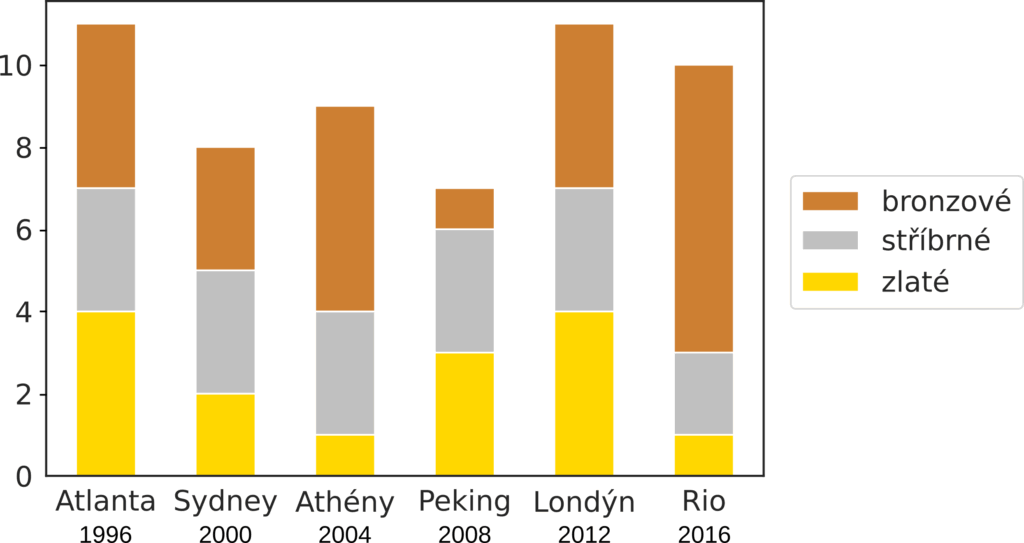
Vytvoření grafu z tabulky v Excelu je jednoduchý a efektivní způsob, jak vizuálně znázornit data a usnadnit jejich analýzu. Excel nabízí širokou škálu grafů, včetně sloupcových, koláčových, řádkových či bodových, které lze snadno přizpůsobit podle potřeb.
Stačí mít přehledně uspořádaná data v tabulce a vybrat vhodný typ grafu. Tento článek podrobně vysvětlí jednotlivé kroky od výběru dat až po formátování grafu, aby byl přehledný a profesionálně působící. Naučíte se tak rychle a efektivně využívat grafy k lepšímu pochopení informací a prezentaci výsled
Jak vytvořit graf z tabulky v Excelu
Vytvoření grafu z tabulky v Excelu je jednoduchý a efektivní způsob, jak vizualizovat data a zpřehlednit výsledky analýz. Nejprve je nutné mít připravená data v tabulkové formě, kdy sloupce i řádky by měly být jasně označené a data uspořádána logicky – obvykle s kategoriemi v prvním sloupci a příslušnými hodnotami v následujících sloupcích.
Po vybrání celé tabulky (včetně záhlaví) přejděte na kartu Vkládat a z nabídky grafů vyberte typ grafu, který nejlépe odpovídá vašim datům, například sloupcový, koláčový nebo čárový graf.
Excel automaticky vygeneruje graf podle vybraných dat a umožní ho dále upravovat – můžete upravovat barvy, přidat názvy os, titulky, legendu nebo rovnou aktualizovat data, protože graf je dynamicky propojen s tabulkou. Tento postup je velmi vhodný pro prezentace, zprávy nebo rychlé vyhodnocení trendů.
Výběr vhodného typu grafu pro vaše data
Při tvorbě grafu v Excelu je klíčové zvolit typ grafu, který co nejlépe reprezentuje povahu vašich dat. Pro srovnání hodnot mezi různými kategoriemi je nejvhodnější sloupcový nebo bodový graf, zatímco pro zobrazení podílů na celku se používá koláčový graf.
Pokud potřebujete sledovat vývoj dat v čase, ideální volbou bude čárový graf. Excel nabízí také pokročilejší typy jako spojnicové grafy, plošné grafy nebo bublinové grafy, které umožňují vizualizaci více proměnných.
Důležité je, aby graf byl přehledný a nezpůsoboval záměnu – například použití koláčového grafu pro příliš mnoho kategorií jej může učinit nepřehledným. Výběr grafu ovlivňuje to, jak snadno budou vaše data interpretována.
Kroky pro vytvoření grafu z tabulky
Chcete-li vytvořit graf z tabulky v Excelu, začněte tím, že označíte celou datovou oblast včetně záhlaví sloupců.
Poté přejděte na kartu Vkládat v horní liště a v sekci Grafy vyberte požadovaný typ grafu – například sloupcový, čárový nebo koláčový. Po kliknutí na ikonu vybraného grafu jej Excel automaticky vytvoří a umístí do aktuálního listu.
Graf lze přesouvat, velikost měnit a upravovat pomocí karet Návrh a Formát, které se zobrazí po jeho výběru. Dále můžete upravit název grafu, zobrazit nebo skrýt legendu, přidat popisky dat nebo upravit osy. Díky tomu, že graf je propojen s původní tabulkou, při změně hodnot v buňkách se data v grafu automaticky aktualizují.
Formátování a úprava grafu pro lepší prezentaci
Po vložení grafu je důležité ho upravit tak, aby byl jasný, profesionální a snadno srozumitelný. V karcích Návrh a Formát můžete změnit styl grafu, barevné schéma, písmo a pozadí.
Kliknutím pravým tlačítkem na konkrétní prvek grafu (např. sloupce, osy nebo legendu) otevřete kontextovou nabídku pro jeho přesnější úpravu. Můžete například přidat popisky dat, upravit rozsah osy Y nebo změnit typ grafu jednotlivých řad (např. kombinace sloupců a čar).
Pro složitější analýzy lze v grafu použít druhou osu Y, což je užitečné při porovnávání údajů s různými jednotkami. Dobře upravený graf podstatně zvyšuje kvalitu prezentace a pomáhá sledovateli rychle pochopit klíčové informace.
Jak efektivně převést tabulková data na graf v aplikaci ExcelPřevod tabulkových dat na graf v Excelu je klíčový krok pro lepší pochopení a prezentaci dat.
Nejprve je potřeba mít správně uspořádaná data v tabulce, kde každý sloupec představuje konkrétní proměnnou a každý řádek určitý záznam. Po označení těchto dat přejděte na záložku "Vložení" a vyberte si odpovídající typ grafu – například sloupcový, řádkový, koláčový či spojnicový – podle charakteru dat.
| Krok | Popis akce | Nástroj v Excelu |
|---|---|---|
| 1 | Označte tabulku s daty včetně záhlaví sloupců | Mys s táhnutím nebo klávesa Shift |
Napsat komentář