
Excel kontingenční tabulky návod
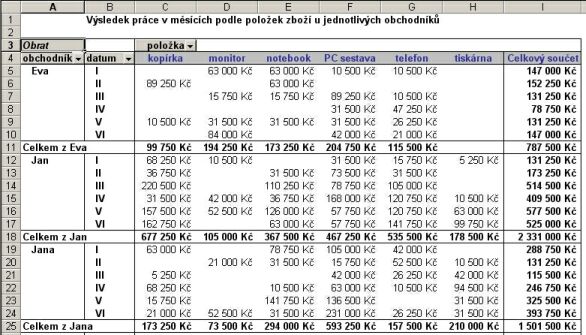
Kontingenční tabulky v Excelu jsou výkonným nástrojem pro analýzu a shrnování dat. Umožňují rychle zobrazit vztahy mezi různými proměnnými a získat přehled o struktuře dat bez nutnosti složitých vzorců.
Tento návod podrobně vysvětlí, jak kontingenční tabulku vytvořit, jak do ní správně importovat data a jak ji přizpůsobit konkrétním požadavkům.
Naučíte se přidávat řádky, sloupce, filtry i hodnoty a efektivně využívat možnosti seskupování a podmíněného formátování. Navíc zjistíte, jak aktualizovat tabulku při změně zdrojových dat a jak ji prezentovat přehledně.
Pokročilá analýza dat pomocí kontingenčních tabulek v Excelu
Kontingenční tabulky v Microsoft Excelu jsou jedním z nejúčinnějších nástrojů pro shrnování a analýzu velkých objemů dat.
Umožňují uživatelům rychle přeskupovat, filtrovat a agregovat informace z tabulkových dat bez potřeby složitých vzorců. Pro začátečníky je vytvoření kontingenční tabulky intuitivní díky průvodci, který pomáhá s výběrem oblasti dat a stanovením řádků, sloupců a hodnot.
Existuje ale velký potenciál i pro pokročilé uživatele, včetně možností vlastních výpočtů, podmíněného formátování a vkládání grafů přímo do kontingenční tabulky. Pochopení základních principů a praktické ukázky použití těchto tabulek může výrazně urychlit práci s daty napříč různými obory, jako je obchod, finance nebo výzkum.
Jak vytvořit kontingenční tabulku v Excelu krok za krokem
Vytvoření kontingenční tabulky v Excelu je jednoduchý proces, který začíná správně strukturovanou datovou tabulkou s jasnými hlavičkami sloupců. Nejprve vyberte celou oblast dat, včetně nadpisů, a přejděte na kartu „Vložit“ a klikněte na „Kontingenční tabulka“.
Excel otevře průvodce, kde potvrdíte zdroj dat a vyberete, zda má být tabulka umístěna na nový nebo stávající list. Po vytvoření se otevře panel „Pole kontingenční tabulky“, kde přetahováním polí nastavíte, co se zobrazí ve řádcích, sloupcích, filtrech a hodnotách.
Například, pokud analyzuji prodeje podle regionů a produktů, přetáhnu „Region“ do řádků, „Produkt“ do sloupců a „Částka“ do hodnot. S tímto rozložením okamžitě získáte přehled o tom, kolik který produkt prodal v jednotlivých oblastech.
| Krok | Popis akce |
|---|---|
| 1. Výběr dat | Ujistěte se, že data jsou v tabulkové formě s jasnými hlavičkami sloupců, bez prázdných řádků. |
| 2. Vložení tabulky | Přejděte na „Vložit“ → „Kontingenční tabulka“ a potvrďte rozsah dat. |
| 3. Nastavení polí | Pomocí panelu „Pole kontingenční tabulky“ přiřaďte sloupce do požadovaných oblastí (řádky, sloupce, hodnoty). |
| 4. Přizpůsobení | Použijte filtry, výpočty a formátování k vyhovění potřebám analýzy. |
Využití výpočtů a agregací v kontingenčních tabulkách
Excel poskytuje rozsáhlou škálu možností pro agregaci dat v kontingenčních tabulkách, včetně součtů, průměrů, počtů, minimálních a maximálních hodnot.
Když přidáte číselné pole do oblasti „Hodnoty“, Excel automaticky navrhne sumarizaci dat, ale uživatel může tuto funkci změnit kliknutím pravým tlačítkem na pole v kontingenční tabulce → „Nastavit shrnutí hodnot“. Kromě vestavěných funkcí uživatel může definovat také vlastní výpočty, například vypočítat marži zisku jako procento z příjmů nebo porovnávat hodnoty s předchozím obdobím pomocí možnosti „Zobrazit jako“.
Tyto pokročilé možnosti umožňují vytvářet komplexní přehledy, například dynamické výkazy nebo finanční analýzy, a to bez nutnosti vnějších nástrojů. Důležité je také správné pojmenování výpočtových polí pro lepší srozumitelnost výsledků.
Pochopení struktury a výhod kontingenčních tabulek v Excelu
Kontingenční tabulky (anglicky Pivot Tables) v Excelu představují výkonný nástroj pro analýzu, seskupování a shrnutí velkých objemů dat s minimální námahou.
Umožňují uživatelům dynamicky měnit pohled na data, filtrovat informace podle různých kritérií a rychle vytvářet přehledné souhrny bez nutnosti složitých vzorců.
Každý řádek v datové tabulce představuje záznam a sloupce odpovídají jednotlivým atributům. Po vložení kontingenční tabulky lze přetahovat pole do oblastí řádků, sloupců, hodnot a filtrů. Excel následně data automaticky přeskupí a agreguje – obvykle pomocí součtů, průměrů nebo počtů.
Díky své interaktivitě a schopnosti rychle měnit strukturu zobrazení jsou kontingenční tabulky nepostradatelné pro analytiky, účetní, manažery i pro osobní práci s daty.
Umožňují rychle převést surová data na srozumitelné a akční informace.
Jak vytvořit kontingenční tabulku v Excelu
-
Označte zdrojovou oblast dat, včetně záhlaví sloupců.
-
Na kartě „Vložit“ zvolte možnost „Kontingenční tabulka“.
-
Excel automaticky rozpozná vybraný rozsah a zobrazí dialogové okno, kde můžete určit, zda se tabulka vytvoří na novém listu nebo ve stávajícím.
-
Po potvrzení se zobrazí seznam polí kontingenční tabulky, kde můžete přetahovat jednotlivá pole do oblastí:
-
Řádky
-
Sloupce
-
Hodnoty
-
Filtry
-
Tímto způsobem během několika vteřin vytvoříte dynamický přehled dat, například pro porovnání prodejů podle regionů, měsíců nebo produktů.
Práce s polem hodnot a funkcemi agregace
Pole v části „Hodnoty“ určuje, jaké údaje budou analyzovány – nejčastěji se jedná o číselné hodnoty (např. prodeje, množství, zisk).
Excel standardně používá funkci „Součet“, ale můžete zvolit i jiný typ agregace:
-
Průměr
-
Počet
-
Maximum / Minimum
U textových údajů se automaticky používá počítání výskytů.
Lze také přidat stejné pole vícekrát a použít různé výpočty vedle sebe – například zobrazit součet i průměr.
Tato flexibilita umožňuje snadno zjistit celkový objem, průměrné hodnoty i četnost transakcí podle různých kategorií.
Filtrování dat pomocí segmentace (Slicery)
Segmentace (Slicery) je vizuální nástroj, který usnadňuje filtrování dat v kontingenční tabulce.
Po výběru tabulky přejděte na kartu „Nástroje kontingenční tabulky → Vložit segmentaci“.
Poté vyberte sloupce, podle kterých chcete filtrovat – například rok, produkt nebo prodejce.
Excel automaticky vytvoří interaktivní panel s tlačítky, která lze jednoduše kliknout pro zobrazení konkrétních dat.
Segmentace výrazně zvyšuje přehlednost a interaktivitu, což je ideální při prezentacích nebo sdílení výsledků s kolegy.
Pivotované grafy jako vizualizace kontingenčních tabulek
Pivotované grafy jsou vizuální reprezentací dat z kontingenční tabulky a umožňují rychle rozpoznat trendy, odchylky nebo vzorce.
Graf lze vytvořit přímo z aktivní tabulky prostřednictvím karty „Vložit“ → výběr typu grafu (sloupcový, koláčový, čárový apod.).
Díky propojení s kontingenční tabulkou se graf automaticky aktualizuje při změně filtrů, řádků či sloupců.
To je mimořádně užitečné při prezentacích nebo reportingu, protože umožňuje interaktivní zobrazení různých scénářů bez nutnosti ruční úpravy.
Aktualizace a správa dat v kontingenční tabulce
Pokud se změní zdrojová data, je nutné kontingenční tabulku ručně aktualizovat, aby odrážela nové informace.
Stačí kliknout pravým tlačítkem na tabulku a vybrat „Aktualizovat“, případně použít tlačítko „Aktualizovat“ na kartě Nástroje kontingenční tabulky.
Doporučuje se pravidelně provádět aktualizace, zejména při práci s dynamickými nebo importovanými daty.
Správná správa kontingenčních tabulek zaručuje, že vaše analýzy budou vždy přesné a aktuální.
Často kladené otázky
Jak vytvořit kontingenční tabulku v Excelu?
Otevřete list s daty, vyberte libovolnou buňku v rozsahu a přejděte na kartu „Vložení → Kontingenční tabulka“.
Vyberte zdrojová data a určete, kam se má tabulka umístit. Poté přetáhněte pole do oblastí řádků, sloupců, hodnot nebo filtrů podle potřeby.
Tabulka se může automaticky aktualizovat při změně dat, pokud je správně propojena se zdrojem.
Co je to kontingenční tabulka v Excelu?
Kontingenční tabulka je nástroj pro analýzu dat, který umožňuje rychle shrnovat, seskupovat a prezentovat velké množství informací.
Pomocí přetahování polí můžete zobrazovat součty, průměry nebo jiné výpočty podle kategorií.
Je ideální pro identifikaci trendů, vztahů a vzorců bez nutnosti složitých vzorců nebo ručních výpočtů.
Jak aktualizovat data v kontingenční tabulce?
Pokud se změní zdrojová data, klikněte pravým tlačítkem myši na kontingenční tabulku a vyberte „Aktualizovat“.
Tím se načtou nová data a tabulka se přepočítá.
Pro pravidelnou práci doporučujeme používat také tlačítko „Aktualizovat vše“ – užitečné, pokud máte více tabulek napojených na různé zdroje.
Jak filtrovat data v kontingenční tabulce?
V panelu polí přetáhněte požadované pole do oblasti „Filtry“.
V tabulce se poté objeví rozbalovací seznam, ve kterém můžete vybrat konkrétní hodnoty nebo kategorie.
Tímto způsobem můžete snadno analyzovat jen určitou část dat – například konkrétní rok, produkt nebo region.
Napsat komentář