
Součet v excelu
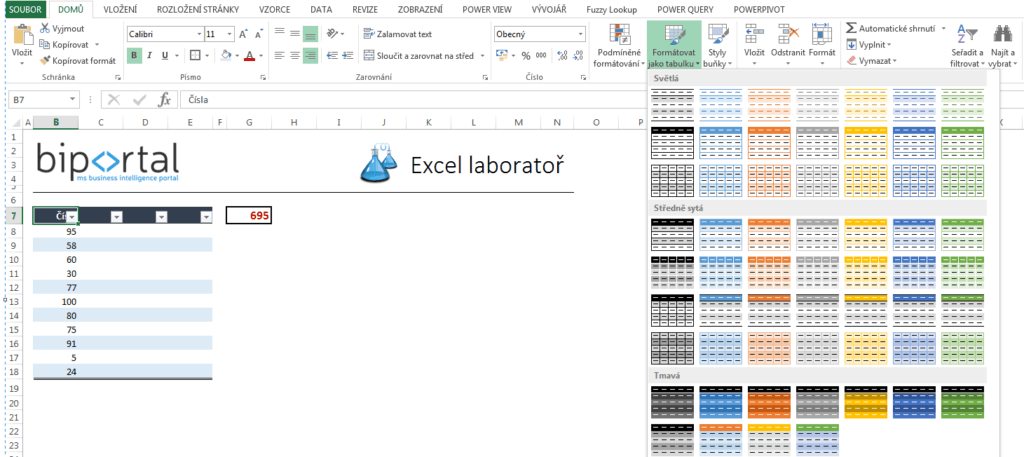
Součet v Excelu patří mezi základní a nejčastěji využívané funkce při práci s tabulkami. Umožňuje rychle sečíst hodnoty v určitém rozsahu buněk, ať už jde o jednotlivá čísla, sloupce nebo řádky. Nejčastěji se k tomu používá funkce SUM, která automaticky ignoruje prázdné buňky či textové hodnoty.
V článku si ukážeme, jak správně zadat součet, jak pracovat s odkazy na buňky, používat automatické sumarizace a využít pokročilejší metody, jako je podmíněné sčítání pomocí funkcí jako SUMIF nebo SUMIFS.
Jak používat součet v Excelu
Funkce součtu v aplikaci Microsoft Excel je jednou z nejčastěji využívaných nástrojů pro rychlé sečtení číselných hodnot v určeném rozsahu buněk. Tato funkce umožňuje uživatelům jednoduše sčítat jednotlivé buňky, sloupce, řádky i celé rozsahy dat pomocí vestavěné funkce SUMA, která se zadává jako =SUMA().
Excel také umožňuje kombinovat různé typy odkazů, včetně absolutních a relativních, což dává uživatelům flexibilitu při práci s dynamickými daty.
Kromě toho je možné výpočet součtu automatizovat i pomocí kontextových nabídek, například prostřednictvím stavového řádku, kde se po výběru buněk okamžitě zobrazí mezisoučet. Tento nástroj je zásadní pro finanční analýzy, účetnictví i každodenní správu dat.
Jak zadat funkci součtu v Excelu
Pro zadání funkce součtu v Excelu je třeba nejprve vybrat buňku, do které chcete výsledek zobrazit. Poté můžete zadat vzorec ručně nebo využít tlačítko Součet na panelu nástrojů ve záložce „Domů“ nebo „Vzorce“.
Pokud zadáváte vzorec manuálně, použijete syntaxi =SUMA(A1:A10), kde A1:A10 je příkladem rozsahu buněk, které chcete sečíst. Excel umožňuje také sčítat nesousedící buňky pomocí středníků, například =SUMA(A1;A3;B5). Tento přístup je užitečný, když pracujete s daty rozmístěnými v různých částech listu.
Použití automatického součtu
Excel nabízí funkci Automatický součet, která výrazně urychluje proces sečítání sousedních hodnot. Kliknutím na tlačítko Součet v pásu karet Excel automaticky detekuje rozsah buněk nad nebo vlevo od vybrané buňky a navrhne příslušný vzorec.
Tato funkce je obzvláště užitečná při práci s dlouhými sloupci čísel, jako jsou měsíční výdaje nebo tržby. Pokud Excel nezvolí správný rozsah, můžete ho ručně upravit před stisknutím Enter. Další výhodou je možnost rychlé kontroly mezisoučtu ve stavovém řádku bez nutnosti vytvářet vzorec.
Součet podmínek pomocí SUMA.JEDNODUCHÁ a SUMA.SKUTEČNÁ
Pro pokročilejší výpočty, kdy je potřeba sečíst pouze hodnoty splňující určitou podmínku, slouží funkce SUMA.JEDNODUCHÁ (SUMIF) a SUMA.SKUTEČNÁ (SUMIFS).
Zatímco SUMA.JEDNODUCHÁ umožňuje sčítat hodnoty podle jedné podmínky, například =SUMA.JEDNODUCHÁ(A1:A10;>100), SUMA.SKUTEČNÁ podporuje více podmínek.
Například =SUMA.SKUTEČNÁ(B1:B10;A1:A10;>100;C1:C10;Platno) sečte hodnoty v B1:B10, kde odpovídající buňky v A1:A10 jsou větší než 100 a C1:C10 obsahují slovo „Platno“. Tyto funkce jsou klíčové pro filtrování a analýzu dat na základě konkrétních kritérií.
| Funkce | Syntaxe | Popis |
|---|---|---|
| SUMA | =SUMA(A1:A10) | Sečte všechny hodnoty v zadaném rozsahu |
| SUMA.JEDNODUCHÁ | =SUMA.JEDNODUCHÁ(A1:A10;>0) | Sečte buňky splňující jednu zadanou podmínku |
| SUMA.SKUTEČNÁ | =SUMA.SKUTEČNÁ(B1:B10;A1:A10;>100;C1:C10;Ano) | Sečte buňky podle více podmínek |
Jak efektivně používat funkci součet v Excelu pro každodenní práci
Použití funkce součet v Excelu je klíčové pro rychlé a přesné zpracování numerických dat, což umožňuje uživatelům efektivně sčítat hodnoty v jedné nebo více buňkách pomocí jednoduchého vzorce =SOUČET().
Tato funkce šetří čas oproti ručnímu sčítání a minimalizuje riziko chyb, zejména při práci s rozsáhlými tabulkami. Funkce SOUČET dokáže zpracovat nejen souvislé oblasti buněk, ale také roztroušené hodnoty nebo celé sloupce a řádky.
Dále dokáže automaticky ignorovat prázdné buňky a textové hodnoty, čímž zvyšuje spolehlivost výsledků. Pro začátečníky i pokročilé uživatele je pochopení syntaxe a možností této funkce základem pro efektivní práci s tabulkami v Excelu.
Jak napsat vzorec součet v Excelu
Pro správné použití funkce součet je nezbytné znát její základní syntaxi: =SOUČET(číslo1; [číslo2]; ...). První argument je povinný a může obsahovat číslo, odkaz na buňku nebo oblast buněk. Následující argumenty jsou volitelné a lze zadat až 255 hodnot.
Například =SOUČET(A1:A10) sečte všechna čísla v rozsahu od buňky A1 do A10. Je důležité používat správné oddělovače (středník podle regionálních nastavení) a dávat pozor na to, aby odkazované buňky skutečně obsahovaly číselné hodnoty, jinak může výsledek vést k nepřesnostem.
Součet více oblastí v jednom vzorci
Funkce SOUČET v Excelu umožňuje sčítat hodnoty z více nesousedících oblastí najednou, což je velmi užitečné při práci s daty rozloženými napříč různými částmi tabulky.
Například vzorec =SOUČET(A1:A5; C1:C5; E1) sečte hodnoty v prvním i druhém rozsahu a přidá k nim hodnotu z buňky E1. Tento přístup ušetří čas a zlepší přehlednost tabulky, protože není třeba vytvářet mezisoučty. Stačí správně oddělit jednotlivé oblasti pomocí středníku a zajistit, aby odkazy byly korektní.
Použití automatického součtu v Excelu
Excel nabízí pohodlný nástroj známý jako Automatický součet, který lze najít na kartě Domů nebo Vzorce. Po kliknutí na tlačítko ∑ Excel automaticky navrhne rozsah buněk, které mají být sečteny, většinou ty, které sousedí s buňkou, kde je kurzor.
Tato funkce šetří čas a zjednodušuje práci pro běžné úkoly, jako je sečtení sloupce nebo řádku. Pokud Excel odhadne oblast špatně, uživatel může rozsah ručně upravit. Automatický součet je ideální pro rychlé výpočty bez nutnosti pamatovat si vzorce.
Součet s podmínkou pomocí funkce SUMIF
Když je potřeba sečíst pouze hodnoty splňující určitou podmínku, použije se funkce SUMIF, která rozšiřuje možnosti základního součtu. Syntaxe je =SUMIF(oblast; kritérium; [součet_oblast]), kde oblast určuje, kde hledat kritérium, například konkrétní text nebo číslo.
Například =SUMIF(A1:A10; ">20"; B1:B10) sečte hodnoty v buňkách B1 až B10, pokud odpovídající hodnota v A1:A10 je větší než 20. Tato funkce je neocenitelná při filtrování dat podle konkrétních kritérií, jako je kategorie, datum nebo hodnota.
Chyby při použití součtu a jejich řešení
Při práci s funkcí součet se mohou objevit různé chyby, jako například HODNOTA! nebo neočekávaný výsledek nula. Nejčastější příčinou je přítomnost textu v oblasti, kterou se snažíme sečíst, protože SOUČET text ignoruje. Další problém může být formátování buňky jako textu i přesto, že obsahuje číslo. V takovém případě je t
Často kladené otázky
Jaký je nejjednodušší způsob, jak sečíst čísla v Excelu?
Nejjednodušší způsob, jak sečíst čísla v Excelu, je použít funkci SUMA. Stačí vybrat buňku pro výsledek, napsat „=SUMA(“ a označit oblast buněk, které chcete sečíst. Poté uzavřete závorku a stisknete Enter. Excel automaticky sečte všechna čísla v označené oblasti. Tato metoda funguje pro sloupce, řádky i nesouvislé oblasti.
Lze sečíst buňky z různých listů v Excelu?
Ano, v Excelu lze sečíst buňky z různých listů. Použijte funkci SUMA a uveďte názvy listů spolu s odkazy na buňky. Například „=SUMA(List1!A1; List2!A1)“ sečte buňku A1 z List1 a List2. Můžete také sečíst celé oblasti napříč listy, např. „=SUMA(List1:List3!A1)“, což sečte A1 z List1, List2 a List3.
Jak sečíst buňky podmíněně v Excelu?
Pro podmíněné sčítání použijte funkci SUMIF nebo SUMIFS. SUMIF umožňuje sečíst buňky podle jedné podmínky, např. „=SUMIF(A1:A10; >10)“ sečte hodnoty větší než 10. SUMIFS pracuje s více podmínkami, např. „=SUMIFS(C1:C10; A1:A10; Ano; B1:B10; >5)“. Tyto funkce jsou užitečné pro filtrování dat před sčítáním na základě daných kritérií.
Co dělat, když SUMA vrací nulu nebo chybu?
Pokud SUMA vrací nulu, zkontrolujte, zda buňky obsahují skutečná čísla a ne text. Někdy jsou čísla uložena jako text. Použijte funkci HODNOTA k převodu. Pro chyby, jako HODNOTA!, ověřte, že odkazy na buňky jsou správné a neobsahují chybné hodnoty. Také se ujistěte, že ve vzorci nejsou překlepy nebo chybějící závorky.
Napsat komentář