
Klávesové zkratky v excelu
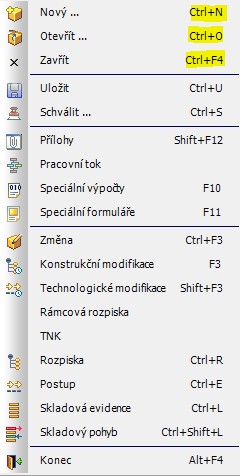
Klíčové zkratky v Excelu jsou nezbytným nástrojem pro každého, kdo pracuje s tabulkami rychle a efektivně. Umožňují zrychlit každodenní úkoly, snižují potřebu používání myši a zvyšují celkovou produktivitu.
Ať už kopírujete data, vkládáte buňky, filtrovýte informace nebo vytváříte vzorce, vhodná klávesová zkratka může ušetřit drahocenné sekundy, které se sčítají do desítek minut denně. Excel nabízí širokou škálu kombinací kláves pro různé funkce, od základních operací až po pokročilé funkce. Pochopení a pravidelné využívání těchto zkr
Klávesové zkratky v Excelu: Zrychlete svou práci s tabulkami
Klávesové zkratky v Excelu jsou neocenitelným nástrojem pro každého, kdo pracuje s daty, tabulkami a výpočty. Pomáhají výrazně zrychlit běžné úkoly, jako je formátování buněk, přesun mezi listy nebo vkládání vzorců, a to bez nutnosti sahat po myši.
Osvojení si klávesových zkratek nejen zvyšuje efektivitu, ale také snižuje zátěž rukou při dlouhodobé práci v aplikaci. Excel nabízí širokou škálu zkratek pro různé funkce – od základních až po pokročilé operace – které lze používat napříč jednotlivými verzemi programu.
Pravidelné používání těchto kombinací klíčových kláves může zásadně ovlivnit produktivitu, zejména při práci s rozsáhlými datovými soubory.
Nejdůležitější základní klávesové zkratky v Excelu
Mezi nejpoužívanější základní klávesové zkratky patří například Ctrl + C pro kopírování, Ctrl + V pro vkládání, Ctrl + Z pro vrácení akce (zpět) nebo Ctrl + S pro uložení souboru.
Další užitečné kombinace zahrnují Ctrl + X (vyjmout), Ctrl + A (označit vše), F2 (úprava buňky), Enter (přesun dolů) a Tab (přesun doprava).
Tyto zkratky tvoří základ efektivní práce v Excelu a umožňují rychlé provedení běžných úkonů bez zastavování při každém kroku. Zvládnutí těchto kombinací kláves usnadňuje navigaci a úpravy dat a je prvním krokem k pokročilé práci v tabulkovém editoru.
| Klávesová zkratka | Funkce |
|---|---|
| Ctrl + C | Kopírování vybrané oblasti |
| Ctrl + V | Vložení obsahu ze schránky |
| Ctrl + X | Vyjmutí a kopírování do schránky |
| Ctrl + Z | Vrácení poslední akce |
| Ctrl + S | Uložení souboru |
Pokročilé zkratky pro práci s listy a buňkami
Excel nabízí řadu pokročilejších klávesových zkratek, které usnadňují rychlou manipulaci s listy a buňkami. Například Ctrl + Page Up a Ctrl + Page Down umožňují přepínání mezi jednotlivými listy v sešitu.
Kombinace Ctrl + Šipka posune kurzor na okraj datové oblasti – velmi užitečné při práci s rozsáhlými tabulkami. Pro rychlé označení oblasti dat lze použít Ctrl + Shift + Šipka. Zkratka Ctrl + Home přesune kurzor na buňku A1, zatímco Ctrl + End skočí na poslední použitou buňku v listu.
Pro formátování je nezbytná kombinace Ctrl + 1, která otevře dialogové okno pro formátování buněk, umožňující rychlou úpravu čísel, písma, ohraničení a dalších vlastností.
| Klávesová zkratka | Funkce |
|---|---|
| Ctrl + Page Up / Page Down | Přepnutí mezi listy v sešitu |
| Ctrl + Šipka | Přeskočení na okraj datové oblasti |
| Ctrl + Shift + Šipka | Označení celé oblasti dat |
| Ctrl + Home | Přeskočení na buňku A1 |
| Ctrl + 1 | Otevření dialogu pro formátování buněk |
Klávesové
Nejúčinnější klávesové zkratky pro zrychlení práce v Excelu
Efektivní práce v Excelu vyžaduje nejen znalost funkcí, ale také ovládání klávesových zkratek, které výrazně urychlují manipulaci s daty. Tyto zkratky umožňují rychlé přesuny mezi buňkami, formátování, vkládání nebo mazání řádků a sloupců a také rychlý přístup k nejpoužívanějším příkazům bez nutnosti používat myš.
Například kombinace Ctrl + C a Ctrl + V pro kopírování a vkládání je běžnou součástí každodenní práce, ale Excel nabízí mnohem více pokročilých funkcí, jako je Ctrl + T pro vytvoření tabulky nebo F4 pro opakování posledního kroku. Ovládání těchto zkratek může ušetřit desítky minut denně a zvýšit celkovou produktivitu při práci s tabulkami.
Při práci s velkými tabulkami je klíčová rychlá navigace mezi buňkami. Kombinace šipek umožňuje posun o jednu buňku, zatímco Ctrl + šipky přesune kurzor na okraj datové oblasti.
Home skočí na začátek řádku a Ctrl + Home přesune kurzor do buňky A1. Další užitečná zkratka je Ctrl + End, která vedie na poslední buňku s obsahem v listu, což je velmi praktické u rozsáhlých souborů. Tato navigační tlačítka výrazně urychlují pohyb bez nutnosti používat rolování nebo myš.
Úpravy buněk a obsahu
Rychlé úpravy obsahu buněk jsou základem efektivní práce v Excelu. Stiskem F2 můžete okamžitě upravit obsah vybrané buňky, zatímco Ctrl + Z vrátí poslední změnu.
Pro odstranění obsahu slouží jednoduše Delete, ale pokud chcete smazat celou buňku včetně formátování, použijte Ctrl + –. Ctrl + Enter potvrdí změnu a zůstane ve stejné buňce, zatímco Enter přeskočí na další buňku. Tyto zkratky optimalizují běžné úkony a minimalizují potřebu myši.
Formátování buněk a stylů
Pro zrychlení formátování je nezbytné znát příslušné zkratky. Ctrl + B tučně označí text, Ctrl + I jej učiní kurzívou a Ctrl + U přidá podtržení.
Pro formát buňky otevře dialogové okno Ctrl + 1, kde můžete upravit číslo, zarovnání, písmo nebo ochranu. Pomocí Alt + H + H rychle otevřete možnosti barvy výplně a Alt + H + F + C změní barvu písma. Tyto zkratky zjednodušují a urychlují úpravy vzhledu tabulek.
Vkládání a mazání řádků a sloupců
Rychlé vkládání a mazání řádků a sloupců zabraňuje rušivé práci s pravým tlačítkem myši. Po výběru řádku nebo sloupce použijte Ctrl + + pro vložení a Ctrl + – pro smazání. Kombinace Shift + Space vybere celý řádek a Ctrl + Space celý sloupec, což zjednoduší operace.
Tento postup je mnohem rychlejší než použití nabídek a umožňuje rychlé upravování struktury tabulky během analýzy dat.
Rychlé výběry a operace s oblastmi
Efektivní výběr oblastí je klíčový pro kopírování, vkládání nebo formátování bloků dat. Ctrl + A vybere celou tabulku nebo aktuální datovou oblast.
Kombinace Shift + Ctrl + šipka vybere všechny buňky v daném směru až po první prázdnou buňku. Pro rozšířený výběr slouží Shift + Page Down nebo Shift + Home. Tyto zkratky jsou zásadní pro manipulaci s velkými objemy dat a pomáhají udržet přehled o označených oblastech.
Často kladené otázky
Jaké jsou nejčastěji používané klávesové zkratky v Excelu?
Mezi nejčastěji používané klávesové zkratky v Excelu patří Ctrl+C pro kopírování, Ctrl+V pro vložení, Ctrl+Z pro vrácení změny a Ctrl+S pro uložení. Dále je užitečná kombinace Ctrl+P pro tisk a F2 pro úpravu buňky. Tyto zkratky urychlují práci a zlepšují efektivitu, zejména při práci s rozsáhlými tabulkami a opakovanými úkony.
Jak v Excelu rychle přejít na poslední buňku v tabulce?
Chcete-li rychle přejít na poslední buňku v tabulce, použijte kombinaci kláves Ctrl + šipka ve směru (dolů, doprava). Tato zkratka přesune kurzor na poslední vyplněnou buňku v daném směru. Pokud je tabulka rozsáhlá, tato metoda šetří čas oproti ručnímu posunu. Funguje napříč sloupci i řádky a je nezávislá na typu dat.
Existují klávesové zkratky pro formátování buněk v Excelu?
Ano, v Excelu existují klávesové zkratky pro formátování buněk. Například Ctrl+1 otevře dialog formátování buněk, kde lze upravit číslo, zarovnání, písmo a další. Ostatní kombinace jako Ctrl+B tučně, Ctrl+I kurzívu a Ctrl+U podtržení umožňují rychlé úpravy stylu textu. Tyto zkratky zjednodušují úpravu vzhledu tabulek bez nutnosti používat myš.
Jak lze v Excelu pomocí klávesové zkratky vložit nový list?
Nový list v Excelu lze rychle vložit pomocí klávesové zkratky Shift+F11. Tato kombinace vytvoří nový prázdný list bez nutnosti používat myš nebo nabídky. Příkaz je velmi užitečný při práci s více listy a organizaci dat. Alternativně lze použít Alt+Shift+F1, což má stejný efekt. Zkratka se rychle osvědčí při častém rozdělování dat.
Napsat komentář