
Excel procent
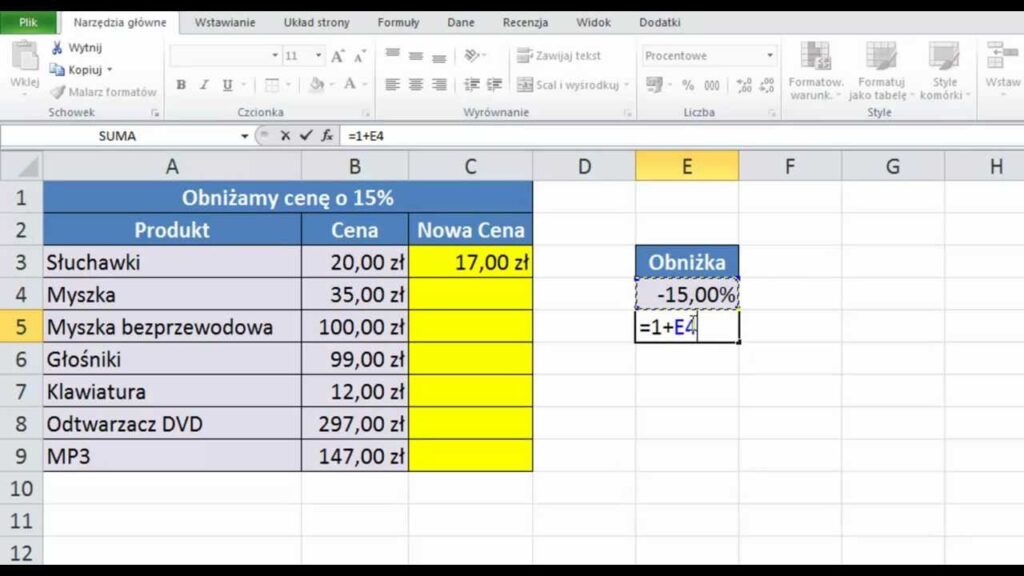
Excel je jedním z nejrozšířenějších nástrojů pro práci s daty a výpočty, a práce s procenty patří k jeho základním funkcím. Ať už potřebujete spočítat slevu, marži, růst nebo rozdělení hodnot, Excel nabízí širokou škálu možností, jak procenta snadno a přesně vypočítat.
Od jednoduchých vzorců až po pokročilé funkce, jako jsou podmíněné formáty nebo pivotní tabulky, umožňuje uživatelům rychle převádět číselné hodnoty na srozumitelné procentuální vyjádření. Tento článek podrobně vysvětlí, jak správně formátovat buňky, zadávat vzorce a efektivně
V České republice používají studenti, zaměstnanci i podnikatelé program Microsoft Excel nejen ke správě dat, ale také ke standardním matematickým výpočtům, mezi něž patří i práce s procenty. Výpočet procent v Excelu je jednoduchý a efektivní, pokud znáte základní principy.
Excel umožňuje převádět desetinná čísla na procenta, vypočítávat procentuální podíly určité hodnoty z celku, zvyšovat nebo snižovat hodnoty o procenta a sledovat procentuální změny mezi různými hodnotami.
Klíčové je správně nastavit formát buňky na „procenta“ a používat správné vzorce, např. =A1B1 pro výpočet určitého procenta z částky. Výhodou Excelu je, že po zadání vzorce se výsledek automaticky aktualizuje při změně vstupních hodnot, což je velký přínos pro finanční analýzy nebo účetní výpočty.
Jak formátovat buňky na procenta v Excelu
Formátování buněk na procenta je jedním z prvních kroků při práci s procenty v Excelu. Chcete-li buňku formátovat jako procento, označte ji, klepněte pravým tlačítkem myši a vyberte „Formát buněk“.
V záložce „Číslo“ pak zvolte kategorii „Procenta“ a nastavte požadovaný počet desetinných míst. Alternativně můžete použít rychlé tlačítko „%“ na kartě „Domů“ v panelu nástrojů.
Je důležité si uvědomit, že pokud zadáte číslo 0,15 a použijete formát procent, Excel ho automaticky převede na 15 %. Naopak zadání čísla 15 a následné formátování jako procento zobrazí 1500 %, což je běžná chyba začátečníků. Proto je nejlepší zadávat čísla jako desetinná a pak teprve aplikovat procentuální formát.
Výpočet procentuálního podílu z celku
Výpočet podílu určité hodnoty z celkové částky je jednou z nejčastějších operací. Představme si, že celkový příjem je 50 000 Kč (v buňce A1) a náklady na marketing jsou 7 500 Kč (v buňce B1). Chcete-li zjistit, kolik procent z celkového příjmu tvoří marketingové náklady, použijete vzorec =B1/A1.
Po aplikaci procentuálního formátu na výslednou buňku uvidíte 15 %. Tento typ výpočtu se často používá například při rozboru rozpočtu domácnosti, analýze nákladů nebo vyhodnocování prodejních výsledků. Excel tímto způsobem umožňuje rychle orientovat, jak velký podíl má daná položka na celku.
Příklady běžných výpočtů procent v praxi
Excel se v České republice běžně používá v podnicích i soukromí pro výpočet slev, daní, mezd nebo výkonů. Zde je názorná tabulka s nejčastějšími typy výpočtů a odpovídajícími vzorci:
| Účel výpočtu | Vzorec v Excelu | Příklad |
|---|---|---|
| Výpočet x % z částky | =A1B1 | 7 % z 10 000 Kč → 700 Kč |
| Procentuální změna mezi dvěma hodnotami | =(B1-A1)/A1 | Z 80 na 100 → +25 % |
| Zvýšení hodnoty o x % | =A1(1+B1) | 10 000 Kč + 10 % → 11 000 Kč |
| Snížení hodnoty o x % | =A1(1-B1) | 10 000 Kč - 15 % → 8 500 Kč |
Tyto vý
Použití procent v aplikaci Excel pro každodenní analýzy
Procenta v aplikaci Excel jsou klíčovým nástrojem pro efektivní vyhodnocování dat, ať už jde o výpočet slev, nárůst tržeb nebo rozbor rozpočtu.
Práce s procenty zjednodušuje porovnání hodnot a poskytuje jasný přehled o vývoji ukazatelů v čase. Excel umožňuje rychle převádět čísla na procenta pomocí formátování buňky, a zároveň podporuje pokročilé vzorce, jako je výpočet procentuální změny mezi dvěma hodnotami pomocí výrazu (nová_hodnota – původní_hodnota) / původní_hodnota.
Chápání toho, jak správně nastavit zobrazení formátu procent, pomáhá vyhnout se chybám při analýzách a zvyšuje přesnost finančních nebo statistických výpočtů. Dále je možné kombinovat procenta s podmíněným formátováním, čímž se vizuálně zvýrazní důležité trendy ve velkých datech.
Jak formátovat buňky na procenta v Excelu
Formátování buněk na procenta v Excelu je jednoduchý proces, který zlepšuje čitelnost dat. Stačí vybrat požadovanou buňku nebo oblast, kliknout pravým tlačítkem myši a vybrat „Formát buněk“ nebo použít ikonu „%“ na kartě Domů. Excel automaticky převede desetinné číslo na procentuální tvar – například hodnota 0,15 se zobrazí jako 15 %.
Je důležité si uvědomit, že pokud zadáte číslo 15 a poté aplikujete procentuální formát, Excel jej převede na 1500 %, protože interně pracuje s desetinnými čísly. Proto je vhodné zadat data ve správném tvaru před formátováním, aby se předešlo chybám. Tento krok je zásadní pro přesné zobrazení výsledků v procentech.
Výpočet procentuálního zvýšení nebo snížení
Výpočet procentuální změny je jednou z nejčastějších operací při analýze dat v Excelu. Pokud chcete zjistit, o kolik procent se změnila hodnota, použijte vzorec (nová_hodnota – původní_hodnota) / původní_hodnota. Například pokud se tržba zvýšila z 2000 na 2500 Kč, vzorec bude (2500–2000)/2000 = 0,25, což odpovídá 25 %.
Tento výsledek můžete snadno převést na procentní formát pomocí tlačítka % v panelu nástrojů. Takový výpočet je nezbytný při hodnocení růstu prodeje, inflace nebo úspor. Excel sám správně spravuje záporné hodnoty, které pak indikují pokles daného ukazatele.
Použití relativních a absolutních odkazů při výpočtech s procenty
Při práci s procenty je klíčové rozumět rozdílu mezi relativními a absolutními odkazy. Když například aplikujete slevu 10 % na celý sloupec cen, je důležité použít absolutní odkaz (např. $B$1, pokud je sleva definována v buňce B1) pro zabránění posunu odkazu při kopírování vzorce.
Relativní odkazy (např. A1) se mění podle pozice buňky, zatímco absolutní odkazy ($A$1) zůstávají stejné. Pokud byste nepoužili symbol dolaru, Excel by při kopírování vzorce změnil i odkaz na procento slevy, což by vedlo k nesprávným výsledkům. Tento princip je zásadní pro správné nastavení dynamických výpočtů s procenty.
Formátování desetinných míst u procentních hodnot
Dobrý vzhled a přesnost dat závisí také na správném nastavení desetinných míst u procent. V aplikaci Excel můžete snadno zvýšit nebo snížit počet desetinných míst pomocí ikon ve skupině Číslo na kartě Domů.
Například 12,5 % může být zobrazeno jako 13 % (bez desetinných míst), ale to může vést ke ztrátě přesnosti. Kliknutím na „Zvýšit desetinná místa“ nebo „Snížit desetinná místa“ můžete upravit zobrazení podle potřeby. Je důležité si uvědomit, že formátování ovlivňuje pouze zobrazení, nikoli
Často kladené otázky
Jak vypočítat procento v Excelu?
Pro výpočet procenta v Excelu použijte jednoduchý vzorec: část děleno celek krát 100. Například pokud chcete zjistit, kolik procent je 50 z 200, napište do buňky =50/200100. Excel vám okamžitě vrátí výsledek 25 %. Nezapomeňte formátovat buňku jako procenta pomocí tlačítka % na panelu nástrojů, pokud chcete zobrazení s procentním symbolem.
Jak převést číslo na procenta v Excelu?
Chcete-li převést číslo na procenta v Excelu, označte buňku nebo oblast buněk a klikněte na tlačítko % na kartě Domů. Například pokud máte hodnotu 0,75 a použijete formát procent, zobrazí se jako 75 %. Tento formát pouze mění způsob zobrazení – hodnota v pozadí zůstává stejná. Vzorce využívající tuto buňku budou počítat správně.
Jak spočítat procentuální změnu mezi dvěma čísly v Excelu?
Procentuální změnu mezi dvěma čísly vypočítáte pomocí vzorce: =(nová hodnota – původní hodnota)/původní hodnota. Například pokud se hodnota zvýšila z 80 na 100, napíšete =(100-80)/80, což dává 0,25, tedy 25 %. Po zadání vzorce aplikujte formát procent na buňku. Tento vzorec je užitečný pro sledování růstu nebo poklesu v datech.
Jak vypočítat procentuální zvýšení nebo snížení ceny v Excelu?
Chcete-li vypočítat novou cenu po procentuálním zvýšení, použijte vzorec: =původní_cena(1+procenta). Například pro zvýšení ceny 200 Kč o 15 %: =200(1+15%). Pro snížení použijte =200(1-15%). Excel automaticky převede procenta na desetinné číslo. Výsledek zvýšení bude 230 Kč a snížení 170 Kč. Formátujte buňky podle potřeby.
Napsat komentář