
Excel pivot tabulka
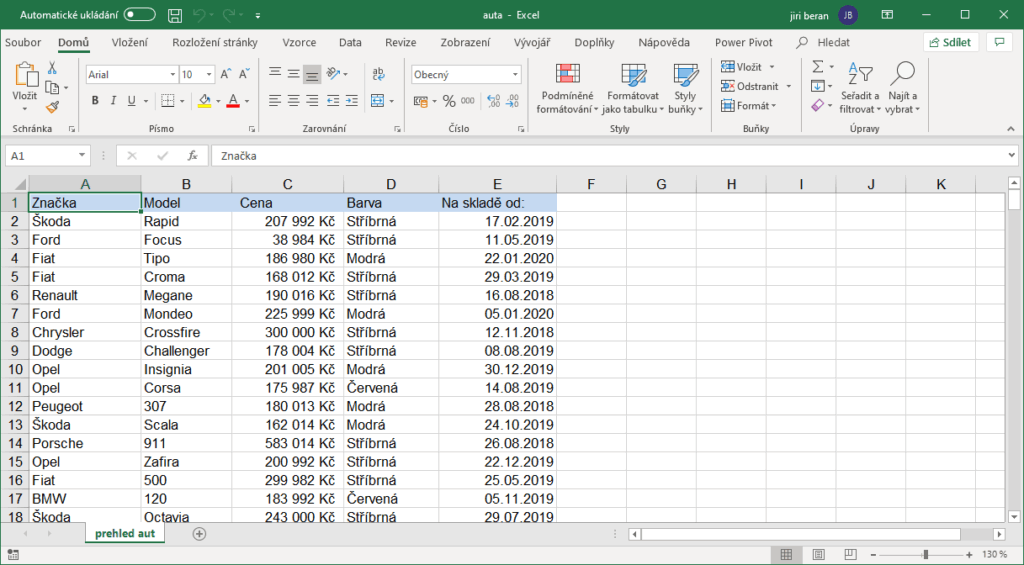
Excel Pivot tabulka je výkonný nástroj pro analýzu dat, který umožňuje rychle sumarizovat, seskupovat a analyzovat velké objemy informací v tabulkovém editoru Microsoft Excel.
Díky své flexibilitě umožňuje uživatelům přehledně vizualizovat data podle různých kritérií, aniž by bylo nutné ručně upravovat vzorce nebo znovu uspořádat celou tabulku.
Pivot tabulky jsou ideální pro finanční analýzy, výkazy prodeje, sledování projektů či práci s databázemi. S několika kliknutími lze změnit strukturu dat, filtrovat podle potřeby a získat okamžité přehledy. Tento článek podrobně vysvětlí, jak vytvářet a efektivně vyu
Použití kontingenčních tabulek v Excelu pro analýzu dat
Kontingenční tabulky v Excelu jsou výkonným nástrojem pro shrnování, analýzu, prozkoumávání a prezentaci dat. Umožňují uživatelům rychle přeskupovat a agregovat velké objemy informací, aniž by museli používat složité vzorce.
Pomocí technologie kontingenční tabulka lze například seskupovat prodeje podle oblastí, analyzovat trend výdajů za měsíce nebo porovnávat výkonnost jednotlivých zaměstnanců.
Tyto tabulky jsou interaktivní, což umožňuje uživatelům snadno změnit pohled na data pomocí přetažení polí do oblastí jako jsou řádky, sloupce, filtry a hodnoty. Výsledkem je přehledný a dynamický výstup, který podporuje různé metody agregace, jako je součet, průměr, počet nebo maximum.
Výhody kontingenčních tabulek v každodenní práci
Jednou z hlavních výhod kontingenčních tabulek v Excelu je jejich schopnost zpracovávat značné množství dat během několika sekund. Uživatelé mohou díky nim hledat vzory a odchylky v datech, které by při ruční analýze zůstaly skryty.
Díky snadnému ovládání a bez nutnosti psát složité vzorce umožňují i méně zkušeným uživatelům provádět pokročilou analýzu. Dále lze do nich integrovat grafy kontingenčních tabulek pro vizualizaci výsledků, což zdůrazňuje jejich výhody v prezentacích a reportech. Tyto možnosti z nich dělají klíčový nástroj pro manažery, účetní nebo analytiky.
Jak vytvořit kontingenční tabulku v Excelu
Pro vytvoření kontingenční tabulky v Excelu je nutné mít data v tabulkové formě s jasnými záhlavími sloupců a bez prázdných řádků. Vyberte libovolnou buňku v rámci datové oblasti a přejděte na kartu Vložení > Kontingenční tabulka.
Excel nabídne vytvořit nový list nebo umístit tabulku do existujícího listu. Poté se otevře seznam polí kontingenční tabulky, kde můžete pomocí přetahování přiřadit pole do oblastí „Řádky“, „Sloupce“, „Hodnoty“ nebo „Filtr“. Například, pokud chcete analyzovat prodeje podle měsíců a produktů, přetáhněte „Měsíc“ do řádků, „Produkt“ do sloupců a „Prodeje“ do hodnot.
Nastavení a přizpůsobení kontingenčních tabulek
Po vytvoření kontingenční tabulky lze ji detailně přizpůsobit podle potřeb uživatele. Pro změnu způsobu agregace stačí kliknout pravým tlačítkem myši na pole ve zhlaví hodnot a vybrat Sumarizovat podle, kde jsou k dispozici možnosti jako Průměr, Počet, nebo Maximum.
Dále lze použít filtry k výběru konkrétních kategorií nebo časových období. V pokročilém nastavení lze vytvářet vlastní výpočty pomocí počítaných polí nebo upravovat formát čísel a zobrazení subcelků. Tyto možnosti zvyšují flexibilitu a činí tabulky přizpůsobitelnými různým scénářům použití.
| Funkce | Popis | Použití |
|---|---|---|
| Shrnutí dat | Automatické seskupování a agregace dat podle vybraných kritérií. | Analýza prodejních výsledků podle zemí nebo produktů. |
| Přetažení polí | Snadné přeskupování dat na základě potřeby analýzy. | Snadná změna pohledu – např. od analyzování podle let na měsíce. |
| Filtrování | Možnost zúžit data podle několika dimenzí. | Vý
|
Vytváření sestav pomocí pivotních tabulek v Excelu
Pivotní tabulky v Excelu jsou jedním z nejmocnějších nástrojů pro analýzu dat, umožňujících rychle shrnovat, agregovat a vizualizovat velké objemy informací bez nutnosti složitých vzorců. Uživatelé mohou snadno přetahovat pole mezi oblasti řádků, sloupců, hodnot a filtrů, čímž získají flexibilní přehledy podle potřeby.
Pivotní tabulky dokážou automaticky počítat součty, průměry, počty, minima nebo maxima, a to vše jen pomocí kliknutí. Díky schopnosti aktualizovat se při změnách zdrojových dat jsou ideální pro pravidelnou tvorbu sestav, například ve finančních, prodejních nebo personálních odděleních. Jejich intuitivní rozhraní umožňuje i méně pokročilým uživatelům objevovat trendy a odhalovat nečekané souvislosti v datech.
Co jsou pivotní tabulky a k čemu slouží?
Pivotní tabulky, známé také jako svodné tabulky, jsou nástrojem v Excelu určeným k rychlé analýze dat z větších tabulek. Umožňují uživatelům seskupovat, filtrovat a agregovat informace za účelem získání smysluplných přehledů bez nutnosti psát komplikované vzorce.
Jejich hlavní výhodou je schopnost změnit pohled na data téměř okamžitě přetažením polí, což zrychluje proces hledání odpovědí na obchodní otázky. Zvládnou například převést seznam tisíce prodejních transakcí na přehled podle oblasti, produktu nebo měsíce.
Jak vytvořit pivotní tabulku v Excelu?
Vytvoření pivotní tabulky začíná vybráním zdrojové tabulky s strukturními daty, kde každý sloupec má jasný a jednoznačný název. Poté v záložce „Vložení“ kliknete na „Pivotní tabulka“ a vyberete, zda ji chcete vložit na nový list nebo stávající.
Excel automaticky vytvoří prázdný rámec, kam přetahujete pole do čtyř oblastí: řádky, sloupce, hodnoty a filtry. Po přidání polí do oblasti hodnot se automaticky zobrazí agregované údaje, například součet nebo průměr.
Úprava dat a aktualizace pivotní tabulky
Pivotní tabulka se neaktualizuje automaticky při změně zdrojových dat, proto je nutné po úpravách kliknout pravým tlačítkem a vybrat „Aktualizovat“.
Pokud se do zdrojové tabulky přidají nové řádky, musíte rozšířit výběr dat buď ručně, nebo jednotlivá pole definovat jako součást tabulky pomocí Ctrl+T, čímž se z tabulky stane dynamický objekt. Excel pak automaticky zahrne nová data do další aktualizace. Další možností je použití Power Query, který zajistí kompletní automatizaci načítání a čištění dat.
Filtrování a seskupování dat v pivotní tabulce
Filtrování je klíčovou funkcí, která umožňuje zaměřit se jen na konkrétní část dat. Do oblasti filtry vložíte pole a pak vyberete, které hodnoty se mají v tabulce zobrazovat.
Lze například filtrovat podle data, regionu nebo kategorie. Excel také umožňuje seskupování dat, například časové údaje podle měsíců, čtvrtletí nebo let, což je užitečné při analýze časových trendů. Seskupit lze i číselná data například do intervalů.
Pivotní grafy – vizualizace dat z pivotní tabulky
Pivotní graf je grafické zobrazení dat z pivotní tabulky a poskytuje názornější pohled na analýzu. Vytvoří se jednoduše výběrem pivotní tabulky a kliknutím na „Pivotní graf“ ve zdrojové záložce.
Jak se mění data v pivotní tabulce, přizpůsobí se i graf, což umožňuje dynamické sledování změn. Lze použít různé typy grafů – sloupcový, koláčový, spojnicový – v závislosti na typu dat. Výhodou je, že filtrování v tabulce se projeví i ve grafu.
Často kladené otázky
Co je excel pivot tabulka?
Excel pivot tabulka je funkce v Microsoft Excel, která umožňuje rychle shrnovat, analyzovat a prezentovat velké množství dat. Uživatelé mohou data seskupovat, filtrovat a agregovat podle různých kritérií bez nutnosti ručního výpočtu. Pomocí pivotní tabulky lze snadno převést neuspořádané údaje na přehledné výsledky, např. součty, průměry nebo počty, což usnadňuje analýzu a rozhodování.
Jak vytvořit pivot tabulku v Excelu?
Chcete-li vytvořit pivot tabulku, označte oblast dat, přejděte na záložku „Vložení“ a vyberte „Pivotní tabulka“. Poté zvolte místo pro umístění (nový list nebo existující). Po vytvoření přetáhněte pole do oblastí „Řádky“, „Sloupce“, „Hodnoty“ nebo „Filtr“, aby byla data správně seskupena a zobrazena. Tabulka se automaticky aktualizuje podle výběru.
Můžu aktualizovat data v pivot tabulce?
Ano, pivot tabulka se dá aktualizovat. Pokud se změní zdrojová data, klikněte pravým tlačítkem na tabulku a zvolte „Obnovit“. Tím se data v pivotní tabulce synchronizují se změnami v původním rozsahu. V případě rozšíření zdrojové tabulky je vhodné před obnovením upravit rozsah dat, aby byly zahrnuty nové záznamy.
Jak filtrovat data v pivot tabulce?
Filtrování v pivotní tabulce se provádí pomocí pole „Filtr“ v Návrháři pivotní tabulky. Stačí přetáhnout sloupec, podle kterého chcete filtrovat, do oblasti „Filtr“. Pak klikněte na šipku vedle pole v tabulce a vyberte konkrétní hodnoty, které chcete zobrazit. Tím se snadno omezí zobrazená data podle potřeby.
Napsat komentář