
Excel absolutní hodnota
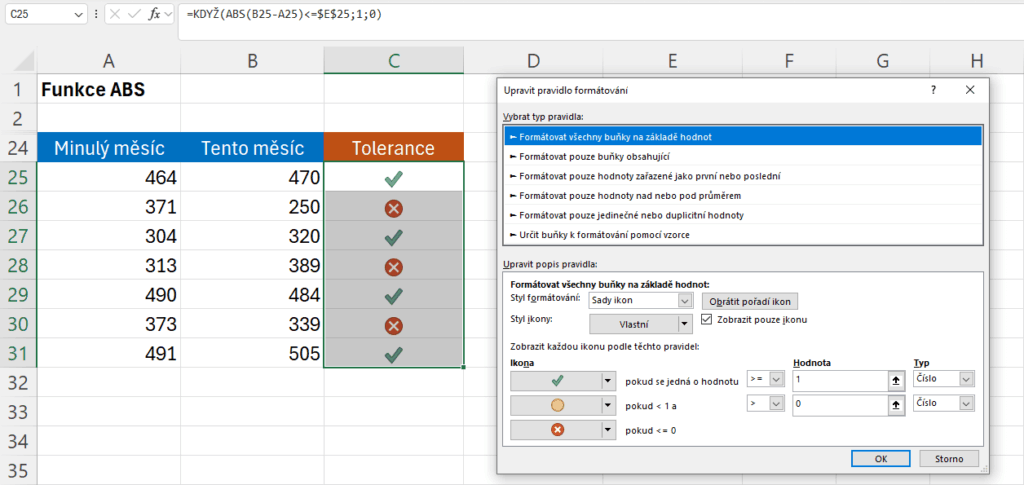
Absolutní hodnota v aplikaci Excel hraje důležitou roli při práci s čísly, zejména při analýze dat, kde je třeba ignorovat znaménka a soustředit se pouze na velikost hodnot. Tato funkce umožňuje převést jakékoliv číslo na jeho kladnou podobu, což je užitečné například při výpočtu rozdílů, měření vzdáleností nebo při finanční analýze.
V Excelu se pro tento účel používá funkce ABS, která je jednoduchá na použití a efektivní ve výpočtech. V tomto článku si ukážeme, jak absolutní hodnotu správně aplikovat, kde ji využít a jakým způsobem může zjednodušit práci s numerickými daty
Absolutní hodnota v Excelu – Přehled a použití funkce ABS
Absolutní hodnota v Excelu je matematickým vyjádřením vzdálenosti čísla od nuly na číselné ose, bez ohledu na jeho znaménko. V programu Microsoft Excel slouží k tomuto účelu funkce ABS, která vrací absolutní hodnotu zadaného čísla. Tato funkce je velmi užitečná například při výpočtech rozdílů mezi hodnotami, kde nezáleží na kladném nebo záporném znaménku, jako například při analýze odchylek, chyb měření nebo při financích při hodnocení kolísání výsledků. Použití funkce je jednoduché – stačí zadat číslo nebo odkaz na buňku a funkce vrátí jeho kladnou hodnotu. Například =ABS(-5) vrátí 5 a =ABS(3) rovněž vrátí 3.
Jak používat funkci ABS v Excelu
Použití funkce ABS je v Excelu intuitivní a vyžaduje pouze jeden argument – číslo, jehož absolutní hodnotu chcete získat. Syntaxe funkce je =ABS(číslo), kde „číslo“ může být buď přímo zadaná hodnota, odkaz na buňku nebo výsledek jiného výpočtu. Například pokud je v buňce A1 hodnota -12, potom vzorec =ABS(A1) vrátí hodnotu 12. Funkce správně zpracovává nejen celá čísla, ale i desetinná čísla a výsledky výrazů. Je důležité si uvědomit, že ABS neupravuje původní hodnotu v buňce, ale pouze vrací její absolutní hodnotu jako výsledek ve vzorci.
Praktické aplikace absolutní hodnoty v analýzách
Funkce ABS nachází široké uplatnění v praktických datových analýzách, zejména tam, kde je potřeba eliminovat vliv záporných hodnot.
Například při výpočtu průměrné absolutní odchylky (MAD) se používá k určení, jak moc se datové body odchylují od střední hodnoty, bez ohledu na směr odchylky.
Dalším příkladem může být sledování rozdílů mezi plánovanými a skutečnými náklady – =ABS(součet_skutečných - součet_plánovaných) zajistí, že výsledek bude vždy kladný a snadno interpretovatelný. V finančních modelech a kvalitativních kontrolách pomáhá ABS udržet přehlednost a správnost výpočtů.
Kombinace funkce ABS s dalšími funkcemi Excelu
Funkce ABS se často kombinuje s jinými funkcemi pro pokročilé výpočty. Například při hledání minimální absolutní hodnoty v rozsahu lze použít kombinaci =MIN(ABS(A1:A10)), avšak tato formulka musí být zadána jako maticový vzorec (se stisknutím Ctrl+Shift+Enter v starších verzích Excelu).
Moderní verze Excelu umožňují použití dynamických polí, takže lze napsat =MIN(ABS(A1:A10)) přímo. Dalším užitečným spojením je například =SUMA(ABS(A1:A5)), které sečte absolutní hodnoty v daném rozsahu. Dále lze ABS použít ve funkci KDYŽ pro podmíněné výpočty, například když chcete provést akci pouze tehdy, je-li absolutní rozdíl větší než určitá mez.
| Použití | Vzorec | Výsledek (příklad) |
|---|---|---|
| Absolutní hodnota čísla | =ABS(-15) | 15 |
| ABS s odkazem na buňku | =ABS(A1), kde A1 obsahuje -8 | 8 |
| Součet absolutních hodnot | =SUMA(ABS(B1:B3)), kde B1:B3 = -3, 4, -2 | 9 |
| Vyhledání minimální absolutní hodnoty | =MIN(ABS(C1:C5)) | 0,5 (např. z hodnot -2,3; 0,5; -1,1) |
Funkce ABS v Excelu: Základ práce s absolutními hodnotami
Funkce ABS v aplikaci Microsoft Excel je klíčovým nástrojem pro získání absolutní hodnoty čísla, což znamená, že výsledkem je vždy kladné číslo bez ohledu na jeho původní znaménko.
Tato funkce je velmi užitečná při výpočtech, kde jsou důležité pouze velikosti hodnot, nikoli jejich kladné či záporné směry, například při měření odchylek, chyb nebo vzdáleností.
Syntaxe funkce je jednoduchá: =ABS(číslo), kde „číslo“ může být buď přímo zadaná hodnota, odkaz na buňku, nebo výsledek jiného vzorce. Díky své jednoduchosti a efektivitě je funkce ABS často využívána v analytických modelech, statistice a finančních výpočtech, kde je třeba eliminovat negativní vliv záporných čísel.
Jak použít funkci ABS v Excelu
Použití funkce ABS je velmi přímočaré – stačí ve vybrané buňce zadat vzorec =ABS( následovaný odkazem na buňku nebo číslem a uzavřít závorku. Například zadání =ABS(-5) vrátí výsledek 5. Tento přístup lze použít pro jednotlivé buňky, ale i pro rozsáhlejší výpočty, jako jsou součty absolutních hodnot pomocí vnořených funkcí. Uživatelé mohou tuto funkci kombinovat s dalšími matematickými operacemi nebo logickými funkcemi, jako je PODMÍNKA (IF), pro vytváření pokročilejších vzorců. Klíčem k efektivnímu využití funkce ABS je pochopení její role v odstraňování negativních hodnot z analytických dat.
Rozdíl mezi absolutní hodnotou a formátováním čísel v Excelu
Je důležité rozlišovat mezi skutečnou absolutní hodnotou a pouhým formátováním zobrazení čísel v Excelu. Zatímco funkce ABS matematicky převádí záporné číslo na kladné a změní tak jeho hodnotu, formátování pouze upravuje způsob zobrazení, aniž by ovlivnilo skutečnou hodnotu uloženou v buňce.
Například, pokud formátujeme buňku tak, aby se záporná čísla zobrazovala červeně, její skutečná hodnota zůstává záporná a při výpočtech se tak bude chovat jako záporné číslo. Pouze funkce ABS zajistí, že záporné číslo bude ve výpočtu považováno za kladné.
Použití ABS ve vzorcích a podmínkách
Funkci ABS lze účinně integrovat do složitějších vzorců, například při hledání rozdílu mezi dvěma hodnotami bez ohledu na jejich pořadí.
Pokud chceme zjistit absolutní rozdíl mezi hodnotami v buňkách A1 a B1, použijeme vzorec =ABS(A1-B1), který vždy vrátí kladné číslo. Tento přístup je užitečný při analýze chyb měření nebo při porovnávání plánovaných a skutečných hodnot. Funkci ABS lze také kombinovat s funkcí PODMÍNKA (IF), například pro označení výsledků, jejichž odchylka překračuje daný práh, a tak poskytnout přehlednější výsledky analýzy.
Absolutní hodnoty v tabulkách a grafech
Při práci s datovými tabulkami a tvorbě grafů může být použití absolutních hodnot klíčové pro správné vyhodnocení trendů a rozdílů. Například při tvorbě sloupcového grafu s odchylkami od cíle mohou záporné hodnoty vést k matoucímu vizuálnímu vjem, protože sloupce míří dolů.
Použitím funkce ABS se všechny odchylky stanou kladnými, což zjednoduší interpretaci grafu. Tento přístup je vhodný zejména v prezentacích, kde je důležité vyjádřit velikost odchylek bez ohledu na jejich směr, a umožňuje srovnatelný pohled na rozdíly mezi jednotlivými obdobími nebo skupinami.
Často kladené otázky
Jaká je funkce pro absolutní hodnotu v Excelu?
Funkce pro absolutní hodnotu v Excelu se nazývá ABS. Vrátí absolutní hodnotu čísla, tedy jeho vzdálenost od nuly bez ohledu na znaménko. Například =ABS(-5) vrátí 5. Tato funkce je užitečná při výpočtech, kde potřebujete pracovat pouze s kladnými čísly, například při výpočtu rozdílů nebo odchylek.
Je možné použít absolutní hodnotu s odkazem na buňku v Excelu?
Ano, absolutní hodnotu lze snadno použít s odkazem na buňku. Stačí ve vzorci zadat =ABS(A1), kde A1 obsahuje číslo. Pokud buňka A1 obsahuje záporné číslo, funkce ABS vrátí kladnou hodnotu. Tento postup funguje pro jakýkoli odkaz na buňku a je užitečný ve výpočtech.
Můžu v Excelu kombinovat funkci ABS s jinými vzorci?
Ano, funkci ABS lze snadno kombinovat s dalšími funkcemi a vzorci. Například můžete použít =ABS(SUM(A1:A5)) pro získání absolutní hodnoty součtu. Stejně tak může být součástí složitějších výpočtů, například =ABS(A1-B1) pro výpočet absolutního rozdílu. To umožňuje přesnější analýzu dat ve scénářích, kde nezáporné hodnoty mají význam.
Má funkce ABS vliv na formátování buňky v Excelu?
Ne, funkce ABS nemá vliv na formátování buňky. Ovlivňuje pouze číselnou hodnotu, nikoli vizuální zobrazení, jako je barva, zarovnání nebo styl písma. Pokud chcete upravit formátování buňky, musíte to provést samostatně pomocí možností formátování v Excelu. Funkce ABS pouze mění hodnotu uvnitř buňky na kladné číslo.
Napsat komentář