
Absolutní hodnota excel
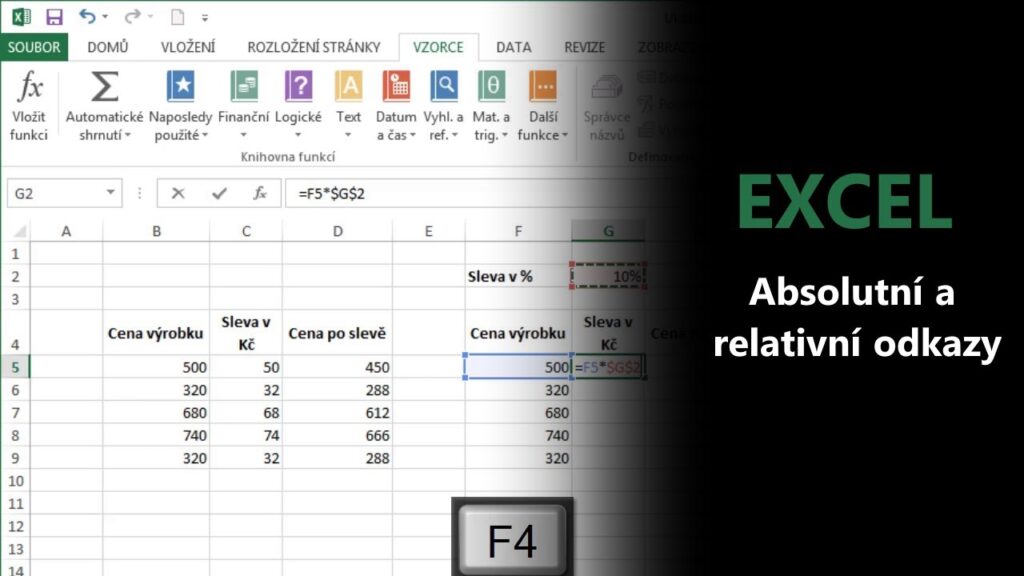
Absolutní hodnota v aplikaci Excel je matematická funkce, která vrací vzdálenost daného čísla od nuly na číselné ose, bez ohledu na jeho znaménko.
Tato funkce je velmi užitečná při analýze dat, kde je potřeba pracovat s kladnými hodnotami, například při výpočtu rozdílů nebo chyb. V Excelu se pro získání absolutní hodnoty používá funkce ABS.
Její použití je jednoduché – stačí zadat buňku nebo číslo, jehož absolutní hodnotu chcete zjistit. Díky této funkci lze efektivně zpracovávat jak kladná, tak záporná čísla v rámci výpočtů.
Absolutní hodnota v Excelu – Jak ji spočítat a použít
Absolutní hodnota v Excelu označuje vzdálenost čísla od nuly na číselné ose, bez ohledu na jeho znaménko. To znamená, že absolutní hodnota čísla -5 je stejná jako u čísla 5 – tedy 5.
V aplikaci Microsoft Excel se absolutní hodnota nejčastěji vypočítává pomocí vestavěné funkce ABS, která převádí záporná čísla na kladná a kladná čísla nechává beze změny.
Tato funkce je velmi užitečná při analýze dat, kde je důležité pracovat pouze s kladnými hodnotami, například při výpočtu chyb měření, rozdílů mezi plánovanými a skutečnými hodnotami, nebo při matematických operacích vyžadujících nezáporné výsledky.
Použití funkce ABS je jednoduché: do libovolné buňky zadáte vzorec např. =ABS(-7) a výsledkem bude 7. Funkci lze také aplikovat na buňky obsahující reference, např. =ABS(A1), kde A1 obsahuje číslo ke zpracování.
Funkce ABS a její syntaxe v Excelu
Funkce ABS je jednoduchá matematická funkce v Excelu, která vrací absolutní hodnotu daného čísla. Její syntaxe je následující: =ABS(číslo), kde parametr číslo může být ručně zadaná hodnota, odkaz na buňku nebo výsledek jiného výpočtu.
Tato funkce je k dispozici ve všech verzích Excelu, ať už používáte Excel 2010, 2016, 2019 nebo Microsoft 365. Například, pokud je v buňce B3 hodnota -15, pak vzorec =ABS(B3) vrátí hodnotu 15.
Funkce ABS správně zpracovává i desetinná čísla a může být snadno kombinována s dalšími funkcemi, jako je součet nebo podmíněný výpočet, což zvyšuje její flexibilitu při zpracování komplexních datových souborů.
Použití absolutní hodnoty při analýze dat
Ve finanční a statistické analýze je absolutní hodnota klíčová pro zjištění velikosti změn bez ohledu na směr. Například při hodnocení výkonnosti investic může jedna hodnota být +3 % a druhá -3 %; pokud nás zajímá pouze míra výkyvu, můžeme pomocí funkce ABS dokázat, že obě odchylky jsou stejně velké.
Stejně tak lze absolutní hodnotu využít při kalkulacích rozdílů mezi skutečným a plánovaným výdajem – záporný rozdíl znamená překročení rozpočtu, kladný úsporu, ale velikost odchylky se lépe hodnotí pomocí absolutní hodnoty.
V praxi to umožňuje konzistentní vyhodnocování výsledků, protože zabraňuje vlivu kladných a záporných znamének, které by mohly zkreslit celkový obraz.
Kombinace funkce ABS s dalšími funkcemi Excelu
Funkce ABS se často kombinuje s dalšími funkcemi, jako jsou SUM, AVERAGE nebo IF, pro pokročilé analýzy. Například pomocí pole vzorců nebo funkcí pro pole (v novějších verzích Excelu jako SUMPRODUCT) lze vypočítat součet absolutních hodnot z více buněk. Vzorec =SUMPRODUCT(ABS(A1:A10)) spočítá součet absolutních hodnot celého rozsahu.
Dalším užitečným příkladem je podmíněný součet absolutních hodnot, kde se hodnoty nejprve převedou na kladné a pak se selektivně sečtou. Tato flexibilita činí funkci ABS nezbytnou pro pokročilé uživatele, kteří pracují s komplexními tabulkami, například v účetnictví, inženýrství nebo vědeckém výzkumu.
| Příklad | Vzorec v Excelu | Výsledek | Využití |
|---|---|---|---|
| Absolutní hodnota záporného čísla | =ABS(-8) | 8 | Přev
|
Využití absolutní hodnoty v reálných aplikacích v Excelu
Absolutní hodnota v Excelu, vyjádřená funkcí ABS, nachází široké uplatnění v praktických situacích, jako je finanční analýza, kde se pracuje s rozdíly mezi plánovanými a skutečnými náklady, nebo při měření odchylek v kvalitě výroby.
Díky této funkci mohou uživatelé získat přesný obraz o velikosti odchylek, aniž by ovlivnila znaménko čísla, což je klíčové například při výpočtu střední absolutní odchylky nebo při zpracování výsledků měření, kde záporné hodnoty nemají smysl. Funkce ABS je také užitečná při porovnávání hodnot v různých obdobích, protože umožňuje vyhodnotit skutečnou míru změn, a to bez ohledu na směr změny.
Jak používat funkci ABS v Excelu
Funkce ABS se v Excelu používá velmi jednoduše – stačí zadat =ABS(číslo) nebo =ABS(odkaz_na_buňku), přičemž výsledkem bude vždy kladná hodnota odpovídající velikosti původního čísla bez znaménka.
Tato funkce je velmi užitečná například při zpracování rozdílů mezi dvěma čísly, kdy chcete zjistit absolutní rozdíl, a to bez ohledu na to, zda je hodnota kladná nebo záporná.
Excel automaticky převede záporné číslo na kladné, zatímco kladné číslo zůstává nezměněno, což zajišťuje konzistentní zpracování dat.
Rozdíl mezi relativními a absolutními odkazy při použití ABS
Je důležité nerozplést absolutní hodnotu s absolutními odkazy v Excelu, i když oba pojmy obsahují slovo „absolutní“. Zatímco funkce ABS vrací kladnou hodnotu čísla, absolutní odkaz (např. $A$1) slouží k zamknutí odkazu na buňku při kopírování vzorců. Pokud kombinujete funkci ABS s odkazy na buňky, můžete použít absolutní odkazy, chcete-li, aby se odkaz při kopírování nezměnil, ale samotná funkce ABS s tímto chováním přímo nesouvisí a pracuje výhradně s číselnou hodnotou, nikoli s umístěním buňky.
Využití ABS ve vzorcích s podmínkami
Funkce ABS se často kombinuje s logickými funkcemi, jako je KDYŽ (IF), pro vytváření sofistikovaných podmínek. Například lze vytvořit vzorec, který ověřuje, zda absolutní rozdíl mezi dvěma čísly přesahuje určitou toleranci: =KDYŽ(ABS(A1-B1)>10; "Výstraha"; "OK").
Tímto způsobem lze efektivně detekovat nepřijatelné odchylky v datech, což je užitečné například při kontrole kvality nebo při sledování rozpočtových odchylek, kde záporné i kladné směry chyb mají stejnou důležitost.
Aplikace ABS při výpočtu statistických ukazatelů
V oblasti statistiky je funkce ABS nezastupitelná při výpočtu ukazatelů, jako je střední absolutní odchylka (SAD), která vyjadřuje průměr absolutních odchylek jednotlivých hodnot od jejich průměru.
Na rozdíl od rozptylu či směrodatné odchylky, které pracují s umocněnými hodnotami, poskytuje SAD interpretovatelnější míru variability, protože zachovává původní jednotky dat. Použití ABS zajišťuje, že všechny odchylky přispívají stejně k výsledku, bez kompenzace kladných a záporných hodnot, což by nastalo při přímém sčítání odchylek.
ABS v kombinaci s jinými matematickými funkcemi
Funkce ABS se často integruje do složitějších matematických výrazů, například při výpočtu vzdálenosti mezi souřadnicemi nebo při řešení rovnic, kde je nutné zohlednit nekonečné nebo nulové výsledky.
Kombinací s funkcemi jako SUMA, ODMOCNINA nebo UMOCNĚNÍ je možné vytvářet pokročilé modely pro inženýrské nebo ekonomické výpočty. Například výraz =ODMOCNINA(SUMA(ABS(A1:A10)^2)) m
Často kladené otázky
Jaká je funkce pro absolutní hodnotu v Excelu?
Funkce pro absolutní hodnotu v Excelu se nazývá ABS. Používá se k vrácení absolutní hodnoty čísla, tedy vzdálenosti čísla od nuly na číselné ose bez ohledu na znaménko. Syntaxe je jednoduchá: =ABS(číslo). Například =ABS(-5) vrátí 5. Funkce funguje s buňkami, čísly nebo výrazy a je užitečná při výpočtech, kde se vyžaduje kladná hodnota.
Je možné použít absolutní hodnotu pro rozsah buněk?
Ano, absolutní hodnotu lze aplikovat na rozsah buněk pomocí vzorce s funkcí ABS ve spojení s jinými funkcemi, např. SUMA. Například vzorec {=SUMA(ABS(A1:A5))} jako maticový vzorec vrátí součet absolutních hodnot v rozsahu. Po zadání vzorce stiskněte Ctrl+Shift+Enter. Tento přístup je užitečný při analýze dat, kde se mají ignorovat záporné odchylky.
Co dělat, pokud funkce ABS vrátí chybu?
Pokud funkce ABS vrátí chybu, pravděpodobně obsahuje odkazovaná buňka text, prázdnou hodnotu nebo chybovou hodnotu. Funkce ABS pracuje pouze s čísly. Ověřte, zda je v buňce platné číslo. Pokud je problém v textu, použijte funkce jako JE.ČÍSLO nebo ošetření chyb pomocí KDYŽ.CHYBA. Např. =KDYŽ.CHYBA(ABS(A1);0) zobrazí 0 místo chyby.
Jak využít absolutní hodnotu při podmíněném formátování?
Absolutní hodnotu lze použít při podmíněném formátování prostřednictvím vlastního vzorce. Vyberte rozsah buněk, klikněte na Podmíněné formátování a zvolte „Nové pravidlo“. Zvolte „Použít vzorec“ a zadejte např. =ABS(A1)>10. Poté nastavte formát. Tím bude zvýrazněna každá buňka, jejíž absolutní hodnota překračuje 10, čímž se zjednoduší analýza odchylek.
Napsat komentář