
Excel vzorce
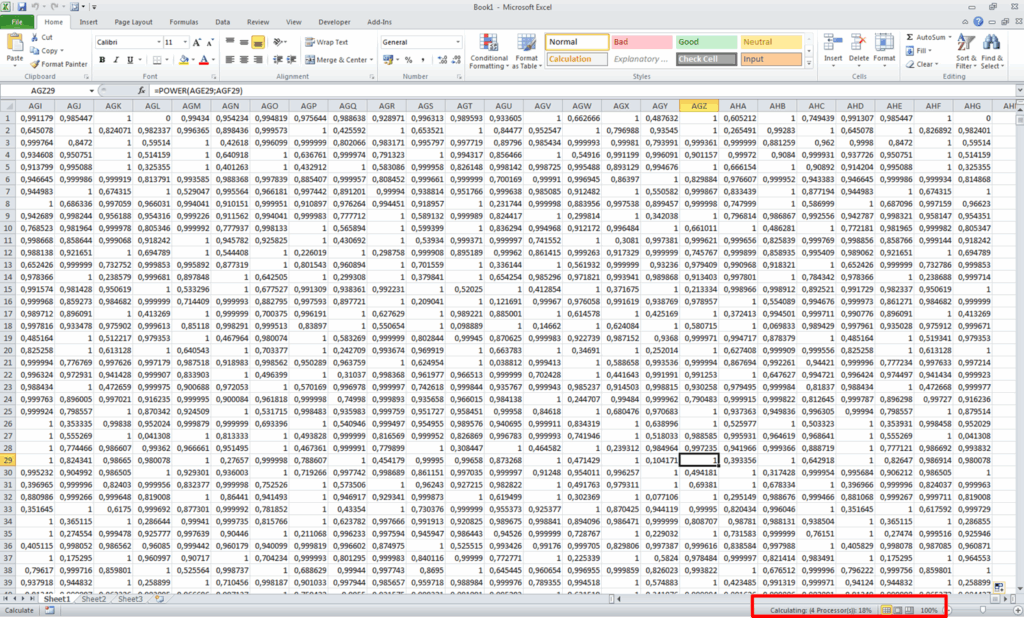
Excel vzorce jsou jedním ze základních stavebních prvků, které umožňují efektivní práci s daty v tabulkovém editoru Microsoft Excel. Díky nim lze provádět výpočty, analyzovat informace, propojovat buňky i automatizovat opakující se úkoly.
Od jednoduchých aritmetických operací až po pokročilé funkce jako SVYHLEDAT, KDYŽ nebo SUMIF, nabízí Excel širokou škálu možností pro každodenní i pokročilé využití. Dobré porozumění vzorcům zvyšuje produktivitu, minimalizuje chyby a umožňuje rychlé zpracování velkých objemů dat. V tomto článku si ukážeme nejčastější typy vzorců a jejich praktické aplikace.
Excel vzorce: Základ efektivní práce s tabulkami v Excelu
Excel vzorce jsou jedním z nejdůležitějších nástrojů pro každého uživatele, který pracuje s daty v aplikaci Microsoft Excel. Umožňují automatizaci výpočtů, analýzu údajů a rychlé zpracování informací bez nutnosti manuálního počítání.
Díky vzorcům mohou uživatelé provádět širokou škálu operací – od jednoduchého sčítání až po složité finanční nebo statistické analýzy.
Pochopení principů práce s těmito vzorci je klíčové pro efektivní využití Excelu jak v běžné kancelářské práci, tak při pokročilém zpracování dat. Každý vzorec v Excelu začíná znakem rovná se (=), čímž aplikace rozpozná, že následuje výpočet. Správné použití odkazů na buňky, funkcí a operátorů přináší nejen přesnost, ale i možnost snadné aktualizace dat.
Jak vytvořit jednoduchý vzorec v Excelu
Vytvoření jednoduchého vzorce v Excelu je základní dovednost, kterou by měl ovládat každý začátečník. Stačí vybrat buňku, do níž chcete výsledek umístit, a zadat znak =, následovaný matematickým výrazem. Například =A1+B1 sečte hodnoty z buněk A1 a B1.
Excel podporuje základní aritmetické operátory: sčítání (+), odčítání (-), násobení () a dělení (/). Po stisknutí Enter se v buňce zobrazí výsledek, zatímco na řádku vzorců zůstane původní výraz. Tento systém umožňuje snadnou kontrolu a úpravu výpočtů i po jejich zadání, což zvyšuje přehlednost a spolehlivost práce.
Nejčastější vestavěné funkce a jejich použití
Excel nabízí stovky vestavěných funkcí, které značně rozšiřují možnosti běžných aritmetických vzorců. Mezi nejpoužívanější patří funkce SUM pro sečtení oblasti buněk, PRŮMĚR pro výpočet aritmetického průměru, MIN a MAX pro hledání nejnižší a nejvyšší hodnoty, a POČET pro počítání číselných hodnot.
Další užitečné funkce zahrnují KDYŽ pro podmíněné výpočty a VYHLEDAT pro vyhledávání dat ve strukturovaných tabulkách. Každá funkce má svou konkrétní syntaxi, kde argumenty jsou uzavřeny v závorkách a odděleny středníky (v české verzi Excelu). Například =PRŮMĚR(A1:A10) vypočítá průměr z hodnot v oblasti A1 až A10.
Relativní a absolutní odkazy na buňky ve vzorcích
Rozdíl mezi relativními a absolutními odkazy je klíčový pro správné kopírování a šíření vzorců v tabulce. Relativní odkaz (např. A1) se při kopírování vzorce automaticky upravuje podle pozice cílové buňky. Například pokud zkopírujete vzorec =A1+B1 z řádku 1 do řádku 2, změní se na =A2+B2.
Naproti tomu absolutní odkaz (např. $A$1) zůstává nezměněn, bez ohledu na to, kam vzorec kopírujete. Tento typ odkazu je užitečný například při práci s konstantními hodnotami, jako jsou sazby daně nebo měnové kurzy. Kombinované odkazy (např. $A1 nebo A$1) umožňují „zamknout“ pouze řádek nebo sloupec, což je praktické při tvorbě dvourozměrných výpočtových tabulek.
Základy práce s vzorci v Excelu pro efektivní analýzu dat
Excel je výkonný nástroj pro zpracování a analýzu dat, jejichž klíčovou součástí jsou vzorce. Ty umožňují automatizovat výpočty, propojovat údaje z různých buněk a provádět složité operace pomocí jednoduché syntaxe.
Každý vzorec začíná znakem rovná se (=) a může obsahovat čísla, odkazy na buňky, funkce a matematické operátory. Díky tomu uživatelé mohou rychle aktualizovat výsledky při změně vstupních hodnot, což zvyšuje přesnost a efektivitu práce. Porozumění základním principům vzorců je nezbytné pro každého, kdo chce efektivně využívat možnosti Excelu.
Použití základních matematických operací ve vzorcích
Ve vzorcích lze využít běžné matematické operace, jako je sčítání (+), odčítání (–), násobení (*) a dělení (/). Tyto operátory se používají k výpočtům mezi čísly nebo odkazy na buňky, například =A1+B1 nebo =C3*10. Velkou výhodou je, že při změně hodnot v odpovídajících buňkách se výsledek vzorce automaticky přepočítá. Tato funkce zajišťuje, že data zůstávají vždy aktuální a přesná.
Použití absolutních a relativních odkazů
Pochopení rozdílu mezi relativními a absolutními odkazy je klíčové pro správné kopírování vzorců. Relativní odkaz (např. A1) se při kopírování mění podle polohy buňky, zatímco absolutní odkaz (např. $A$1) zůstává nezměněn. Tento mechanismus umožňuje například násobit hodnoty v celém sloupci jednou konstantou. Správné použití těchto odkazů zajišťuje, že vzorce fungují správně i po rozšíření na více buněk.
Běžné chyby ve vzorcích a jejich řešení
Nejčastější chyby ve vzorcích zahrnují špatný odkaz na buňku, chybějící závorky, dělení nulou nebo nesprávný datový typ.
Excel často zobrazuje chybové hlášky, jako je NÁZEV?, HODNOTA! nebo DĚLENÍ/0!. Tyto chyby je možné odstranit pomocí funkce vyhledání chyb nebo manuální kontrolou syntaxe. Prevence chyb spočívá v pečlivém psaní vzorců a testování s různými vstupními hodnotami.
Použití logických funkcí jako JE PRAVDA, Když a NE
Logické funkce, jako je KDYŽ, A, NEBO a NE, umožňují provádět podmíněné výpočty. Například funkce =KDYŽ(A1>10;"Ano";"Ne") vrací různé hodnoty v závislosti na splnění podmínky. Tyto funkce jsou nezbytné při třídění dat, hodnocení výsledků nebo vytváření automatických filtrů. Kombinací logických funkcí lze vytvořit složité rozhodovací stromy přímo v tabulce.
Funkce SUMA, PRŮMĚR a POČET pro analýzu dat
Mezi nejčastěji používané statistické funkce patří SUMA, PRŮMĚR a POČET, které umožňují rychle shrnout nebo analyzovat datové sady. Funkce =SUMA(A1:A10) sečte všechny hodnoty v zadaném rozsahu, =PRŮMĚR vypočítá střední hodnotu a =POČET zjistí počet buněk s čísly. Tyto funkce šetří čas a zabraňují ručním výpočtům, což snižuje riziko chyb a zvyšuje kvalitu analýzy.
Často kladené otázky
Jak vytvořit jednoduchý vzorec v Excelu?
Chcete-li vytvořit jednoduchý vzorec v Excelu, začněte zadáním rovnítka (=) do buňky, následovaného matematickými operacemi, například =A1+B1. Excel podporuje základní operace jako sčítání, odčítání, násobení a dělení. Po stisknutí Enter se výsledek automaticky zobrazí. Ujistěte se, že odkazované buňky obsahují správná data, aby byl výsledek přesný.
Jak používat funkce v Excelu, jako je SUMA nebo PRŮMĚR?
Chcete-li použít funkce jako SUMA nebo PRŮMĚR, napište =SUMA(A1:A5) nebo =PRŮMĚR(A1:A5) do buňky. Funkce SUMA sečte hodnoty v zadaném rozsahu, zatímco PRŮMĚR vypočítá průměrnou hodnotu. Ujistěte se, že rozsah buněk obsahuje číselné hodnoty. Tyto funkce výrazně zjednodušují výpočty a šetří čas při práci s většími datovými soubory.
Jak opravit chybu NAME? ve vzorci?
Chyba NAME? v Excelu obvykle znamená, že program nerozpoznal název ve vzorci, často kvůli překlepu. Zkontrolujte pravopis funkce, například zda jste napsali =SUMA místo =SUM. Ujistěte se, že názvy buněk neobsahují mezery nebo nepovolené znaky. Pokud odkazujete na pojmenované oblasti, ověřte, že byly správně definovány v listu.
Jak zkopírovat vzorec do jiných buněk?
Chcete-li zkopírovat vzorec do jiných buněk, vyberte buňku se vzorcem, použijte Ctrl+C pro kopírování a Ctrl+V pro vložení do cílové buňky. Alternativně přetáhněte rukojeť vyplnění (malý čtvereček v pravém dolním rohu buňky) přes požadovaný rozsah. Odkazy v buňkách se přizpůsobí relativně, pokud nejsou uzamčeny pomocí znaku dolaru ($).
Napsat komentář