
Absolutna hodnota excel
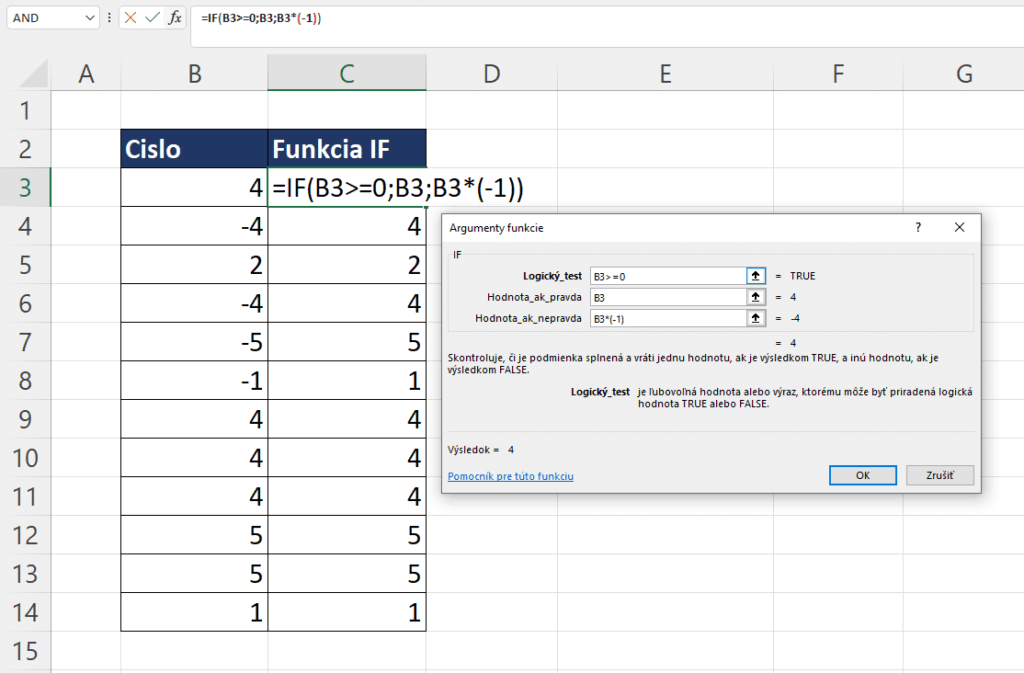
Absolutní hodnota v Excelu představuje vzdálenost čísla od nuly na číselné ose, bez ohledu na jeho znaménko. V praxi to znamená, že absolutní hodnota čísla -5 i čísla 5 je 5. V aplikaci Excel lze s absolutními hodnotami pracovat několika způsoby, nejčastěji pomocí funkce ABS.
Tato funkce je užitečná při analýze dat, kde je třeba ignorovat záporné hodnoty nebo zjistit rozdíly mezi čísly bez ohledu na jejich orientaci. Absolutní hodnoty nacházejí uplatnění v účetnictví, statistice, finanční analýze i technických výpočtech, kde je klíčové pracovat s velikostí čísel.
Absolutní hodnota v Excelu – Základní funkce a použití
Absolutní hodnota v Excelu je matematická funkce, která vrací vzdálenost daného čísla od nuly na číselné ose, bez ohledu na jeho znaménko. Tato hodnota je vždy nezáporná, což znamená, že například absolutní hodnota čísla -5 i 5 je 5.
V Excelu se pro výpočet absolutní hodnoty používá funkce ABS, která patří mezi standardní matematické funkce a je snadno dostupná ve vzorcích. Tato funkce je užitečná při analýze dat, kde je třeba eliminovat záporné hodnoty nebo pracovat s rozdíly mezi čísly bez zohlednění jejich směru. Použití funkce ABS je intuitivní a umožňuje efektivní zpracování číselných údajů ve finančních, statistických i technických výpočtech.
Jak používat funkci ABS v Excelu
Funkce ABS se v Excelu používá velmi jednoduše – stačí zadat do buňky vzorec ve tvaru =ABS(číslo) nebo =ABS(odkaz_na_buňku). Například, pokud je v buňce A1 hodnota -10, zápis =ABS(A1) vrátí výsledek 10. Funkci lze také použít s přímo zadaným číslem, jako například =ABS(-7), což také vrátí 7.
Díky své jednoduchosti je funkce ABS vhodná i pro méně zkušené uživatele Excelu a je široce využívaná v situacích, kdy je potřeba získat kladnou hodnotu bez ohledu na původní znaménko. Tato funkce je plně kompatibilní ve všech moderních verzích Excelu, včetně Excelu pro Microsoft 365, Excel 2019 a novějších.
Kdy je vhodné použít absolutní hodnotu v praxi
Absolutní hodnotu je vhodné použít v různých praktických situacích, například při výpočtu rozdílu mezi plánovanou a skutečnou hodnotou, kdy záporný rozdíl může být matoucí. Díky funkci ABS můžete získat vždy kladný rozdíl a snadno porovnat velikost odchylek bez ohledu na jejich směr.
Dalším běžným použitím je analýza chyb v datech, například při výpočtu střední absolutní odchylky (MAE), kde je potřeba eliminovat vliv znamének. Ve finančních modelech se absolutní hodnota často využívá při sledování výšky ztrát nebo přeplatků, aniž by došlo k zaměňování směru toku peněz. Tím Excel umožňuje přesnější a objektivnější vyhodnocení dat.
Funkce ABS ve vzorcích a jejich kombinace s jinými funkcemi
Funkce ABS se často kombinuje s jinými funkcemi Excelu, jako jsou SUMA, PRŮMĚR nebo PODMÍNEČNÉ FUNKCE, což rozšiřuje její využitelnost.
Například pomocí vzorce =SUMA(ABS(A1:A5)) lze sečíst absolutní hodnoty rozsahu buněk, i když obsahují záporná čísla. Protože ABS pracuje s jednotlivými čísly, pro pole se někdy používá ve spojení s maticovými vzorci (např. stiskem Ctrl+Shift+Enter ve starších verzích Excelu) nebo s funkcí SUMA.SOUČINŮ jako =SUMA.SOUČINŮ(ABS(A1:A5)), což umožňuje zpracování celého rozsahu najednou. Tato kombinace je velmi užitečná při složitější analýze dat, jako je výpočet celkové odchylky nebo součtu absolutních změn v časové řadě.
| Funkce | Použití | Příklad | Výsledek |
|---|---|---|---|
| ABS | Vrátí absolutní hodnotu čísla | =ABS(-15) | 15 |
| SUMA.SOUČINŮ + ABS | Sečte absolutní hodnoty celého rozsahu | =SUMA.SOUČINŮ(ABS(A1:A3)) při hodnotách -2, 4, -6 | 12 |
| ABS s podmínkou | Kombinace s IF pro podmíněné zpracování | =IF(A1<0, ABS(A1 |
Co je absolutní hodnota v Excelu a jak s ní efektivně pracovat
Absolutní hodnota v Excelu se běžně označuje jako ABS, což je vestavěná funkce určená pro výpočet absolutní hodnoty čísla, tedy jeho vzdálenosti od nuly na číselné ose bez ohledu na znaménko.
Tato funkce je velmi užitečná při analýze dat, kde je potřeba pracovat pouze s kladnými hodnotami, např. při výpočtu rozdílů mezi skutečnými a očekávanými hodnotami, při statistických výpočtech nebo při odstraňování záporných hodnot z datové sady.
Syntaxe funkce je jednoduchá: =ABS(číslo), kde „číslo“ může být buď přímá hodnota, odkaz na buňku nebo výsledek jiného vzorce. Použití této funkce umožňuje uživatelům zajistit, že výsledky jejich výpočtů budou vždy vyjádřeny jako kladná čísla, což je klíčové pro správnou interpretaci dat v různých finančních, technických i vědeckých aplikacích.
Jak používat funkci ABS v Excelu
Funkci ABS lze jednoduše zadat do libovolné buňky pomocí syntaktického zápisu =ABS(číslo). Například zadáte-li =ABS(-15), vrátí Excel hodnotu 15. Tento přístup je užitečný i při odkazování na jiné buňky – například pokud buňka A1 obsahuje hodnotu -8, pak vzorec =ABS(A1) vrátí 8.
Tento přístup je obzvláště vhodný při zpracování rozsáhlých tabulek, kde je třeba normalizovat data nebo eliminovat vliv záporných hodnot, aniž by bylo nutné data upravovat ručně.
Rozdíl mezi absolutní hodnotou a relativním odkazem v Excelu
Je důležité nerozplést si absolutní hodnotu (tj. funkci ABS) s pojmem absolutní odkaz v Excelu, který se týká způsobu, jakým se odkazuje na buňky ve vzorcích.
Zatímco funkce ABS se zabývá matematickou hodnotou čísla, absolutní odkaz (např. $A$1) znamená, že odkaz na buňku se při kopírování vzorce nezmění. Naproti tomu relativní odkaz (např. A1) se při přesunu nebo kopírování vzorce dynamicky upravuje. Tyto koncepty sice sdílí slovo „absolutní“, ale slouží zcela odlišným účelům.
Použití ABS ve vzorcích s podmínkami
Funkci ABS lze úspěšně kombinovat s jinými funkcemi, jako je KDYŽ (IF), pro vytváření podmínek založených na absolutních hodnotách. Například vzorec =KDYŽ(ABS(A1)>10; "Velká odchylka"; "V pořádku") zkontroluje, zda absolutní hodnota v buňce A1 překračuje 10, a vrátí příslušný text.
Tento přístup je užitečný při analýze odchylek, kde nezáleží na směru změny (nárůst či pokles), ale pouze na její velikosti. Kombinace ABS s podmínkami tak poskytuje výkonný nástroj pro vyhodnocování dat podle kritérií založených na vzdálenosti od dané hodnoty.
Aplikace absolutní hodnoty v reálných situacích
Funkce ABS nachází praktické uplatnění v mnoha oblastech, například ve financích, kde se používá k výpočtu absolutních ztrát nebo zisků bez ohledu na směr změny, v inženýrských výpočtech pro určení velikosti odchylek, nebo v vědeckých datech při vyhodnocování chyb měření.
Pokud například porovnáváte naměřené a teoretické hodnoty, absolutní hodnota rozdílu umožní posoudit přesnost bez vlivu znaménka. Tím se zjednoduší interpretace a zlepší srovnatelnost výsledků napříč různými experimenty a datovými sady.
Běžné chyby při používání funkce ABS
Mezi nejčastější chyby při použití funkce ABS patří zadávání textových hodnot nebo chybějících dat namísto čísel – Excel v takovém případě vrátí chybu HODNOTA!. Další chybou může být nepochopení rozdílu mezi **absolutní
Často kladené otázky
Co je absolutní hodnota v Excelu a jak se používá?
Absolutní hodnota v Excelu se vypočítá pomocí funkce ABS, která vrací kladnou hodnotu čísla bez ohledu na jeho znaménko. Například ABS(-5) vrátí 5. Tato funkce je užitečná při výpočtech, kde je potřeba pracovat pouze s kladnými čísly. Používá se v matematických výpočtech, analýzách rozdílů nebo při eliminaci záporných hodnot z dat.
Jaký je rozdíl mezi absolutní hodnotou a absolutním odkazem v Excelu?
Absolutní hodnota se týká matematické hodnoty čísla bez znaménka a používá se funkce ABS. Absolutní odkaz v Excelu (např. $A$1) zabraňuje změně odkazu při kopírování vzorce. Jde o zcela odlišné koncepty – první pracuje s hodnotami čísel, druhý s nestálostí odkazů na buňky. Nespleťte si funkci ABS s fixací buněk pomocí znaku dolaru.
Jak zadám absolutní hodnotu pomocí funkce ABS v Excelu?
Chcete-li v Excelu zadat absolutní hodnotu, použijte funkci =ABS(číslo). Místo „číslo“ uveďte buď přímo číslo, nebo odkaz na buňku. Například =ABS(A1) vrátí absolutní hodnotu z buňky A1. Pokud A1 obsahuje -8, výsledkem bude 8. Funkci lze také vnořit do složitějších vzorců, například =ABS(A1-B1), aby se získal absolutní rozdíl.
Může být absolutní hodnota v Excelu záporná?
Ne, absolutní hodnota v Excelu nemůže být záporná, protože funkce ABS vždy vrací nezáporné číslo. Jejím úkolem je odstranit záporné znaménko, pokud je u čísla přítomno. Například ABS(-10) i ABS(10) vrátí 10. Výsledek je vždy kladný nebo nula, což odpovídá matematické definici absolutní hodnoty jako vzdálenosti od nuly na číselné ose.
Napsat komentář