
klávesová zkratka přeškrtnuté písmo excel
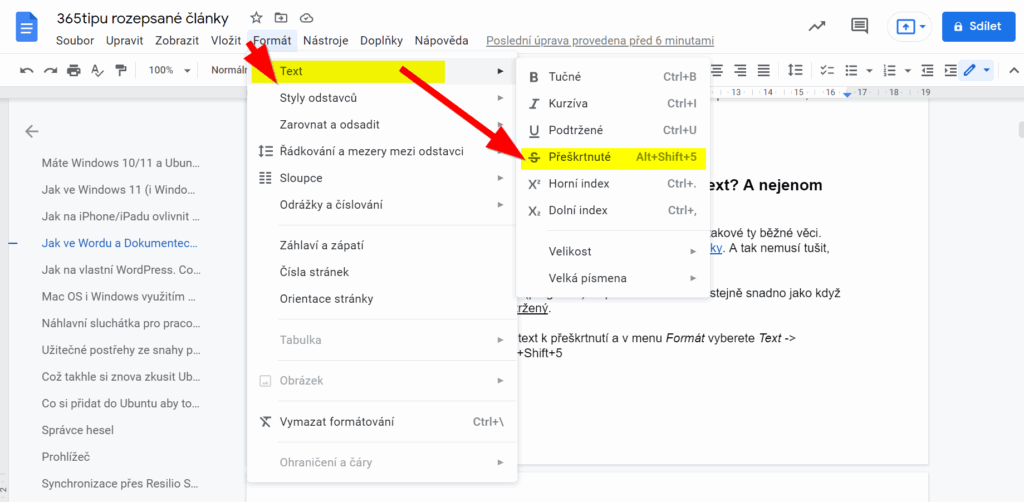
Přeškrtnuté písmo v Excelu je užitečný formátovací nástroj, který označuje odstraněné nebo neplatné údaje, aniž by je bylo nutné trvale rušit.
Ačkoli Excel neobsahuje výchozí klávesovou zkratku pro přímé přeškrtnutí textu, uživatelé si mohou vytvořit vlastní kombinaci kláves nebo využít již existující cesty přes panel nástrojů.
Přeškrtnutí se nejčastěji aplikuje přes nabídku Formátovat buňky, kde je možné tento styl povolit ručně. Tento článek podrobně vysvětlí, jak efektivně pracovat s přeškrtnutým písmem v Excelu, a nabídne praktické tipy, jak
Jak použít klávesovou zkratku pro přeškrtnutí písma v Excelu
V Microsoft Excelu se často používá formátování písma, jako je přeškrtnutí, k označení splněných úkolů nebo zrušených položek v seznamu.
I když Excel nemá přímou globální klávesovou zkratku typu Ctrl + X pro přeškrtnutí jako některé jiné programy, uživatelé mohou efektivně aktivovat toto formátování pomocí kombinace kláves a rychlých kroků.
Nejčastější postup zahrnuje otevření dialogového okna Formát buněk pomocí zkratky Ctrl + 1, kde se následně zaškrtne volba Přeškrtnuté na kartě Písmo. Tato metoda je rychlá a opakovaně použitelná, což ji činí oblíbenou mezi pokročilými uživateli Excelu, kteří chtějí maximalizovat svoji produktivitu bez nutnosti používat myš.
Co je přeškrtnutí písma a k čemu se v Excelu používá
Přeškrtnutí písma je typ formátování, při kterém je horizontální čára protnuta přes střed textu v buňce. V Excelu se toto formátování běžně využívá například u seznamů úkolů, rozpočtů nebo nakupovacích seznamů, kde je potřeba vizuálně označit položky, které již byly splněny nebo jsou zrušeny.
Použití přeškrtnutí upravuje vzhled dat, aniž by bylo nutné text smazat, což zajistí lepší přehlednost a historii změn. Tento vizuální prvek pomáhá uživatelům rychle identifikovat stav jednotlivých položek, aniž by museli číst celé komentáře nebo sledovat další sloupce.
Postup nastavení přeškrtnutí pomocí klávesové zkratky
Chcete-li v Excelu aplikovat přeškrtnutí pomocí klávesové zkratky, musíte nejprve vybrat buňku nebo oblast buněk, které chcete upravit.
Poté stiskněte kombinaci kláves Ctrl + 1, která otevře dialogové okno Formát buněk. Uvnitř tohoto okna přejděte pomocí tabulátoru nebo myši na kartu Písmo a pomocí šipky dolů vyberte volbu Přeškrtnuté.
Potvrďte stiskem Enter a formátování se okamžitě aplikuje. Tento postup je klíčový pro efektivní práci v Excelu, protože eliminuje nutnost používat panel nástrojů a ušetří čas při práci s velkými soubory.
Alternativní metody pro zapnutí přeškrtnutí v Excelu
Kromě klávesové zkratky existují i jiné metody, jak zapnout přeškrtnuté písmo v Excelu. Jednou z nich je využití lišty nástrojů na kartě Domů, kde v sekci Písmo najdete ikonu s písmenem „ab“ se škrtem – kliknutím na ni se formátování ihned aplikuje.
Další možností je vytvoření vlastního tlačítka na panelu rychlého přístupu nebo záznam makra pro automatické přiřazení přeškrtnutí konkrétní klávesové zkratce, například Ctrl + Shift + 5. Tato rozšířená nastavení jsou užitečná pro uživatele, kteří potřebují přeškrtnutí používat často a chtějí maximalizovat rychlost své práce.
| Metoda | Postup | Poznámky |
|---|---|---|
| Klávesová zkratka | Stisknout Ctrl + 1, přejít na kartu Písmo, vybrat Přeškrtnuté, potvrdit Enter | Univerzální metoda pro všechny verze Excelu |
| Ribon tlačítko | Kliknout na ikonu přeškrtnutého písma ve skupině Písmo na kartě Domů | Nejrychlejší vizuální metoda pro uživatele s myší |
| Makro nebo přizpůsobená zkratka | Vytvořit makro pro přepínání přeškrtnutí a přiřadit mu klávesovou zkratku |
Jak rychle použít přeškrtnutí písma v Excelu pomocí klávesové zkratky
Použití přeškrtnutého písma v aplikaci Excel je užitečný způsob, jak vizuálně označit dokončené úkoly nebo neplatné údaje v buňkách.
Nejrychlejší způsob, jak tuto funkci aktivovat, je použití klávesové zkratky, která výrazně šetří čas oproti klikání v nabídce Formátování.
Ve většině verzí Excelu pro Windows lze přeškrtnutí zapnout kombinací kláves Ctrl + 5. Tato zkratka funguje ihned po výběru buňky a je deaktivována stejným způsobem.
V macOS je zkratka trochu odlišná – používá se Cmd + Shift + X. Důležité je si uvědomit, že tato funkce se aplikuje pouze na celý obsah buňky, nikoli na jednotlivá slova nebo části textu uvnitř ní.
Co je přeškrtnuté písmo v Excelu
Přeškrtnuté písmo je typ formátování textu, při kterém je horizontální čára proložena středem znaků v buňce. Tato funkce se často používá k zobrazení, že určitý úkol byl dokončen, nebo že data jsou zastaralá či neplatná. Na rozdíl od smazání obsahu buňky, přeškrtnutí umožňuje ponechat informaci viditelnou, ale vizuálně ji odlišit.
V Excelu je toto formátování součástí pokročilého formátování písma, které lze přiřadit buď pomocí klávesové zkratky, nebo prostřednictvím dialogového okna Formát buněk → Písmo. Je důležité si uvědomit, že jde o čistě estetickou změnu – nelze filtrovat data podle toho, zda jsou přeškrtnutá, pokud se nepoužije VBA nebo podmíněné formátování.
Jak použít klávesovou zkratku pro přeškrtnutí v Excelu
Chcete-li rychle zapnout nebo vypnout přeškrtnuté písmo v Excelu, stiskněte kombinaci kláves Ctrl + 5 na klávesnici po označení požadované buňky nebo rozsahu buněk.
Tato zkratka je velmi efektivní, zejména při práci s dlouhými seznamy, kde potřebujete rychle označovat dokončené položky.
Kombinace funguje jako přepínač – pokud je přeškrtnutí již zapnuté, stejná zkratka jej vypne. Nemusíte otevírat žádné nabídky ani panel nástrojů, což zrychluje práci. Zkratka Ctrl + 5 je platná pro většinu verzí Excelu na platformě Windows, včetně Excelu 2010, 2013, 2016, 2019 a Microsoft 365.
Rozdíl mezi Windows a Mac verzí Excelu pro přeškrtnutí
Zatímco uživatelé Windows používají k zapnutí přeškrtnutého písma zkratku Ctrl + 5, uživatelé macOS musí použít jinou kombinaci – Cmd + Shift + X.
Tento rozdíl vyplývá z odlišné architektury klávesových zkratek mezi operačními systémy. Je důležité si tento rozdíl pamatovat, zejména při přechodu mezi platformami nebo při spolupráci v týmech.
Ujistěte se, že používáte správnou kombinaci pro daný systém. Na Macu může být navíc nutné, aby aplikace Excel měla zaměření a nebyly aktivní jiné zkratky systému, které by kombinaci Cmd + Shift + X přepisovaly.
Formátování konkrétních částí textu v buňce
Excel bohužel nedovoluje použít přeškrtnutí pouze na část textu uvnitř buňky prostřednictvím standardní klávesové zkratky. Funkce Ctrl + 5 formátuje celý obsah buňky, nikoli jednotlivá slova.
Chcete-li přeškrtnout pouze určitou část textu v buňce, musíte postupovat ručně: dvakrát klikněte na buňku, označte konkrétní znaky v řádku vzorců, poté klepněte pravým tlačítkem myši a přejdete na Formát buněk → Písmo → Přeškrtnutí. Alternativně můžete použít možnost z kontextové nabídky. Tento proces je mnohem **p
Často kladené otázky
Jaká je klávesová zkratka pro přeškrtnutí textu v Excelu?
Klávesová zkratka pro přeškrtnutí textu v Excelu je Ctrl + 5. Tato zkratka funguje, když je buňka vybraná a otevřete formátování buněk. Před použitím se ujistěte, že je buňka opravdu označená. Po stisknutí Ctrl + 5 se text v buňce automaticky přeškrtne. Tato funkce je velmi užitečná při označování dokončených úkolů nebo odstraněných položek v seznamu.
Je možné použít přeškrtnutí v Excelu na více buněk současně?
Ano, můžete použít přeškrtnutí na více buněk najednou. Nejprve označte všechny buňky, které chcete upravit. Poté stiskněte Ctrl + 5 a přeškrtnutí se aplikuje na všechny vybrané buňky naráz. Tato metoda šetří čas, zejména při práci s dlouhými seznamy nebo tabulkami. Ujistěte se, že všechny vybrané buňky obsahují text, který chcete přeškrtnout.
Funguje klávesová zkratka Ctrl + 5 ve všech verzích Excelu?
Ano, klávesová zkratka Ctrl + 5 funguje ve většině verzí Excelu, včetně Excel 2007, 2010, 2013, 2016, 2019 i Microsoft 365.
Funguje na ploše (Windows) a je kompatibilní s formátem XLS i XLSX. Ujistěte se, že používáte Windows verzi aplikace, protože na macOS mohou být zkratky odlišné. V případě problémů restartujte Excel nebo zkontrolujte nastavení klávesnice.
Můžu přeškrtnutí odstranit pomocí klávesové zkratky?
Ano, stejná klávesová zkratka Ctrl + 5 se používá jak pro přidání, tak pro odstranění přeškrtnutí. Pokud je text již přeškrtnutý, stačí znovu stisknout Ctrl + 5 a přeškrtnutí zmizí.
Tato funkce je přepínatelná – opakovaným stisknutím se přeškrtnutí zapíná a vypíná. Ujistěte se, že máte správně vybranou buňku, jinak se změny neprojeví.
Napsat komentář