
Sloupcový graf v excelu
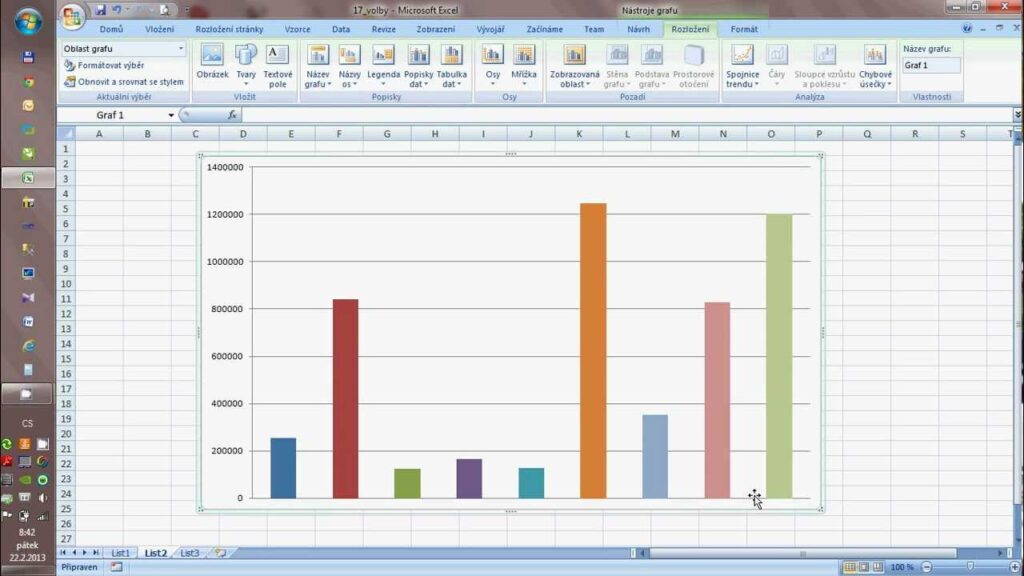
Sloupcový graf v Excelu patří k nejčastěji využívaným nástrojům pro grafické znázornění dat. Umožňuje jednoduchou a přehlednou prezentaci srovnání hodnot mezi jednotlivými kategoriemi.
Díky své názornosti je ideální pro analýzu prodejních výsledků, statistik návštěvnosti, rozpočtů či jakýchkoli jiných číselných údajů.
Vytvoření sloupcového grafu v Excelu je intuitivní a nevyžaduje pokročilé znalosti. Stačí mít přehledně uspořádaná data, vybrat vhodný typ grafu a případně jej upravit pro lepší výpovědní hodnotu. Tento článek podrobně vysvětlí jednotlivé kroky
Jak vytvořit a používat sloupcový graf v Excelu
Sloupcový graf je jedním z nejčastěji používaných typů grafů v Microsoft Excel, který umožňuje vizuálně znázornit porovnání hodnot mezi různými kategoriemi.
Skládá se z vertikálních pruhů (sloupců), jejichž délka odpovídá velikosti dat, což usnadňuje rychlé porovnání mezi jednotlivými položkami.
Tento typ grafu je ideální pro prezentaci dat za různá časová období, jako jsou měsíce nebo roky, nebo pro srovnání výkonu různých produktů, oddělení nebo regionů.
Excel nabízí širokou škálu možností přizpůsobení, včetně barevného zvýraznění, popisků os, nadpisů a typů grafů (např. skládaný, skupinový nebo 3D sloupcový graf), což umožňuje přizpůsobit graf konkrétnímu účelu a publiku.
Typy sloupcových grafů v Excelu
V Excelu je k dispozici několik typů sloupcových grafů, které se liší způsobem zobrazení dat a jsou vhodné pro různé účely. Základní typ je skupinový sloupcový graf, který zobrazuje hodnoty jako samostatné sloupce vedle sebe, což je ideální pro přímé srovnání mezi kategoriemi.
Skládaný sloupcový graf ukazuje celkový součet jako jeden sloupec složený z jednotlivých částí, čímž je možné sledovat jak celkový vývoj, tak i podíl jednotlivých složek.
100% skládaný sloupcový graf normalizuje data na procenta, takže každý sloupec má stejnou výšku, ale ukazuje relativní podíly. Dále existuje 3D sloupcový graf, který přidává vizuální hloubku, ale může být méně přesný pro přesnou analýzu. Výběr správného typu závisí na typu dat a cíle prezentace.
| Typ grafu | Popis | Doporučené použití |
|---|---|---|
| Skupinový | Sloupce vedle sebe pro srovnání | Porovnání hodnot napříč kategoriemi |
| Skládaný | Sloupce složené z částí | Analýza celku a jeho složek |
| 3D | Sloupce s efektem hloubky | Vizuální prezentace, ne pro přesnou analýzu |
Kroky pro vytvoření sloupcového grafu v Excelu
Vytvoření sloupcového grafu v Excelu je jednoduchý proces, který začíná správnou organizací dat v tabulce.
Nejprve je nutné mít data uspořádaná do sloupců nebo řádků, kde jedna oblast obsahuje popisky kategorií (např. měsíce, produkty) a druhá oblast číselné hodnoty.
Poté vyberte rozsah buněk obsahující data, přejděte na záložku Vložení a v sekci Grafy klikněte na ikonu Sloupcový graf.
Z rozbalovací nabídky vyberte požadovaný typ (např. 2D skupinový sloupcový graf). Excel automaticky vygeneruje graf, který lze dále upravovat pomocí nástrojů Návrh a Formát – například změnou barev, přidáním popisků dat, názvů os nebo nadpisu.
Správně vytvořený a naformátovaný graf zaručí, že prezentace dat bude jasná, přehledná a profesionální.
Jak efektivně vytvořit a upravit sloupcový graf v Excelu
Sloupcový graf je jedním z nejpoužívanějších nástrojů pro vizuální porovnání hodnot mezi kategoriemi.
Pomocí svislých sloupců, jejichž výška odpovídá hodnotě dat, umožňuje snadno analyzovat trendy, výkonnost nebo rozdíly.
V Excelu lze tabulková data snadno převést na grafickou podobu:
-
Vyberte rozsah buněk s daty.
-
Na kartě Vložení klikněte na Sloupcový graf.
-
Zvolte typ (např. 2D, 3D nebo skládaný).
Poté můžete graf přizpůsobit – měnit barvy, popisky os, rozložení a styl, aby působil esteticky i informativně.
Správně upravený sloupcový graf se stává klíčovým prvkem pro podnikové zprávy, školní projekty nebo odborné studie.
Jak vybrat vhodný typ sloupcového grafu v Excelu
Excel nabízí několik typů sloupcových grafů, které se liší vzhledem i účelem:
-
2D sloupcový graf – vhodný pro jednoduché srovnání kategorií.
-
3D sloupcový graf – atraktivní pro prezentace, kde záleží na vizuálním dojmu.
-
Skládaný sloupcový graf – ukazuje, jak jednotlivé části přispívají k celkové hodnotě.
-
Procentuální skládaný graf – všechny sloupce mají stejnou výšku a zobrazují podíly jednotlivých složek.
Výběr správného typu je zásadní pro přesnost interpretace a čitelnost dat. Například při srovnávání více kategorií se doporučuje použít 2D skupinový graf, který poskytuje přehledné zobrazení.
Jak vložit sloupcový graf z tabulky v Excelu
-
Ujistěte se, že data jsou správně uspořádána – kategorie v jednom sloupci, hodnoty ve druhém.
-
Vyberte celý rozsah dat včetně záhlaví.
-
Na kartě Vložení → Grafy → Sloupcový graf vyberte požadovaný podtyp.
-
Excel automaticky vloží graf do listu, kde jej můžete přesunout nebo měnit velikost.
Je důležité, aby byla data úplná a bez chyb, protože nesprávné nebo chybějící hodnoty mohou vést k nesprávné interpretaci výsledků.
Úprava os a popisků ve sloupcovém grafu
Po vložení grafu ověřte, že osy a popisky odpovídají zobrazeným datům:
-
Osa X obvykle zobrazuje kategorie.
-
Osa Y znázorňuje hodnoty.
Kliknutím na graf se aktivují karty Návrh a Formát, kde lze:
-
Přidat nebo změnit název grafu.
-
Upravit popisky os, legendu a škálu hodnot.
-
Změnit velikost, font a zarovnání textu.
Pokud jsou názvy kategorií příliš dlouhé, můžete jejich text otočit nebo zkrátit pro lepší čitelnost.
Přesné označení os výrazně zvyšuje srozumitelnost a profesionalitu grafu.
Změna barev a stylu sloupcového grafu
Vzhled grafu lze snadno přizpůsobit pomocí nástrojů Styly grafů:
-
Klikněte na graf a otevřete kartu Návrh grafu.
-
Vyberte některý z přednastavených stylů nebo vytvořte vlastní.
-
Kliknutím pravým tlačítkem na sloupec → Formát datové řady můžete upravit:
-
Barvu sloupce
-
Okraje a výplň
-
Efekty (stín, přechod, záře)
-
Barvy by měly být konzistentní a čitelné.
Pro firemní nebo školní prezentace se doporučuje použít barevné schéma odpovídající vizuální identitě organizace.
Jak aktualizovat graf při změně dat v tabulce
Jednou z výhod Excelu je, že grafy se automaticky aktualizují při změně dat v původní tabulce.
Pokud přidáte nové řádky nebo upravíte hodnoty:
-
Graf se přizpůsobí automaticky, pokud je oblast dat dynamická.
-
Pokud ne, klikněte pravým tlačítkem na graf → Vybrat data → upravte rozsah.
Tím zajistíte, že graf vždy zobrazuje aktuální a správné informace.
Často kladené otázky
Jak vytvořit sloupcový graf v Excelu?
Vyberte data, přejděte na kartu Vložit → Sloupcový graf a zvolte požadovaný typ (např. 2D nebo 3D). Graf se automaticky vloží a můžete jej přesouvat či upravovat.
Jak upravit popisky os ve sloupcovém grafu?
Klikněte pravým tlačítkem na graf → Vybrat data → upravte názvy kategorií osy X.
Případně klikněte přímo na osu a v panelu Formát osy nastavte písmo, velikost a zarovnání.
Popisky můžete také otočit pro lepší čitelnost.
Jak přidat název grafu a popisky os?
Klikněte na graf → Přidat prvek grafu → Název grafu / Popisky os.
Zadejte názvy, které přesně vystihují obsah dat.
Tyto prvky zvyšují srozumitelnost a profesionalitu grafu.
Jak změnit barvu sloupců v grafu?
Klikněte na sloupec → Formát datové řady → Výplň → Plná barva.
Vyberte barvu podle potřeby. Můžete nastavit jednotnou barvu nebo odlišné barvy pro jednotlivé sloupce.
Barevné rozlišení pomáhá zvýraznit klíčové informace.
Ukázkové video (YouTube):
https://www.youtube.com/embed/4ScUA46DuOM
| Krok | Akce | Poznámka |
|---|---|---|
| 1. | Zorganizujte data v tabulce | Kategorie v jednom sloupci, hodnoty vedle |
| 2. | Vyberte data | Zahrňte popisky i hodnoty |
| 3. | Klikněte na „Vložit“ → „Sloupcový graf“ | Vyberte vhodný podtyp |
| 4. | Přizpůsobte vzhled | Přidejte nadpis, barvy, popisky |
Napsat komentář