
Jak vytvořit výsečový graf v excelu
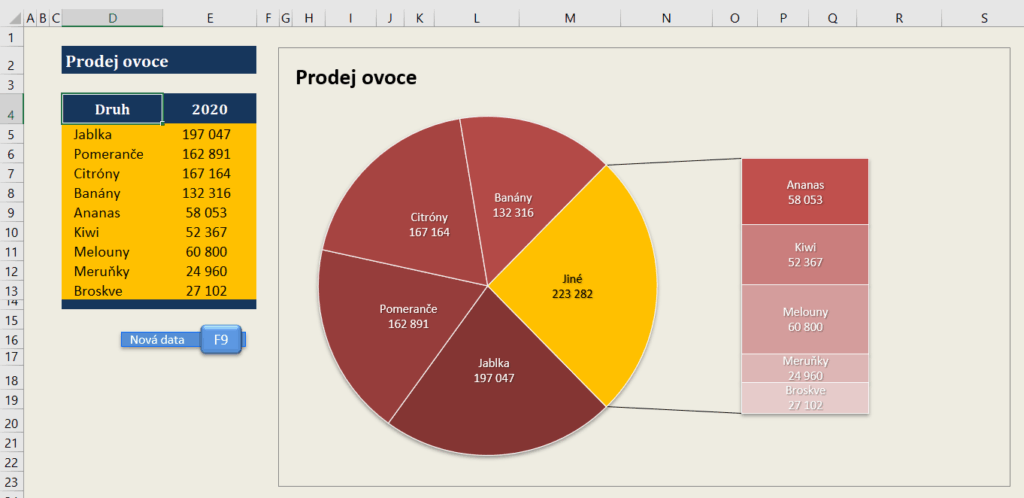
Výsečový graf je jedním z nejčastěji používaných typů grafů pro vizualizaci podílu jednotlivých kategorií na celku. V Excelu lze výsečový graf vytvořit jednoduše a rychle, a to i bez pokročilých znalostí tabulkového procesoru.
Tento článek podrobně vysvětlí, jak krok za krokem připravit data, vybrat vhodný typ grafu a přizpůsobit jeho vzhled pro maximální přehlednost. Naučíte se také, jak přidat popisky, změnit barvy a uspořádat jednotlivé výseče pro lepší interpretaci dat. Postup je srozumitelný pro začátečníky i pokročilejší uživatele Excelu.
Jak vytvořit výsečový graf v Excelu
Vytvoření výsečového grafu v Excelu je jednoduchý proces, který umožňuje vizuálně znázornit podíly jednotlivých kategorií na celku. Tento typ grafu se často používá pro zobrazení procentuálního rozložení dat, například ve finančních přehledech, průzkumech spokojenosti nebo analýze tržního podílu.
Začněte vložením dat do sloupců – jeden sloupec pro názvy kategorií a druhý pro odpovídající hodnoty. Poté vyberte data, přejděte na kartu Vložení, klikněte na ikonu Výsečový graf a vyberte požadovaný styl. Excel automaticky vygeneruje graf, který můžete dále upravovat – například změnou barev, přidáním popisků dat nebo odpojením jednotlivých výsečí pro lepší zřetelnost.
Příprava dat pro výsečový graf
Pro správné fungování výsečového grafu v Excelu je klíčová správná struktura vstupních dat. Data by měla být uspořádána ve dvou sloupcích – v levém sloupci uveďte názvy kategorií (např. druhy výdajů, produkty, země) a v pravém sloupci jim přiřaďte číselné hodnoty (např. částka, počet, procenta).
Ujistěte se, že nejsou v datech chybějící položky ani text ve sloupci s hodnotami, protože to by mohlo graf nesprávně vykreslit. Pokud chcete, aby byly v grafu zahrnuty záhlaví sloupců, nezapomeňte je při výběru dat zahrnout. Připravená data usnadní nejen vytvoření grafu, ale i jeho pozdější úpravy a aktualizace.
Volba typu výsečového grafu
Po výběru dat přejděte na kartu Vložení a klikněte na šipku u tlačítka Výsečový graf. Excel nabízí několik podtypů, jako je základní kruhový graf, výsečový graf s odstupem, prstencový graf nebo dokonce plošný výsečový graf pro více datových řad.
Každý typ má své výhody – například odstoupené výseče zvýrazňují důležité kategorie, zatímco prstencový graf umožňuje porovnávat více celků. Důležité je vybrat typ, který nejlépe odpovídá vašemu cíli a způsobu prezentace informací. Po výběru se graf objeví na listu a lze jej přesouvat nebo měnit jeho velikost táhnutím za okraje.
Formátování a úprava výsečového grafu
Po vložení grafu ho můžete upravit pomocí panelu formátování. Klikněte na graf, poté na ikonu + vedle něj a zaškrtněte možnosti jako Popisky dat, Název grafu nebo Legendu. Pomocí formátu datové řady lze odpojit jednotlivé výseče, změnit barvy nebo přidat efekty.
Popisky dat je možné přizpůsobit tak, aby zobrazovaly hodnoty, procenta nebo názvy kategorií. Pokud chcete zdůraznit určitou výseč, můžete ji ručně odsunout z hlavního kruhu. Ve složitém grafu je také možné použít druhý výsečový graf, kde menší hodnoty jsou seskupeny do jedné skupiny a převedeny do samostatného grafu pro lepší čitelnost.
| Krok | Akce | Popis |
|---|---|---|
| 1. Příprava dat | Vložení kategorií a hodnot | Uspořádejte data ve dvou sloupcích – kategorie vlevo, hodnoty vpravo. |
| 2. Výběr typu grafu | Klikněte na Vložení → Výsečový graf | Zvolte vhodný podtyp grafu podle cíle prezentace. |
| 3. Upravit vzhled | Přidání popisků, barev, názvu | Pomocí panelu nástrojů upravte graf pro lepší srozumitelnost. |
Jak efektivně vytvořit přehledný výsečový graf v Excelu pro analýzu dat
Vytvoření výsečového grafu v Excelu je jednoduchý proces, který umožňuje vizuálně znázornit procentuální podíly jednotlivých kategorií v rámci celku. Nejprve vyberte tabulková data, která obsahují kategorie a odpovídající číselné hodnoty. Poté přejděte na záložku „Vložení“ a zvolte typ grafu Výsečový graf, kde si můžete vybrat mezi základním provedením nebo 3D verzí.
Excel automaticky vygeneruje graf, který lze dále upravit – například přidáním popisků dat, změnou barev jednotlivých výsečí nebo odtržením konkrétní výseče pro lepší zřetelnost. Graf je možné snadno přizpůsobit konkrétním potřebám prezentace dat, což zvyšuje jeho přehlednost a srozumitelnost pro sledovanou skupinu.
Nastavení dat pro výsečový graf
Před vytvořením výsečového grafu je klíčové správně připravit zdrojová data. Tabulka by měla obsahovat dvě sloupce: jeden pro kategorii (např. názvy produktů nebo regionů) a druhý pro číselné hodnoty (např. prodeje nebo počet zákazníků).
Oba sloupce musí být sousedící a bez prázdných buněk nebo chybějících dat, protože to může vést k neúplnému nebo nesprávnému zobrazení grafu. Doporučuje se také použít nadpisy ve svém vymezeném rozsahu, aby Excel správně rozpoznal strukturu dat a efektivně vygeneroval graf.
Výběr vhodného typu výsečového grafu
Excel nabízí několik variant výsečových grafů, jako jsou 2D výsečový, 3D výsečový, koláčový graf s výsečemi oddělenými a koláčový graf s malými výsečemi seskupenými do jedné.
Každá varianta slouží k jinému účelu – například 3D verze vhodně doplňuje prezentace, zatímco odstranění malých výsečí do jedné skupiny zlepšuje přehlednost u dat s mnoha kategoriemi. Volba typu závisí na typu dat a cíli prezentace, proto je důležité pečlivě vybrat tu nejvhodnější možnost.
Přidání a úprava popisků dat
Po vložení grafu je klíčové přidat popisky dat, které zobrazují název kategorie, hodnotu i procentuální podíl. Kliknutím pravým tlačítkem na graf a výběrem „Přidat popisky dat“ se automaticky zobrazí základní údaje.
Ty je možné dále upravit – například přidáním názvů kategorií nebo odstraněním nadbytečných čísel. V sekci „Formát popisků dat“ můžete také nastavit pozici popisků (např. „Na výseči“ nebo „Vedle“) pro zlepšení čitelnosti a estetiky celého grafu.
Změna barev a stylů výsečí
Aby byl graf vizuálně působivý a snadno rozumnětelný, je možné upravit barvy jednotlivých výsečí. Stačí kliknout na konkrétní část grafu a v pravém panelu vybrat „Formát datové řady“. Zde lze změnit barvu výplně, přidat stín, ohraničení nebo dokonce gradient. U většího počtu výsečí je vhodné použít kontrastní, ale harmonické odstíny, aby byly jednotlivé kategorie dobře odlišitelné. Barevné schéma lze také sjednotit s celkovým designem prezentace nebo s firemní identitou.
Odtržení výsečí pro zdůraznění dat
Pro zvýraznění konkrétní kategorie v grafu lze použít funkci odtržení výseče. Stačí kliknout na danou část grafu a táhnout ji směrem ven z hlavního kruhu.
Tím se výrazně zvýrazní důležitá data a zlepší vizuální dopad celého grafu. Tato možnost je užitečná při prezentaci klíčových výsledků, jako například největšího prodejce nebo nejčastějšího problému. Odtržení je možné vrátit zpět jednoduchým přetažením výseče zpět
Často kladené otázky
Jak vytvořit výsečový graf v Excelu?
Vyberte data, která chcete vizualizovat, včetně popisků a hodnot. Poté přejděte na kartu „Vložit“, klikněte na ikonu výsečového grafu a vyberte požadovaný typ (např. 2D nebo 3D výsečový). Graf se automaticky vloží do listu. Můžete ho přesouvat, měnit velikost a upravovat formátování podle potřeby pomocí nástrojů pro práci s grafy.
Jak přidat procenta do výsečového grafu v Excelu?
Klikněte pravým tlačítkem na graf a vyberte „Přidat popisky dat“. Poté klikněte pravým tlačítkem na popisky a zvolte „Formátovat popisky dat“. Zaškrtněte možnost „Procenta“ a v případě potřeby odškrtněte „Hodnoty“, pokud chcete zobrazit pouze procenta. Popisky se automaticky aktualizují a zobrazí procentuální podíly jednotlivých výsečí.
Jak změnit barvy jednotlivých výsečí v grafu?
Klikněte na graf, poté pravým tlačítkem klikněte na konkrétní výseč, kterou chcete změnit, a vyberte „Formát datové řady“. Nastavte si požadovanou barvu v části „Výplň“. Můžete také kliknout na celou řadu dat a změnit barvy všech výsečí najednou přes nástroje grafu a možnost „Styl grafu“.
Můžu v Excelu vytvořit graf z více datových řad jako výsečový?
Ano, Excel umožňuje vytvořit výsečový graf s více řadami dat. Po výběru všech dat přejděte na „Vložit“ → „Výsečový graf“ a vyberte typ jako „Výsečový graf s oddělenými výsečemi“. Excel zobrazí každou datovou řadu jako samostatnou výseč nebo podgraf, což umožňuje porovnání více sad dat v jednom grafu.
Napsat komentář