
Jak vytvořit sloupcový graf v excelu
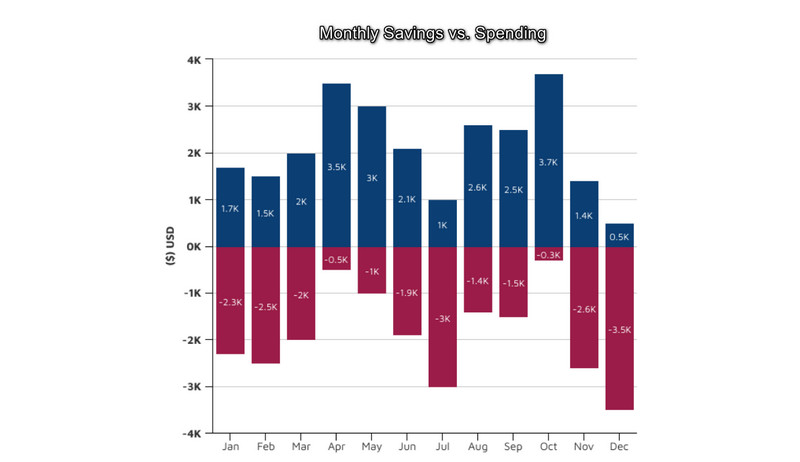
Sloupcový graf je jedním z nejčastěji používaných nástrojů pro vizualizaci dat v Excelu. Umožňuje jednoduše porovnávat hodnoty mezi jednotlivými kategoriemi a rychle identifikovat trendy či rozdíly. Vytvoření sloupcového grafu v Excelu je přitom velmi intuitivní, i pro začátečníky.
Stačí mít přehledně uspořádaná data a následovat pár jednoduchých kroků. Tento článek podrobně vysvětlí, jak vybrat vhodný rozsah dat, vložit graf, přizpůsobit jeho styl a upravit popisky os, aby byl výsledný graf přehledný a profesionálně vypadající. Naučíte se tak efektivně prezentovat svá data pomocí sl
Vytvoření sloupcového grafu v Excelu je jednoduchý proces, který umožňuje názorně vizualizovat data pro lepší pochopení trendů a srovnání mezi různými kategoriemi.
Sloupcové grafy jsou ideální pro prezentaci časových řad, srovnání hodnot nebo vyjádření rozdílů mezi skupinami dat. Prvním krokem je příprava dat v tabulce, kde jedna osa reprezentuje kategorie (např. měsíce, produkty) a druhá osa zastupuje hodnoty (např. prodeje, počet klientů).
Jakmile jsou data správně uspořádána, Excel umožňuje snadno vybrat požadovaný rozsah a vložit sloupcový graf pomocí vestavěných nástrojů na kartě „Vložit“. Uživatel může dále přizpůsobit styl grafu, barvy, popisky a osy, aby odpovídaly potřebám prezentace nebo zprávy.
1. Příprava dat pro sloupcový graf
Pro správné fungování sloupcového grafu je klíčové, aby byla data řádně uspořádána v tabulce – obvykle s kategorickými názvy v prvním sloupci (např. měsíce, regiony, produkty) a odpovídající číselnými hodnotami ve sloupcích vedle.
Každý sloupec dat reprezentuje řadu dat v grafu. Je důležité, aby byly všechny hodnoty číselné a neobsahovaly chybějící údaje, protože by to mohlo vést k nepřesné vizualizaci. Pokud data obsahují záhlaví, je nutné je při výběru zahrnout, aby Excel správně identifikoval popisky os. Správná struktura dat zaručuje, že graf bude přesný a snadno čitelný.
| Měsíc | Prodeje (Kč) | Návštěvy |
|---|---|---|
| Leden | 45 000 | 320 |
| Únor | 52 000 | 360 |
| Březen | 48 000 | 340 |
2. Vložení sloupcového grafu
Po přípravě tabulky označte celý rozsah dat, včetně záhlaví. Poté přejděte na kartu Vložit v hlavním panelu nástrojů a klikněte na ikonu Sloupcový graf ve skupině „Grafy“.
Excel nabízí několik typů sloupcových grafů, jako jsou 2D sloupce, 3D sloupce nebo seskupené sloupce. Vyberte typ, který nejlépe odpovídá vašim datům a účelu prezentace.
Po vložení grafu se automaticky zobrazí vedle nebo nad tabulkou, a jeho vzhled lze ihned upravovat. Excel vytvoří graf na základě označených dat a automaticky použije kategorie z prvního sloupce a hodnoty ze zbylých sloupců.
3. Úprava a formátování sloupcového grafu
Po vložení grafu lze jeho vzhled upravit pomocí karet Návrh a Formát, které se zobrazí, když kliknete na graf. Můžete změnit styl grafu, barvy jednotlivých sloupců, přidat popisky dat nebo upravit popisky os. Dále je možné upravit nadpis grafu, přidat mřížku nebo změnit měřítko osy Y pro lepší čitelnost.
Pokud graf obsahuje více řad dat, pomůže legenda rozlišit jednotlivé kategorie. Důležité je také zajistit, aby byl graf jasný a nepřehnaně barevný, zejména při tisku nebo prezentaci. Formátování by mělo zdůraznit klíčové informace a minimalizovat rušivé prvky.
Jak efektivně připravit data pro sloupcový graf v Excelu
Pro úspěšné vytvoření sloupcového grafu v Excelu je nezbytné správně uspořádat data v tabulce, kde jednotlivé kategorie jsou umístěny v jednom sloupci (např. vlevo) a odpovídající hodnoty ve vedlejších sloupcích. Excel automaticky rozpozná strukturu, pokud jsou data přehledně organizována bez prázdných řádků nebo sloupců uprostřed rozsahu.
Doporučuje se použít první řádek pro názvy sloupců, protože ty následně slouží jako popisky v grafu. Vyhněte se sloučeným buňkám a zajistěte, že ve všech buňkách s daty jsou skutečné číselné hodnoty, nikoli text formátovaný jako číslo, což by mohlo vést k chybnému vykreslení grafu.
Výběr vhodného rozsahu dat pro sloupcový graf
Kliknutím a táhnutím označte celý rozsah buněk, které obsahují relevantní kategorie a hodnoty, včetně hlaviček sloupců. Excel na základě tohoto výběru odvodí, jaké údaje mají být zobrazeny na vodorovné ose (osu kategorií) a na svislé ose (hodnoty).
Pokud nevyberete správný rozsah, může dojít ke zobrazení neúplných nebo nesmyslných dat v grafu. U složitějších tabulek je možné rozsah upravit i po vložení grafu, ale je lepší mít jej připraven hned na začátku.
Vložení sloupcového grafu pomocí panelu nástrojů
Po označení dat přejděte na kartu Vložit v hlavním panelu nástrojů a v sekci Grafy klikněte na ikonu Sloupcový graf. Z nabízených možností vyberte typ, který nejlépe odpovídá vašim potřebám – například 2D sloupcový, 3D sloupcový nebo seskupený sloupec.
Excel ihned vytvoří graf v aktuálním listu, který lze následně posunout, zvětšit nebo upravit. Tento krok je klíčový pro rychlý vizuální přehled o datech.
Přizpůsobení formátu a stylu sloupcového grafu
Po vložení grafu se aktivuje karta Návrh grafu, kde můžete změnit styl grafu, upravit barevné schéma nebo vybrat jiné rozložení.
Formát jednotlivých prvků, jako jsou obarvení sloupců, šířka mezer nebo efekty stínů, lze nastavit kliknutím pravým tlačítkem na konkrétní sloupec nebo pomocí panelu Formát. Dobrý vizuální styl zvyšuje přehlednost a profesionální vzhled, což je důležité zejména pro prezentace.
Přidání názvů os a popisků hodnot do grafu
Pro lepší pochopení grafu je vhodné přidat název grafu, popisky os a hodnoty nad sloupce. Stačí kliknout na graf a poté na ikonu + (prvek grafu), kde zaškrtnete možnosti Název osy, Název grafu a Popisky dat.
Název osy hodnot může být např. „Prodané kusy“ a osy kategorií „Měsíce“. Přítomnost popisků hodnot umožňuje okamžitě vidět přesné číselné údaje, aniž by bylo třeba odhadovat z měřítka.
Úprava rozsahu a aktualizace grafu při změně dat
Pokud se po vytvoření grafu změní základní data v tabulce, graf se automaticky aktualizuje, pokud zůstane stejný rozsah.
Pokud však přidáte nové řádky nebo sloupce mimo původní výběr, je nutné aktualizovat rozsah ručně. Klikněte pravým tlačítkem na graf, zvolte Vybrat data a upravte odkaz na nový rozsah buněk. Tento krok zaručí, že graf bude vždy odpovídat aktuálním informacím.
Často kladené otázky
Jak vybrat správná data pro sloupcový graf v Excelu?
Chcete-li vytvořit sloupcový graf, vyberte oblast buněk obsahující kategorie (např. názvy produktů) a odpovídající hodnoty (např. prodeje). Ujistěte se, že data jsou uspořádána do sloupců nebo řádků vedle sebe. Správný výběr dat zaručí, že graf přesně odráží požadované informace a zobrazí se bez chyb.
Jak vložit sloupcový graf po výběru dat?
Po výběru dat přejděte na kartu „Vložit“ v liště nástrojů, klikněte na ikonu „Sloupcový graf“ ve skupině „Grafy“ a vyberte požadovaný typ (např. 2D nebo 3D sloupcový). Graf se automaticky vloží do listu. Jeho pozici a velikost můžete upravit přetažením.
Jak přizpůsobit vzhled sloupcového grafu v Excelu?
Klikněte na graf a poté použijte kartu „Návrh“ nebo „Formát“ pro úpravu stylu, barev a rozložení. Můžete změnit barevné schéma, upravit název os, přidat popisky dat nebo upravit šířku sloupců. Pomocí pravého tlačítka myši na jednotlivé prvky lze dále přizpůsobit jejich vzhled podle potřeb.
Jak aktualizovat sloupcový graf při změně dat?
Sloupcový graf v Excelu se aktualizuje automaticky, jakmile změníte hodnoty ve zdrojové datové oblasti. Pokud přidáte nebo odstraníte řádky či sloupce, vyberte graf znovu a upravte oblast dat v panelu „Oblast dat grafu“. Tím zůstane graf synchronizovaný s aktuálními daty.
Napsat komentář