
Excel součet
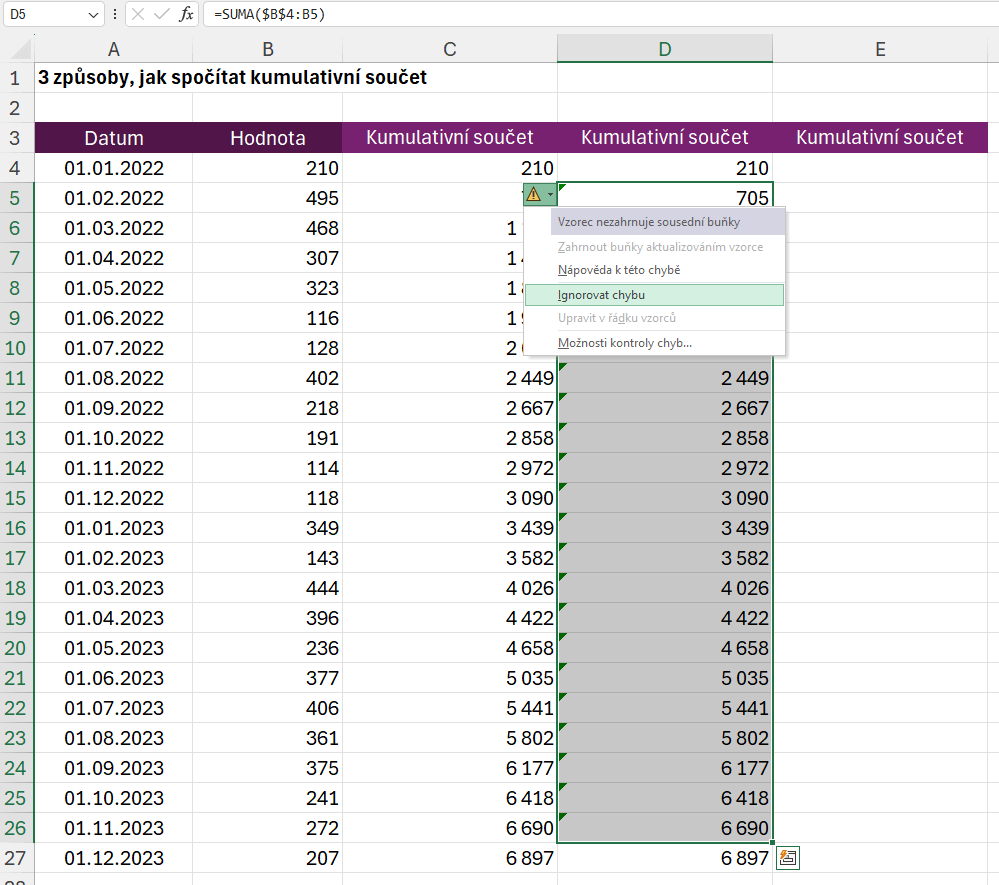
Funkce součtu v Excelu patří k základním nástrojům, které uživatelé využívají při práci s číselnými údaji. Umožňuje rychle sečíst hodnoty z jedné či více buněk, a to jak ručně vybraných, tak celých oblastí.
Mezi nejčastěji používané metody patří funkce SUM, která zjednodušuje výpočty a minimalizuje riziko chyb. Excel umožňuje také podmíněné sčítání pomocí funkcí jako je SUMIF nebo SUMIFS. Díky těmto nástrojům lze efektivně analyzovat rozsáhlé datové sady, přehledně sledovat rozpočty, výkazy prodeje či výdaje. Následující text podrobně vysvě
Excel Součet: Základní Funkce pro Sčítání Hodnot v Sešitech
Excel je jedním z nejpoužívanějších nástrojů pro práci s daty, a klíčovou funkcí, kterou uživatelé často využívají, je součet hodnot. V aplikaci Microsoft Excel mohou uživatelé snadno sčítat číselné hodnoty z buněk pomocí vestavěných funkcí, především funkce SUMA (v angličtině SUM), která umožňuje rychle získat výsledný součet výběrem jedné nebo více oblastí buněk.
Tato funkce je nezbytná při tvorbě rozpočtů, finančních přehledů, statistik nebo při zpracování velkých objemů dat, protože minimalizuje riziko chyb při ručním počítání. Součet lze provádět nejen mezi sousedními buňkami, ale také napříč různými listy nebo dokonce soubory, což zvyšuje flexibilitu práce v Excelu.
Jak Použít Funkci SUMA v Excelu
Funkce SUMA je jednou z nejčastěji využívaných funkcí v Excelu a její použití je velmi jednoduché. Stačí zadat příkaz ve tvaru `=SUMA(A1:A10)`, pokud chcete sečíst hodnoty z buněk A1 až A10.
Můžete také sčítat nesousedící buňky nebo oblasti, například pomocí vzorce `=SUMA(A1;A5;B10)` nebo `=SUMA(A1:A5;C1:C5)`, kde středník odděluje jednotlivé buňky a dvojtečka označuje spojitý rozsah.
Uživatelé mohou funkci SUMA zadat ručně nebo využít tlačítko Automatický součet na kartě „Domů“, které Excel umístí nad vybranými číselnými hodnotami. Tato funkce také automaticky detekuje logické rozsahy dat, což urychlí práci při práci s dlouhými tabulkami.
Součet Podmínkou: Použití Funkce SUMIF a SUMIFS
Když potřebujete sčítat hodnoty na základě určité podmínky, je vhodné použít funkci SUMIF pro jednu podmínku nebo SUMIFS pro více podmínek. Například `=SUMIF(A1:A10;>100;B1:B10)` sečte hodnoty v oblasti B1:B10 pouze v případech, kdy odpovídající buňky v A1:A10 obsahují hodnotu vyšší než 100.
Funkce SUMIFS naopak umožňuje stanovit více kritérií – například `=SUMIFS(C1:C10;A1:A10;=Ano;B1:B10;>=50)` – a je obzvláště užitečná při analýze složitějších datových množin. Tyto funkce výrazně rozšiřují možnosti Excelu o podmíněné sčítání, což je důležité pro ekonomické analýzy, evidence prodejů nebo sledování výkonu pracovníků.
Rady a Triky pro Efektivní Použití Součtů v Excelu
Pro efektivní práci se součty doporučuje používat klávesové zkratky, jako je například Alt+=, která automaticky vloží funkci SUMA pro sousední buňky.
Dalším užitečným nástrojem je Rychlý součet, který se zobrazuje v stavovém řádku Excelu při vybraných buňkách – ukazuje okamžitý součet, průměr a počet vybraných hodnot bez potřeby zadávání vzorců.
Dále je vhodné využívat formátování tabulek (Ctrl+T), které automaticky přidává součtové řádky a zjednodušuje aktualizaci dat. Pokud budou data rozšířena, Excel automaticky aktualizuje odkazy ve vzorcích, což zabraňuje chybám při ručním úpravě rozsahů.
| Funkce | Použití | Příklad |
|---|---|---|
| SUMA | Sčítá hodnoty v zadaném rozsahu buněk | =SUMA(A1:A5) |
| SUMIF | Sčítá hodnoty podle jedné podmínky | =SUMIF(A1:A5;>10;B1:B5) |
| SUMIFS | Sčítá hodnoty podle více podmínek |
|
Jak efektivně používat funkci SOUČET v Excelu pro každodenní výpočty
Funkce SOUČET v Excelu je jednou z nejzákladnějších a nejpoužívanějších funkcí, která umožňuje rychlé a přesné sečtení číselných hodnot v zadaném rozsahu buněk.
Pomocí této funkce mohou uživatelé sčítat jednotlivé buňky, celé sloupce nebo řádky, a dokonce kombinovat různé oblasti dat oddělené středníky. Syntaxe funkce je jednoduchá: =SOUČET(odkaz1; odkaz2;...), což umožňuje přizpůsobit výpočet konkrétním potřebám.
Díky automatické aktualizaci při změně hodnot v buňkách je SOUČET neocenitelný při práci s rozpočty, statistikami nebo inventurami, kde je potřeba průběžně sledovat celkové součty a minimalizovat chyby při ručním počítání.
Použití funkce SOUČET pro sčítání hodnot ve sloupcích
Při práci s daty uspořádanými do sloupců je SOUČET velmi užitečný pro rychlé získání celkové hodnoty číselných údajů. Stačí označit oblast buněk ve sloupci, například =SOUČET(A1:A10), a Excel automaticky sečte všechna čísla v daném rozsahu.
Tento přístup je obzvláště výhodný při zpracování mzdových sestav, prodejních přehledů nebo denních výdajů, kde je každý záznam umístěn ve vlastní buňce ve sloupci. Funkce tak umožňuje ušetřit čas a snížit riziko chyb při ručním sčítání.
Sčítání více nesousedících oblastí pomocí SOUČET
Funkce SOUČET umí sčítat i hodnoty z různých, nesousedících oblastí, což je velkým přínosem při práci s roztroušenými daty. Uživatel může například zadat =SOUČET(A1:A5; C1:C5; E1), čímž sečte dvě oblasti ve sloupcích A a C a jednu konkrétní buňku E1.
Tento způsob je praktický, když jsou relevantní údaje rozloženy po různých částech listu a nelze je snadno seskupit do jediného kontinuálního rozsahu. Díky tomu zůstává struktura tabulky přehledná a přesto je možné získat přesný celkový výsledek z více zdrojů.
Aplikace SOUČET v kombinaci s dalšími funkcemi
Funkci SOUČET lze úspěšně kombinovat s jinými funkcemi, jako je KDYŽ, SUMIFS, nebo ZAOKROUHLIT, což rozšiřuje její využití v komplexních výpočtech.
Například vzorec =ZAOKROUHLIT(SOUČET(A1:A10); 2) nejprve sečte hodnoty a následně výsledek zaokrouhlí na dvě desetinná místa. Další možností je použití SOUČET uvnitř podmíněných výrazů, kdy potřebujeme například sčítat jen ta čísla, která splňují určitá kritéria. Tato flexibilita činí funkci klíčovým nástrojem pro pokročilé finanční analýzy a reportování.
Rozdíly mezi SOUČET a ručním sčítáním hodnot
Na rozdíl od ručního zadávání vzorce typu =A1+A2+A3, použití funkce SOUČET zajišťuje lepší přehlednost, menší riziko chyb a efektivnější aktualizaci při změnách dat.
Pokud dojde ke vložení nové buňky do rozsahu, který je obsažen ve funkci SOUČET, Excel tuto buňku automaticky do výpočtu zahrne, což u ručního sčítání neplatí. Navíc při práci s rozsáhlými tabulkami je SOUČET mnohem rychlejší a přehlednější, protože místo výčtu stovek odkazů stačí zadat jeden rozsah – například A1:A1000, čímž se výrazně zjednoduší správa vzorců.
Nejčastější chyby při používání funkce SOUČET
Mezi nejčastější chyby při používání funkce SOUČET patří nesprávné zadání odkazů, ignorování skrytých buněk nebo započ
Často kladené otázky
Jak použít funkci SUM v Excelu pro sčítání hodnot?
Funkci SUM v Excelu použijete zadáním výrazu =SUMA(A1:A10) do buňky, kde A1:A10 označuje oblast buněk, které chcete sečíst. Tato funkce automaticky sečte všechny číselné hodnoty v zadaném rozsahu. Můžete také ručně vybrat buňky nebo rozsahy oddělené středníkem. Funkce ignoruje prázdné buňky a text, což zajišťuje přesné výsledky při sčítání dat.
Co dělat, když SUM vrací nulu i při existenci čísel?
Pokud SUM vrací nulu, i když jsou buňky vyplněné, může být problém v tom, že hodnoty jsou uloženy jako text. Zkontrolujte formát buněk – ty by měly být číselné. Použijte funkci HODNOTA() pro převod textu na číslo nebo vyberte buňky a klikněte na „Převést na čísla“ u chybového trojúhelníčku. Ujistěte se, že buňky neobsahují mezery nebo skryté znaky.
Lze sčítat hodnoty z více listů v Excelu?
Ano, lze sčítat hodnoty z více listů pomocí funkce SUM a odkazů na konkrétní listy. Například =SUMA(List1!A1; List2!A1; List3!A1) sečte hodnoty z buňky A1 ve třech různých listech. Můžete také zadat rozsah listů, např. =SUMA(List1:List3!A1), což sečte A1 z všech listů mezi List1 a List3. Tato metoda šetří čas při práci s rozsáhlými sešity.
Jak omezit chyby při použití SUM v Excelu?
Chyby při použití SUM vznikají často kvůli špatným odkazům, textovým hodnotám nebo neplatným rozsahům. Vždy zkontrolujte, že odkazované buňky obsahují čísla a že rozsah je správně zadán. Vyhněte se smíšeným datovým typům ve stejném sloupci. Pro lepší kontrolu používejte barevné zvýraznění rozsahů a funkcí. Případně kombinujte SUM s funkcí JE.CHYBA pro detekci problémů.
Napsat komentář