
Jak otočit tabulku v excelu
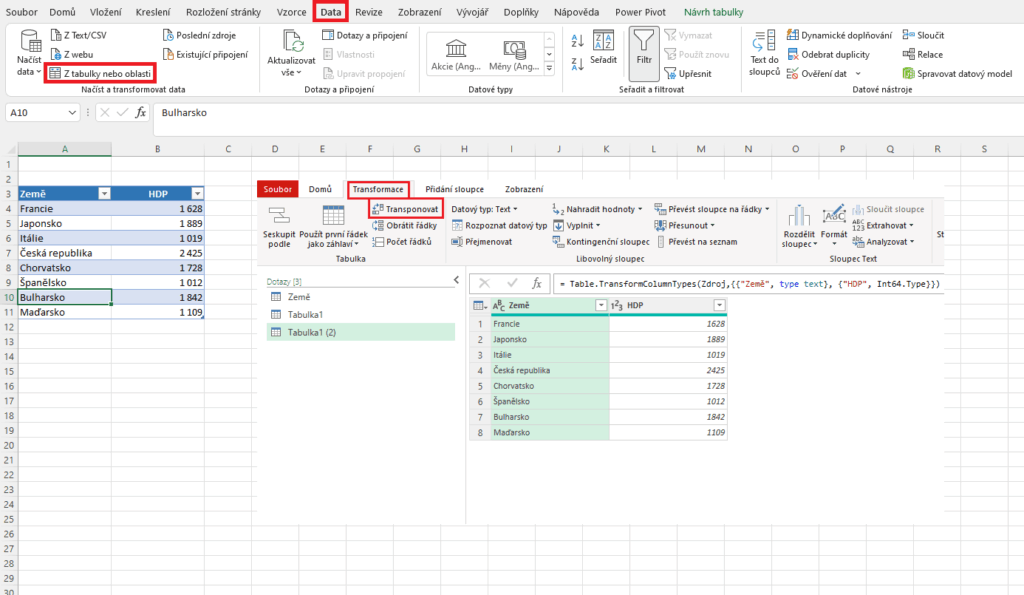
Otočení tabulky v Excelu může být užitečnou operací, zejména při přípravě dat pro analýzu nebo prezentaci.
Někdy je potřeba rychle převést řádky na sloupce nebo naopak, aby data odpovídala požadované struktuře. Excel nabízí několik způsobů, jak toho dosáhnout – ať už pomocí vestavěných funkcí, speciálního vkládání nebo dokonce vzorců.
Tento článek podrobně vysvětlí jednotlivé metody, které vám umožní tabulku efektivně otočit. Naučíte se pracovat s funkcí Vložit jinak i s dynamickými vzorci, které zajistí, že změny ve zdrojových datech budou automaticky aktualizovány i v
Jak otočit tabulku v Excelu
Otocení dat v Excelu je užitečná operace, která umožňuje změnit uspořádání tabulky tak, že řádky se stanou sloupci a sloupce se stanou řádky.
Tato úprava je často potřeba při přípravě dat pro tisk, prezentaci nebo další analýzy. V Excelu existuje několik způsobů, jak tabulku otočit, například pomocí funkce Vložit speciálně – Transponovat nebo pomocí funkce TRANSPOZICE (v anglické verzi TRANSPOSE). Proces je rychlý a snadno proveditelný jak pro malé, tak i pro rozsáhlé sady dat. Důležité je věnovat pozornost správnému výběru cílové oblasti, aby nedošlo ke ztrátě dat.
Použití funkce „Vložit speciálně“ s možností „Transponovat“
Nejběžnější a nejjednodušší způsob, jak otočit tabulku v Excelu, je využít kopírování dat a vložení speciálně s volbou Transponovat. Nejprve vyberte celou tabulku, kterou chcete otočit, a stiskněte Ctrl + C (nebo klikněte pravým tlačítkem a zvolte Kopírovat). Poté klikněte do prázdné oblasti, kde chcete otočená data umístit.
Klepněte pravým tlačítkem myši a v místní nabídce vyberte Vložit speciálně. V otevřeném okně zaškrtněte volbu Transponovat (ve verzi Excelu v češtině také označenou jako Převrátit řádky a sloupce) a potvrďte tlačítkem OK. Datová tabulka se nyní zobrazí otočeně – dřívější sloupce jsou nyní řádky a naopak. Tato metoda je ideální pro statická data, která se nebudou dále aktualizovat.
| Krok | Popis |
|---|---|
| 1. | Vyberte zdrojovou tabulku a stiskněte Ctrl + C |
| 2. | Přejděte do cílové oblasti a klikněte pravým tlačítkem |
| 3. | Zvolte Vložit speciálně |
| 4. | Vyberte volbu Transponovat a potvrďte |
Použití funkce TRANSPOZICE pro propojená data
Pokud potřebujete, aby otočená data zůstávala propojená se zdrojovou tabulkou, je vhodné použít funkci TRANSPOZICE. Tato funkce patří mezi maticové vzorce a umožňuje dynamické otočení dat, které se automaticky aktualizuje při změně původních hodnot.
Nejprve vyberte oblast, která odpovídá převrácené velikosti původní tabulky (např. pokud původní tabulka má 3 řádky a 5 sloupců, vyberte 5 řádků a 3 sloupce).
Poté zadejte vzorec =TRANSPOZICE(oblast), kde „oblast“ označuje původní rozsah buněk. Potvrďte stiskem Ctrl + Shift + Enter (v starších verzích Excelu), čímž se vzorec aplikuje jako maticový. Tato metoda je výhodná pro pracovní sešity, kde dochází k častým změnám dat a vyžaduje se provázanost mezi původní a otočenou tabulkou.
| Prvek | Podrobnosti |
|---|---|
| Funkce | TRANSPOZICE (TRANSPOSE) |
| Vstup | Oblast původní tabulky např. A1:C5 |
| Výstup | Otočená tabulka v nové pozici |
| Provedení | Potvrďte pomocí Ctrl+Shift+Enter |
Použití funkce Transponovat pro otočení tabulky v Excelu
Jednou z nejúčinnějších metod, jak otočit tabulku v Excelu, je využití funkce Transponovat, která efektivně převádí řádky na sloupce a sloupce na řádky. Tato funkce je dostupná prostřednictvím možnosti Vložit jinak po kopírování dat.
Nejprve vyberte původní oblast dat, stiskněte Ctrl+C, poté klikněte pravým tlačítkem myši na cílovou buňku pro otočenou tabulku a zvolte Vložit jinak. V dialogovém okně nalezněte a označte možnost Transponovat (v české verzi Excelu označenou jako „Transpozice“) a potvrďte.
Tím se původní data zobrazí v otočené podobě, což je ideální pro úpravu rozvržení dat bez nutnosti ručního přepisování. Tato metoda funguje ve všech moderních verzích Excelu a nevyžaduje znalost vzorců.
Jak ručně otočit řádky a sloupce v Excelu
Ruční otočení řádků a sloupců v Excelu je možné pomocí kopírování a možnosti Transpozice. Nejprve vyberte celou tabulku, kterou chcete otočit, stiskněte Ctrl+C pro kopírování. Následně přejděte do nového listu nebo jiné oblasti a klepněte pravým tlačítkem na cílovou buňku.
Ve vyskakovací nabídce vyberte část Vložit jinak a klikněte na ikonu Transpozice, která má podobu dvou křížících se šipek. Po potvrzení se původní řádky stanou sloupci a sloupce řádky. Tento postup zachovává formátování a hodnoty, ale není dynamický – pokud se změní zdrojová data, musí se operace opakovat.
Použití funkce TRANSPOZICE pro dynamické otočení
Pro dynamické otočení tabulky lze v Excelu využít vestavěnou maticovou funkci TRANSPOZICE. Tato funkce umožňuje otočit data tak, že změny ve zdrojové tabulce se automaticky projeví i v transponované verzi.
Postup je následující: vyberte oblast buněk odpovídající velikosti otočené tabulky (pokud je původní tabulka 3×5, tranzponovaná bude 5×3), zadejte vzorec =TRANSPOZICE(oblast), kde „oblast“ je odkaz na původní data. Poté stiskněte Ctrl+Shift+Enter, aby byl vzorec zadán jako maticový. Excel pak dynamicky zobrazí transponovaná data, což je výhodné pro aktualizovatelné sestavy.
Otočení tabulky pomocí dotykových zařízení v Excelu pro mobil
V aplikaci Excel pro mobilní zařízení (iOS i Android) lze tabulku otočit s mírně odlišným postupem. Po otevření souboru vyberte oblast dat, podržte prst na oblasti, dokud se neobjeví kontextová nabídka, a zvolte Kopírovat. Poté klepněte na buňku, kde má být transponovaná tabulka umístěna, a vyberte možnost Vložit jinak.
Mezi výběry vyhledejte ikonu Transpozice nebo text „Transponovat“ a potvrďte. Mobilní verze Excelu tuto funkci plně podporuje, ale kvůli menšímu displeji je nutné pečlivě kontrolovat umístění dat, aby nedošlo k přepsání důležitých informací.
Co dělat, když funkce Transponovat v Excelu nefunguje
Někdy může uživatel narazit na problém, kdy funkce Transponovat nefunguje správně – buď se možnost nezobrazí, nebo dojde k chybě.
Nejčastější příčinou je nesprávná velikost cílové oblasti: pokud nevyberete dostatek buněk pro vložení otočené tabulky, Excel nemůže operaci dokončit. Dalším důvodem může být přítomnost zamknutých buněk nebo ochrany listu.
Ověřte, zda není list chráněn – v takovém případě přejděte na kartu Revize a zrušte ochranu listu. Také se ujistěte, že kopírovaná oblast není prázdná. Pokud problém přetrvává, zkuste restartovat Excel nebo použít alternativně maticovou funkci TRANSPOZICE.
Rozdíl mezi statickým a dynamickým otočením tabulky
Rozdíl mezi statickým
Často kladené otázky
Jak otočit tabulku v Excelu o 90 stupňů?
Chcete-li otočit tabulku v Excelu o 90 stupňů, použijte funkci Transponovat. Nejprve označte zdrojová data, zkopírujte je (Ctrl+C), klepněte pravým tlačítkem myši na cílovou buňku, vyberte Vložit jinak a zaškrtněte Transponovat. Tím se řádky stanou sloupci a sloupce řádky. Tato metoda funguje pro jednorázový převod. Pro dynamické propojení použijte funkci TRANSPOZICE.
Je možné otočit tabulku v Excelu bez kopírování?
Ano, lze otočit tabulku v Excelu bez manuálního kopírování pomocí funkce TRANSPOZICE, která je dostupná jako matice. Vyberte rozsah buněk odpovídající velikosti transponované tabulky, zadejte např. =TRANSPOZICE(A1:C5), stiskněte Ctrl+Shift+Enter (v starších verzích) nebo Enter (v Microsoft 365). Tím vznikne dynamická transpozice propojená se zdrojovými daty, která se aktualizuje automaticky při změně původní tabulky.
Co je rozdíl mezi vložením transponované tabulky a funkcí TRANSPOZICE?
Rozdíl spočívá v aktualizaci dat. Při použití Vložit jinak s volbou Transponovat se vytvoří statická kopie – změny ve zdrojových datech se neodrazí v transponované tabulce. Naproti tomu funkce TRANSPOZICE vytváří dynamický odkaz, takže jakékoli úpravy ve zdrojové tabulce se automaticky projeví i v transponované verzi. Funkce je vhodnější pro časté aktualizace.
Jak otočit tabulku v Excelu tak, aby se sloupce staly řádky?
Chcete-li, aby sloupce tabulky v Excelu se staly řádky, použijte funkci Transponovat. Označte původní data, zkopírujte (Ctrl+C), klepněte pravým tlačítkem na cílové místo, vyberte Vložit jinak → Transponovat. Alternativně použijte =TRANSPOZICE(A1:D10) a stiskněte Enter (nebo Ctrl+Shift+Enter v MS Excel před dynamickými maticemi). Nová tabulka bude mít sloupce převedené na řádky a naopak.
Napsat komentář