
Jak vložit tabulku z excelu do wordu
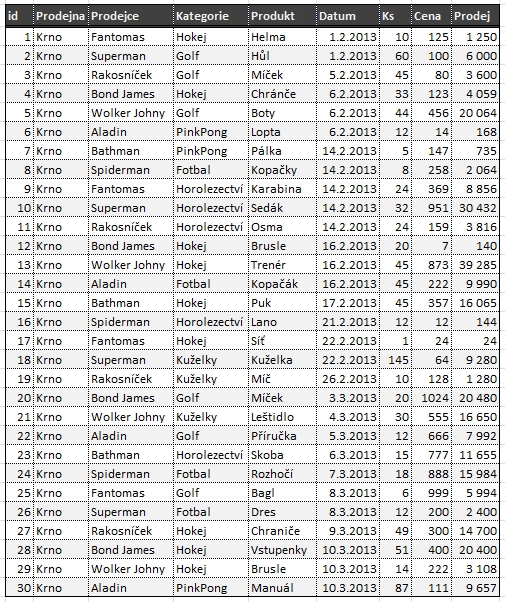
Vložení tabulky z Excelu do dokumentu ve Wordu je běžná úloha, se kterou se mnozí uživatelé setkávají při práci s kancelářskými aplikacemi. Tento proces umožňuje zachovat přehlednou strukturu dat, případně i formátování a vzorce, a zároveň slouží k prezentaci čísel, statistik nebo jiných výsledků přímo ve Wordovém dokumentu.
Existuje několik způsobů, jak tabulku přenést – ať už pomocí kopírování a vkládání, propojení souborů nebo vložení jako objekt. Každá metoda má své výhody a dopady na aktualizaci dat. V následujícím článku podrobně vysvětlíme jednotlivé postupy a poradíme, kdy kterou
Jak vložit tabulku z Excelu do Wordu
Vkládání tabulky z Excelu do dokumentu Wordu je běžná operace při práci s kancelářskými aplikacemi, která umožňuje prezentovat data způsobem, který je přehledný a profesionální. Microsoft Word a Excel jsou navrženy tak, aby společně fungovaly hladce, což zjednodušuje přenos dat mezi nimi.
Uživatel může buď zachovat propojení s původním sešitem Excelu, nebo vložit tabulku jako statický obsah. Tento proces lze provést několika způsoby, včetně kopírování a vkládání, použití funkce Propojení nebo přímého vložení objektu. V závislosti na potřebě může být vhodné vybrat takovou metodu, která poskytne maximum flexibility nebo stability dokumentu.
Kopírování a vkládání tabulky
Nejjednodušším způsobem, jak přenést tabulku z Excelu do Wordu, je její kopírování a vkládání pomocí klávesové zkratky Ctrl+C a Ctrl+V.
Po vybrání celé tabulky v Excelu ji zkopírujte a přejděte do dokumentu Wordu, kde kliknete pravým tlačítkem na požadované místo a vyberte možnost vložení. Word nabízí několik formátů vložení, jako je „Zachovat formátování zdroje“, „Shodné se stylem v dokumentu“ nebo „Vložit jako text“.
Díky těmto možnostem můžete ovlivnit vzhled tabulky podle stylu zbytku dokumentu. Tento způsob je vhodný pro rychlé sdílení dat, ale nezachovává automatické aktualizace, pokud se data v Excelu změní.
| Metoda | Výhody | Nevýhody |
|---|---|---|
| Kopírování a vkládání | Rychlé, jednoduché, vhodné pro jednorázové použití | Žádná aktualizace při změně dat v Excelu |
Propojení tabulky s Excel
Pokud chcete, aby se tabulka v dokumentu Wordu automaticky aktualizovala při změně dat v Excelu, je vhodné použít funkci propojení.
Po zkopírování tabulky z Excelu vyberte ve Wordu možnost „Vložit jinak“ (nebo použijte ikonu malého slonítka pod ikonou vkládání) a zvolte „Propojit sešit aplikace Microsoft Excel“. Tím se v dokumenty vytvoří odkaz na původní soubor Excelu.
Každá změna v Excelu bude po otevření dokumentu ve Wordu detekována a uživatel může aktualizovat obsah tabulky. Tato metoda je ideální pro reporty nebo prezentace, kde se data často mění, ale vyžaduje, aby původní soubor Excelu zůstal v přístupném umístění. Pokud bude soubor přesunut nebo přejmenován, propojení se přeruší.
| Metoda | Výhody | Nevýhody |
|---|---|---|
| Propojení sešitu | Automatické aktualizace při změně zdrojových dat | Rozbití odkazu při přesunu souboru; vyžaduje zdrojový soubor k aktualizaci |
Vložení tabulky jako objekt
Další možností je vložení tabulky jako vestavěného objektu aplikace Excel. Tento postup umožňuje upravovat tabulku přímo ve Wordu pomocí nástrojů Excelu – stačí na ni dvakrát kliknout. Ve Wordu použijte nabídku „Vložit“ → „Objekt“ a zvolte „Vytvořit zvoleným typem objektu“ a vyberte „Sešit aplikace Microsoft Excel“.
Tabulka se pak vkládá jako samostatný objekt do dokumentu. Uživatel může zadávat, editovat a formátovat data s plnou funkcionalitou Excelu, aniž by musel opustit Word. Tato metoda je vhodná, pokud chcete, aby byla tabulka plně interaktivní, ale může zvětšit velikost dokumentu, zejména pokud tabulek je více.
| Metoda | Výhody | Nevýhody |
|---|---|---|
| Vložení jako objekt | Plná editační funkcionalita Excelu přímo v dokumentu | Zvýšená velikost souboru; složit |
Základní postup vkládání tabulky z Excelu do Wordu
Za účelem vložení tabulky z Excelu do Wordu je nejprve nutné otevřít soubor v programu Excel, vybrat požadovanou oblast buněk a pomocí příkazu Kopírovat (Ctrl + C) uložit výběr do schránky. Následně otevřete dokument ve Wordu, umístěte kurzor na místo, kam má být tabulka vložena, a použijte funkci Vložit (Ctrl + V).
Word nabízí několik možností vložení – jako vložený objekt, propojenou tabulku nebo jako čistý text. Nejběžnější volbou je zachování formátování Excelu, což umožňuje i pozdější úpravu tabulky dvojklikem přímo ve Wordu, pokud byla vložena jako objekt. Tímto způsobem zůstává tabulka interaktivní a lze ji snadno aktualizovat.
Použití funkce Kopírovat a Vložit
Nejjednodušším způsobem, jak přenést tabulku z Excelu, je využití příkazů Kopírovat (Ctrl + C) a Vložit (Ctrl + V). Po vybrání dat v Excelu zkopírujte obsah a přejděte do dokumentu ve Wordu, kde kliknutím na požadované místo vložíte tabulku.
Word automaticky převezme formátování, barvy, ohraničení i zarovnání buněk. Tato metoda je vhodná pro jednorázové použití, kdy nemusíte následně měnit data v tabulce. Je však třeba si uvědomit, že pokud se změní data v původním Excel souboru, tyto změny se ve Wordu automaticky neodrazí.
Použití vložení jako objekt
Chcete-li, aby zkopírovaná tabulka zůstala upravitelná, doporučuje se vložit ji jako objekt. Po zkopírování dat z Excelu klikněte pravým tlačítkem v Wordu a vyberte Vložit jako objekt nebo Vytvořit propojení.
Tabulka se pak zobrazí jako editovatelný objekt, který lze dvojklikem otevřít v malém okně Excelu přímo ve Wordu. Tato metoda je ideální pro dokumenty, kde je důležité zachovat možnost úprav dat, aniž byste museli opakovaně kopírovat tabulku.
Propojení tabulky s původním souborem Excelu
Funkce propojení tabulky umožňuje, aby se tabulka ve Wordu automaticky aktualizovala při změnách v původním Excelu. Po zkopírování obsahu z Excelu klikněte v Wordu na možnost Vložit se specifikací a vyberte Propojit a vložit.
Poté, co původní data v Excelu upravíte, Word vám nabídne aktualizaci propojení, nebo můžete aktualizaci spustit ručně klepnutím pravým tlačítkem myši na tabulku a výběrem „Aktualizovat propojení“. Tento způsob je velmi užitečný například při práci s průběžně aktualizovanými sestavami.
Úprava formátování tabulky po vložení
Po vložení tabulky z Excelu do Wordu se může stát, že formátování nevypadá podle očekávání – například šířka sloupců je nevhodná nebo se neshoduje styl písma.
V takovém případě lze tabulku upravit pomocí nástrojů v záložce Návrh tabulky a Rozložení, kde je možné změnit šířku sloupců, zarovnání, barvy nebo přidat ohraničení. Pokud byla tabulka vložena jako obrázek nebo objekt, mohou být možnosti úprav omezeny, proto je důležité si předem zvolit správný způsob vkládání.
Zabezpečení konsistence při tisku a sdílení dokumentu
Při sdílení dokumentu nebo přípravě tiskové verze je třeba mít na paměti, jak byla tabulka vložena. Pokud je propojena s externím Excel souborem, příjemce dokumentu neuvidí aktuální data, pokud nemá přístup k původnímu souboru.
Proto je doporučeno u dokumentů určených pro externí distribuci použít možnost Vložit pouze data nebo Zajistit, že propojení je aktualizováno před odesláním. Uchovávání konzistence formátování a dat je klíčové pro profesionální vzhled a funkčnost souboru.
Často kladené otázky
Jak zkopírovat tabulku z Excelu do Wordu?
Tabulku z Excelu do Wordu zkopírujete tak, že ji v Excelu označíte, stisknete Ctrl+C, přejdete do Wordu a stisknete Ctrl+V. Tabulka se vloží v původním formátu. Pokud chcete uchovat formátování Excelu, doporučuje se použít vložení jako „Zachovat formátování aplikace Excel“. Tento způsob umožňuje tabulku dál upravovat i v aplikaci Word.
Je možné upravovat tabulku z Excelu po vložení do Wordu?
Ano, po vložení tabulky z Excelu do Wordu ji lze dále upravovat. Word umožňuje měnit velikost buněk, barevné schéma, písmo nebo ohraničení. Pokud byla tabulka vložena jako objekt Excelu, můžete dvakrát kliknout a upravit ji přímo v prostředí podobném Excelu. Změny jsou dochované přímo v dokumentu Word.
Můžu vložit tabulku jako statický obrázek?
Ano, tabulku z Excelu můžete vložit do Wordu jako obrázek. Po zkopírování tabulky v Excelu použijte ve Wordu volbu „Vložit jinak“ (Paste Special) a vyberte formát jako obrázek (např. PNG nebo JPEG). Tím se tabulka stane statickým obrázkem, který nelze upravovat jako tabulku, ale je vhodný pro prezentace nebo tisk bez dalších změn.
Co dělat, když se tabulka v Wordu zobrazuje špatně?
Pokud se tabulka v Wordu zobrazuje nečitelně nebo je příliš velká, upravte její velikost přetažením rohových úchytů nebo změňte orientaci stránky na vodorovnou. Dále zkontrolujte, zda je formátování správně přeneseno. Pokud problém přetrvává, zkuste tabulku vložit jako text nebo využijte možnost „Zachovat pouze text“, pak ji znovu naformátovat podle potřeby.
Napsat komentář