
Excel 2013 kontingenční tabulka
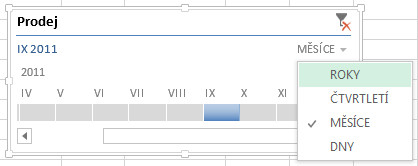
Kontingenční tabulka v Excelu 2013 je výkonný nástroj pro analýzu a shrnování velkých objemů dat. Umožňuje uživatelům rychle přeskupovat, filtrovat a agregovat informace díky intuitivnímu přetažení polí do řádků, sloupců, filtrů a oblasti hodnot.
Tato funkce zjednodušuje identifikaci trendů, porovnání výsledků a přípravu přehledů bez nutnosti složitých vzorců.
Kontingenční tabulky jsou ideální pro finanční analýzy, sledování prodejů nebo správu databází. Excel 2013 nabízí vylepšené možnosti formátování, podmíněného zvýrazňování a exportu výsledků, což zvyšuje přehlednost a profesionáln
Vytváření a použití kontingenčních tabulek v Excelu 2013
Kontingenční tabulky v Excelu 2013 jsou výkonné nástroje pro analýzu dat, které umožňují uživatelům rychle shrnovat a třídit velké objemy informací.
Pomocí kontingenčních tabulek je možné interaktivně analyzovat údaje z různých hledisek, aniž by bylo nutné ručně upravovat zdrojová data. Tento nástroj je ideální pro finanční analýzy, prodejní přehledy nebo statistiky zaměstnanců.
Kromě toho Excel 2013 umožňuje přetahování polí mezi oblastmi řádků, sloupců, filtrů a hodnot, čímž poskytuje vizuální a intuitivní způsob správy dat. Uživatelé mohou data seskupovat podle data, čísel nebo textových kategorií a používat různé agregační funkce, jako je součet, průměr, počet nebo maximum.
Jak vytvořit kontingenční tabulku v Excelu 2013
Pro vytvoření kontingenční tabulky je třeba nejprve mít správně uspořádaná data v tabulkovém formátu, kde každý sloupec má název a žádné prázdné řádky nebo sloupce nejsou uvnitř datové oblasti. Poté klikněte na libovolnou buňku ve zdrojové tabulce a přejděte na kartu Vložení → Kontingenční tabulka.
V dialogovém okně vyberte, zda chcete tabulku umístit na nový nebo stávající list. Po vytvoření vybírejte pole z podokna Seznam polí kontingenční tabulky a přetažením je umístěte do oblastí Řádky, Sloupce, Hodnoty nebo Filtry. Jakmile jsou pole nastavena, Excel automaticky vygeneruje shrnutí dat podle vybraných kritérií.
Funkce a možnosti filtrování v kontingenčních tabulkách
Jednou z klíčových výhod kontingenčních tabulek je jejich schopnost dynamicky filtrovat data prostřednictvím filtrů řádků a sloupců i pomocí pole Filtry hlášení. Tato funkce umožňuje uživatelům vybírat konkrétní kategorie, data nebo číselné rozsahy, aby se zaměřili na relevantní informace.
Například můžete vytvořit filtrovaný přehled prodejů pouze za určitý kvartál nebo pro konkrétního prodejce. Dále je možné použít název pole ve filtrovací oblasti k okamžitému zobrazení nebo skrytí dat. Excel 2013 také podporuje víceúrovňové filtry a podmíněné formátování, což zvyšuje přehlednost a názornost dat.
Formátování a vylepšení kontingenční tabulky
Po vytvoření kontingenční tabulky je důležité upravit její vzhled, aby byla data snadno čitelná a profesionálně prezentována. Karta Návrh kontingenční tabulky nabízí různé styl složených tabulek, možnost zapínat nebo vypínat záhlaví, řádky a sloupce a definovat způsob zobrazení součtů.
Dále je možné použít formátování čísel v oblasti Hodnoty, aby například částky byly zobrazeny s měnou nebo procenta se zobrazovala správně. V tabulce níže jsou shrnuty nejčastěji používané možnosti formátování a způsoby jejich aplikace.
| Funkce formátování | Lokalita v Excelu 2013 | Popis použití |
|---|---|---|
| Styly kontingenčních tabulek | Karta Návrh → skupina Styly | Umožňuje rychle upravit vzhled tabulky pomocí barevných motivů a ohraničení. |
| Zobrazit/ Skrýt záhlaví | Karta Návrh → zobrazení | Umožňuje zjednodušit vzhled skrytím záhlaví řádků a sloupců. |
| Formát čísel | Klik pravým tlačí
|
Práce s kontingenčními tabulkami v Excelu 2013: efektivní analýza dat
Kontingenční tabulky v Excelu 2013 představují výkonný nástroj pro analýzu dat, který umožňuje uživatelům rychle shrnovat, třídit a filtrovat velké objemy informací. Díky intuitivnímu rozhraní mohou uživatelé přetahováním polí mezi oblasti řádky, sloupce, filtry a hodnoty vytvářet dynamické přehledy bez nutnosti složitých vzorců.
Tento nástroj je ideální pro podnikatelskou analýzu, finanční přehledy nebo výkaznictví, protože podporuje výpočty jako součty, průměry, počty a další agregované funkce. S možností vytvářet spojené grafy a ukládat různá datová zobrazení se jedná o klíčový prvek efektivní práce s tabulkovými daty.
Vytvoření kontingenční tabulky v Excelu 2013
Chcete-li vytvořit kontingenční tabulku, nejprve vyberte zdrojová data, která by měla být uspořádána do tabulky s jasnými záhlavími sloupců. Poté přejděte na záložku Vložit a klikněte na tlačítko Kontingenční tabulka.
Excel automaticky detekuje výběr dat a umožní vám zvolit, zda se tabulka vloží na nový nebo stávající list. Po vytvoření se otevře seznam polí kontingenční tabulky, kde můžete začít přidávat pole do oblasti řádků, sloupců, hodnot nebo filtrů. Tento proces je plně interaktivní, což umožňuje okamžité přizpůsobení struktury podle potřeb analýzy.
Nastavení polí a zobrazení dat v kontingenční tabulce
Po vložení polí do kontingenční tabulky je možné přizpůsobit jejich zobrazení a výpočet. Každé pole ve spodní části seznamu polí může být přiřazeno do jedné ze čtyř oblastí: řádky, sloupce, hodnoty nebo filtry sestavy.
Pole v oblasti hodnot se standardně zobrazují jako součty, ale lze změnit typ agregace například na průměr, počet nebo maximum pomocí možnosti „Nastavit pole hodnoty“. Dále můžete upravit formát čísel, zobrazit hodnoty jako procenta nebo rozdíly vůči jiné položce, čímž zvýšíte vypovídací hodnotu analýzy.
Filtrování a řazení dat v kontingenční tabulce
Jednou z nejsilnějších vlastností kontingenčních tabulek je možnost interaktivního filtrování a řazení dat. Pomocí šipek vedle názvů polí v tabulce můžete rychle omezit zobrazená data na konkrétní položky, například podle data, kategorie nebo regionu.
Pole přidaná do oblasti filtry sestavy umožňují řídit, která data jsou celkově zahrnuta v přehledu. Dále můžete řadit řádky podle hodnot vzestupně nebo sestupně, nebo vytvořit vlastní pořadí, například podle abecedy nebo zvyklostí firmy. Toto flexibilní řazení usnadňuje identifikaci trendů a odchylek.
Použití výpočtů a odvozených položek
Excel 2013 umožňuje pokročilou analýzu pomocí výpočtů a odvozených položek v kontingenčních tabulkách. V oblasti hodnot lze snadno vytvářet vlastní výpočty, například zobrazení procentuálního podílu z celku, změny vůči minulému období nebo running total.
Kliknutím pravým tlačítkem na hodnotu v tabulce a výběrem „Zobrazit jako“ můžete upravit způsob prezentace dat.
Pro ještě pokročilejší operace lze přidat odvozené položky, které vyžadují tvorbu nových vzorců přímo v kontingenční tabulce, což je užitečné pro specifické finanční analýzy nebo plánování rozpočtů.
Často kladené otázky
Co je kontingenční tabulka v Excelu 2013?
Kontingenční tabulka v Excelu 2013 je nástroj pro analýzu dat, který umožňuje rychle shrnovat, agregovat a analyzovat velké objemy informací. Uživatelé mohou data seskupovat podle různých kritérií, jako jsou datumy, kategorie nebo hodnoty. Pomocí přetahování polí lze snadno měnit zobrazení dat, vytvářet součty, průměry nebo počty a získat tak užitečné přehledy bez manuálního výpočtu.
Jak vytvořit kontingenční tabulku v Excelu 2013?
Chcete-li vytvořit kontingenční tabulku v Excelu 2013, vyberte oblast dat a klikněte na „Vložení“ → „Kontingenční tabulka“. Poté vyberte, zda chcete výsledek umístit na nový list nebo do stávajícího. V panelu polí kontingenční tabulky přetáhněte pole do oblastí řádky, sloupce, hodnoty nebo filtry podle potřeby. Excel automaticky vygeneruje shrnutí dat podle zadaných kritérií.
Jak aktualizovat data v kontingenční tabulce?
Pokud se změní zdrojová data, je nutné ručně aktualizovat kontingenční tabulku. Klikněte pravým tlačítkem na tabulku a vyberte „Aktualizovat“ nebo použijte tlačítko „Aktualizovat“ ve skupině „Analýza“ na panelu nástrojů kontingenční tabulky. Tím se zajistí, že tabulka odráží aktuální stav dat. Pokud se změní rozsah dat, může být nutné předefinovat zdroj dat.
Můžu v kontingenční tabulce zobrazit průměry nebo počty místo součtů?
Ano, v kontingenční tabulce v Excelu 2013 lze změnit způsob shrnování dat. Klikněte pravým tlačítkem na hodnotu v tabulce, vyberte „Zobrazit hodnoty jako“ a poté zvolte „Průměr“, „Počet“ nebo jinou možnost. Tato funkce je užitečná pro analýzu statistik, jako je průměrný prodej nebo počet objednávek. Nastavení lze upravit pro každé pole hodnot zvlášť.
Napsat komentář