
Sdílená tabulka excel
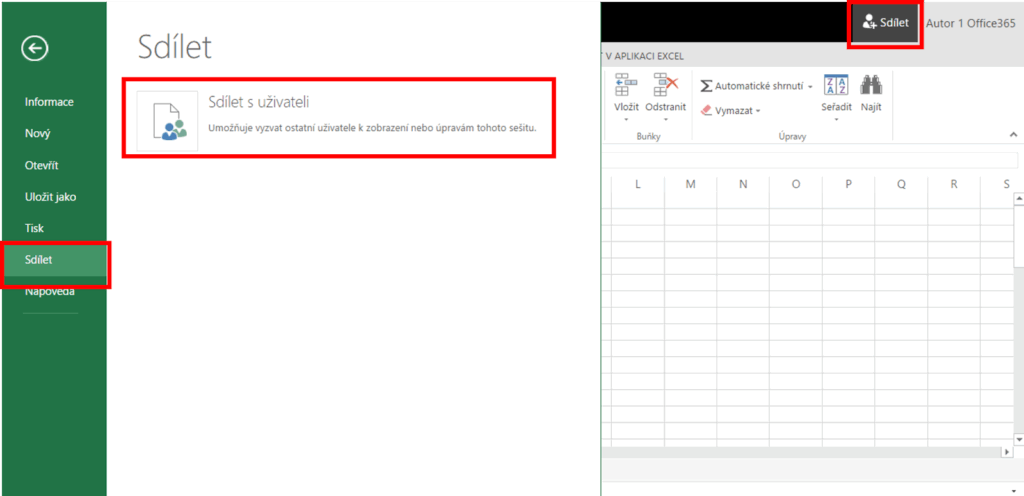
Sdílená tabulka Excel je nástroj, který umožňuje více uživatelům současně pracovat na jednom sešitu, aniž by bylo nutné neustále aktualizovat a posílat jednotlivé verze e-mailem.
Tato funkce zvyšuje efektivitu týmové spolupráce, usnadňuje aktualizace dat v reálném čase a minimalizuje riziko chyb způsobených práci s nepřesnými verzemi souborů.
Sdílené sešity lze využívat jak v kancelářském prostředí, tak při projektové spolupráci na dálku. Důležité je však rozumět omezením této funkce, jako jsou potíže s makry či složitějšími vzorci. Správné nastavení a komunikace mezi uživateli jsou klí
Sdílená tabulka Excel: Spolupráce a efektivita ve firemním prostředí
Sdílená tabulka Excel je nástroj, který umožňuje více uživatelům pracovat na stejném sešitu současně, a to bez ohledu na jejich fyzickou polohu. Tento způsob spolupráce je obzvláště užitečný v týmových projektech, kde je nutné sledovat data v reálném čase, aktualizovat rozpočty nebo spravovat úkoly.
Excel, zejména ve spojení s cloudovými službami jako je OneDrive nebo SharePoint, poskytuje robustní platformu pro konsolidování informací a umožňuje všem autorizovaným osobám přístup k aktuální verzi dokumentu.
Díky tomu se minimalizují chyby způsobené manipulací s více verzemi stejného souboru a zvyšuje se efektivita týmové práce.
Výhody sdílené tabulky Excel pro týmovou spolupráci
Použití sdílené tabulky Excel přináší řadu výhod pro týmovou spolupráci, zejména ve firemním nebo organizačním kontextu. Umožňuje současné úpravy více uživateli, což šetří čas a zabraňuje duplikaci práce.
Uživatelé mohou sledovat změny prostřednictvím funkce sledování změn, díky které je možné vidět, kdo co upravil a kdy. Další výhodou je možnost automatického ukládání, které předchází ztrátě dat. Navíc, když jsou všechna data centralizovaná v jednom místě, je lehčí udržovat přehlednost a kontrolu nad projektem, což je klíčové pro úspěšnou realizaci společných úkolů.
| Výhoda | Popis |
|---|---|
| Současné úpravy | Umožňuje více uživatelům upravovat stejnou tabulku v reálném čase. |
| Sledování změn | Zobrazuje, kdo provedl úpravy a kdy, co podporuje transparentnost. |
| Cloudová synchronizace | Zajistí, že všichni mají přístup k poslední verzi dokumentu bez nutnosti manuálního sdílení. |
Jak nastavit sdílenou tabulku v Excelu
Nastavení sdílené tabulky v Excelu vyžaduje použití cloudového úložiště, jako je OneDrive nebo SharePoint, kde je soubor uložen a sdílen.
Po uložení souboru do cloudu klikněte na tlačítko Sdílet v pravém horním rohu aplikace, kde můžete zadat e-mailové adresy osob, které mají mít přístup, a určit jejich úroveň oprávnění – buď „jen ke čtení“ nebo „může upravovat“.
Pro plnohodnotnou spolupráci je nutné povolit možnost povolit spolupráci v reálném čase, kterou lze najít v nabídce „Revize“ → „Sdílet sešit“. Po provedení těchto kroků budou všichni přidaní uživatelé moci otevřít soubor a spolupracovat na něm bez prodlev.
| Krok | Postup |
|---|---|
| Uložení do cloudu | Uložte soubor do OneDrive nebo SharePoint. |
| Sdílení prostřednictvím Excelu | Použijte tlačítko „Sdílet“ a přidejte uživatele. |
| Povolení spolupráce | Zapněte možnost sdílení sešitu v nabídce „Revize“. |
Bezpečnost a správa přístupu u sdílené tabulky
Bezpečnost je klíčovým aspektem při práci se sdílenou tabulkou Excel. I když Excel nabízí následování aktivit a sledování změn, je důležité řídit, kdo má přístup k citlivým datům.
Správci mohou uživatelům přiřazovat různé úrovně přístupu, jako je „zobrazení pouze“ nebo „úprava“, a mohou i odvolat přístup kdykoli. Doporučuje se používat hesla nebo ochranu listu k zamezen
Výhody používání sdílené tabulky Excel pro týmovou spolupráci
Sdílená tabulka Excel umožňuje více uživatelům pracovat na stejném souboru současně, což značně zvyšuje efektivitu a transparentnost týmových projektů; díky integrované synchronizaci v reálném čase mohou členové týmu sledovat změny okamžitě, přidávat komentáře a upravovat data bez nutnosti ručního sdílení aktualizovaných verzí, čímž se eliminují chyby způsobené práci se zastaralými daty.
Tento způsob spolupráce je podporován především prostřednictvím cloudových služeb jako je Microsoft OneDrive nebo SharePoint, kde je zajištěn zabezpečený přístup s různými úrovněmi oprávnění, aby se ochránila důvěrná data. Funkce jako sledování změn, připomínky a ochrana listů zajišťují lepší kontrolu nad obsahem a umožňují zpětnou analýzu úprav.
Sdílená tabulka Excel je ideálním nástrojem pro týmy pracující vzdáleně nebo ve firemních sítích, kde je nutné koordinovat rozpočty, plány nebo databáze. Možnost spolupráce v reálném čase zkracuje čas potřebný na dokončení úkolů a zjednodušuje komunikaci mezi jednotlivými účastníky procesu.
Jak nastavit sdílenou tabulku Excel
Chcete-li úspěšně nastavit sdílenou tabulku Excel, je nejprve nutné soubor uložit do cloudového úložiště jako OneDrive, SharePoint nebo Dropbox; poté otevřete soubor v aplikaci Excel a klikněte na tlačítko „Sdílet“ v pravém horním rohu, kde zvolíte, zda chcete odeslat odkaz prostřednictvím e-mailu, nebo zkopírovat odkaz pro ruční distribuci. Při sdílení můžete určit úroveň přístupu – buď pouze pro zobrazení, nebo pro úpravy.
Je také možné zapnout spolupráci v reálném čase, která umožňuje více uživatelům editovat dokument současně. Důležité je aktivovat ochranu heslem nebo omezení oprávnění, pokud se jedná o citlivé informace.
Výhody spolupráce v reálném čase
Spolupráce v reálném čase je jednou z nejvýznamnějších výhod sdílené tabulky Excel, protože umožňuje všem autorizovaným uživatelům vidět změny okamžitě, jakmile jsou provedeny.
Tento mechanismus eliminuje nutnost výměny více verzí dokumentu a zabraňuje duplicitní práci nebo přepsání dat. Uživatelé mohou sledovat, kdo upravuje kterou buňku, což zvyšuje odpovědnost a transparentnost.
Tato funkce je ideální pro týmy pracující na rozpočtech, plánech lidských zdrojů nebo monitorování projektů, kde je důležité mít vždy aktuální přehled. Pro efektivní využití je vhodné doplnit spolupráci o připomínky a časové poznámky.
Zabezpečení přístupu k sdílené tabulce
Zabezpečení přístupu k sdílené tabulce Excel je klíčové zejména při práci s citlivými firemními daty jako jsou finanční údaje, personální informace nebo obchodní plány.
Microsoft Excel nabízí možnost nastavit heslo, omezit práva uživatelů na zobrazení nebo úpravu a aktivovat dvoufaktorové ověření přes účet Microsoft. Dále je možné sledovat historii přístupů a deaktivovat přístup konkrétním osobám kdykoli.
Ukládání souborů na SharePoint nebo OneDrive for Business poskytuje dodatečnou vrstvu bezpečnosti včetně šifrování dat a ochrany před neoprávněným stažením. Doporučuje se pravidelně kontrolovat seznam uživatelů s přístupem a odstraňovat ty, kteří již s dokumentem nemají pracovat.
Sledování změn a verze v Excelu
Funkce sledování změn v Excelu umožňuje identifikovat, kdo, kdy a co v tabulce upravil, což je zásadní pro kontrolu kvality a auditabilitu dat. Tuto funkci najdete v záložce „Revize“ pod „Sledovat změny“. Po jejím zapnutí systém zaznamenává každou úpravu, včetně přidaných nebo smazaných řádků a sloupců. Uživatelé moh
Často kladené otázky
Jak otevřít sdílenou tabulku Excel v režimu pro čtení a úpravy?
Sdílenou tabulku Excel otevřete přímo z platformy, kde je uložená (např. OneDrive nebo SharePoint). Pokud máte oprávnění, klikněte na soubor a poté zvolte „Upravovat v prohlížeči“ nebo „Upravovat v aplikaci Excel“. Ujistěte se, že není soubor uzamčen jiným uživatelem. Pokud máte dostatečná oprávnění, můžete tabulku upravovat současně s ostatními.
Jak nastavit oprávnění pro sdílenou tabulku Excel?
Oprávnění pro sdílenou tabulku Excel nastavíte v prostředí, kde je soubor uložen, např. přes OneDrive nebo SharePoint. Klikněte pravým tlačítkem na soubor, zvolte „Sdílet“ a upravte nastavení přístupu. Můžete nastavit čtení, komentáře nebo úpravy. Pro přesné řízení přístupu použijte skupiny nebo konkrétní e-mailové adresy uživatelů.
Co dělat, když nelze upravovat sdílenou tabulku Excel?
Pokud nemůžete upravovat sdílenou tabulku Excel, zkontrolujte svá oprávnění – možná máte pouze přístup pro čtení. Ujistěte se, že používáte správný účet s příslušnými oprávněními. Ověřte, zda soubor není uzamčen jiným uživatelem, nebo zda není ve verzi pouze pro prohlížení. V případě potřeby požádejte správce o změnu přístupu.
Jak spolupracovat na sdílené tabulce Excel v reálném čase?
Pro spolupráci v reálném čase otevřete sdílenou tabulku v prohlížeči prostřednictvím Excel Online. Ujistěte se, že je zapnuta funkce spolupráce („Sdílený přístup“). Jakmile více uživatelů otevře tabulku, vidí změny v reálném čase, včetně zvýraznění ostatních kurzorů a úprav. Doporučuje se používat aktuální verzi prohlížeče a stabilní připojení k internetu.
Napsat komentář