
Excel funkce svyhledat
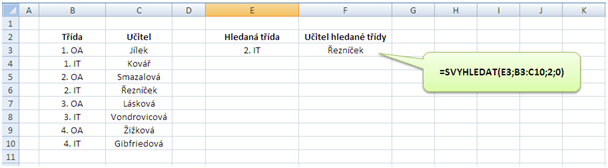
Funkce SVYHLEDAT v Excelu je jedním z nejvíce využívaných nástrojů pro efektivní práci s daty. Umožňuje rychle vyhledat konkrétní hodnotu v rozsáhlé tabulce a vrátit odpovídající údaj z jiného sloupce.
Díky své univerzálnosti se hodí jak pro jednoduché vyhledávání, tak pro složitější datové analýzy. SVYHLEDAT šetří čas, minimalizuje chyby při ručním hledání a zvyšuje přehlednost práce s tabulkami. Ačkoli může na první pohled působit složitě, s malým procvičením se stává nedílnou součástí každodenní práce s Excelem.
Co je funkce SVYHLEDAT a proč je důležitá v Excelu?
Funkce SVYHLEDAT je jednou z nejvíce využívaných funkcí v aplikaci Excel, která umožňuje rychle vyhledávat konkrétní hodnoty v tabulkách a vracet odpovídající údaje z jiného sloupce.
Tato funkce je zvláště užitečná při práci s velkými datovými soubory, kde ruční hledání by bylo časově náročné. Pomocí SVYHLEDAT můžete například vyhledat jméno zákazníka ve sloupci a získat jeho telefonní číslo nebo objednávku z jiného sloupce.
Funkce funguje na principu vertikálního vyhledávání – prochází hodnoty shora dolů v prvním sloupci zadané tabulky a po nalezení shody vrátí hodnotu ze stejného řádku, ale z jiného sloupce. Velkou výhodou je její jednoduché použití a přínos pro organizaci dat v rámci firemních i osobních projektů.
Účel a využití funkce SVYHLEDAT
Hlavním účelem funkce SVYHLEDAT je efektivní vyhledávání informací v tabulkách podle zadaného klíče. Uživatel zadá hledanou hodnotu, například kód produktu, a funkce nalezne tento kód v prvním sloupci zadané matice a vrátí odpovídající hodnotu, jako je název produktu či cena, z jiného sloupce.
Tento nástroj je široce využíván v ekonomických výkazech, databázích zaměstnanců nebo katalogech, kde je potřeba rychle propojit data z různých zdrojů.
Syntaxe funkce SVYHLEDAT v Excelu
Syntaxe funkce SVYHLEDAT má čtyři klíčové argumenty: hledaná_hodnota, tabulka_matice, číslo_sloupce a přesný_výsledek. První argument určuje hodnotu, kterou chcete najít.
Druhý definuje oblast buněk, kde hledání probíhá, přičemž hledaná hodnota musí být v prvním sloupci této oblasti. Třetí argument udává, ze kterého sloupce se má vrátit výsledek. Čtvrtý argument určuje, zda hledání bude přesné (PRAVDA pro přibližné, NEPRAVDA pro přesné vyhledání).
Jak správně zadat oblast hledání v SVYHLEDAT
Při zadávání oblasti hledání je nezbytné zajistit, aby hledaná hodnota byla umístěna v prvním sloupci vybrané matice, protože SVYHLEDAT vyhledává pouze ve sloupci vlevo.
Pokud tato podmínka není splněna, funkce vrátí chybu NENALEZENO. Doporučuje se používat absolutní odkazy (např. A2:D100) nebo pojmenované oblasti, aby se předešlo chybám při kopírování vzorců do jiných buněk.
Běžné chyby při používání SVYHLEDAT
Mezi nejčastější chyby při používání SVYHLEDAT patří špatné zadání oblasti, kdy hledaná hodnota není v levém sloupci, nebo překlepy v textu.
Další problém nastává při nevhodném nastavení argumentu přesný_výsledek, kdy při použití hodnoty PRAVDA a ne seřazených dat může dojít k chybným výsledkům. Chyba NENALEZENO značí, že hodnota nebyla nalezena, zatímco REF! indikuje chybné číslo sloupce.
Příklad praktického využití SVYHLEDAT ve firmě
V praxi může být SVYHLEDAT využita například ve skladovém systému, kde zadáním čárového kódu zboží automaticky získáte název zboží, jeho cenu a skladovou dostupnost z hlavní databáze.
Tím se výrazně urychlí práce a sníží se riziko chyb při ručním vyhledávání. Podobně se funkce uplatňuje u výplatních pásek, kde se podle čísla zaměstnance vyhledávají osobní údaje, hodinové sazby nebo příplatky.
Co je funkce SVYHLEDAT a proč je důležitá v Excelu?
Funkce SVYHLEDAT je jednou z nejvíce využívaných funkcí v aplikaci Excel, která umožňuje rychle vyhledávat konkrétní hodnoty v tabulkách a vracet odpovídající údaje z jiného sloupce.
Tato funkce je zvláště užitečná při práci s velkými datovými soubory, kde ruční hledání by bylo časově náročné. Pomocí SVYHLEDAT můžete například vyhledat jméno zákazníka ve sloupci a získat jeho telefonní číslo nebo objednávku z jiného sloupce.
Funkce funguje na principu vertikálního vyhledávání – prochází hodnoty shora dolů v prvním sloupci zadané tabulky a po nalezení shody vrátí hodnotu ze stejného řádku, ale z jiného sloupce. Velkou výhodou je její jednoduché použití a přínos pro organizaci dat v rámci firemních i osobních projektů.
Účel a využití funkce SVYHLEDAT
Hlavním účelem funkce SVYHLEDAT je efektivní vyhledávání informací v tabulkách podle zadaného klíče. Uživatel zadá hledanou hodnotu, například kód produktu, a funkce nalezne tento kód v prvním sloupci zadané matice a vrátí odpovídající hodnotu, jako je název produktu či cena, z jiného sloupce.
Tento nástroj je široce využíván v ekonomických výkazech, databázích zaměstnanců nebo katalogech, kde je potřeba rychle propojit data z různých zdrojů.
Syntaxe funkce SVYHLEDAT v Excelu
Syntaxe funkce SVYHLEDAT má čtyři klíčové argumenty: hledaná_hodnota, tabulka_matice, číslo_sloupce a přesný_výsledek. První argument určuje hodnotu, kterou chcete najít. Druhý definuje oblast buněk, kde hledání probíhá, přičemž hledaná hodnota musí být v prvním sloupci této oblasti.
Třetí argument udává, ze kterého sloupce se má vrátit výsledek. Čtvrtý argument určuje, zda hledání bude přesné (PRAVDA pro přibližné, NEPRAVDA pro přesné vyhledání).
Jak správně zadat oblast hledání v SVYHLEDAT
Při zadávání oblasti hledání je nezbytné zajistit, aby hledaná hodnota byla umístěna v prvním sloupci vybrané matice, protože SVYHLEDAT vyhledává pouze ve sloupci vlevo.
Pokud tato podmínka není splněna, funkce vrátí chybu NENALEZENO. Doporučuje se používat absolutní odkazy (např. A2:D100) nebo pojmenované oblasti, aby se předešlo chybám při kopírování vzorců do jiných buněk.
Běžné chyby při používání SVYHLEDAT
Mezi nejčastější chyby při používání SVYHLEDAT patří špatné zadání oblasti, kdy hledaná hodnota není v levém sloupci, nebo překlepy v textu.
Další problém nastává při nevhodném nastavení argumentu přesný_výsledek, kdy při použití hodnoty PRAVDA a ne seřazených dat může dojít k chybným výsledkům. Chyba NENALEZENO značí, že hodnota nebyla nalezena, zatímco REF! indikuje chybné číslo sloupce.
Příklad praktického využití SVYHLEDAT ve firmě
V praxi může být SVYHLEDAT využita například ve skladovém systému, kde zadáním čárového kódu zboží automaticky získáte název zboží, jeho cenu a skladovou dostupnost z hlavní databáze.
Tím se výrazně urychlí práce a sníží se riziko chyb při ručním vyhledávání. Podobně se funkce uplatňuje u výplatních pásek, kde se podle čísla zaměstnance vyhledávají osobní údaje, hodinové sazby nebo příplatky.
Často kladené otázky
Co je funkce SVYHLEDAT v Excelu?
Funkce SVYHLEDAT (VLOOKUP) v aplikaci Microsoft Excel slouží k vyhledávání hodnoty v prvním sloupci tabulky a vrací odpovídající hodnotu z jiného sloupce. Používá se k rychlému vyhledávání dat ve velkých tabulkách. Funkce podporuje přesné i přibližné vyhledávání. Syntaxe je SVYHLEDAT(hledaná_hodnota; tabulka; číslo_sloupce; [přesné_vyhledávání]).
Jaký je správný zápis funkce SVYHLEDAT?
Správný zápis funkce SVYHLEDAT je: =SVYHLEDAT(hledaná_hodnota; tabulka; číslo_sloupce; [přesné_vyhledávání]). Hledaná hodnota musí být ve sloupci vlevo od výsledku. Tabulka označuje oblast buněk. Číslo sloupce určuje, který sloupec v oblasti vrací výsledek. Poslední parametr (PRAVDA/NEPRAVDA) určuje typ vyhledávání – přesné nebo přibližné.
Proč mi funkce SVYHLEDAT vrací chybu NENALEZENO?
Chyba NENALEZENO znamená, že hledaná hodnota nebyla nalezena ve sloupci. Může to být způsobeno překlepy, mezery na začátku nebo konci textu, špatným formátováním dat (text vs. číslo) nebo neúplnou oblastí vyhledávání. Ujistěte se, že je hledaná hodnota přesně ve sloupci a použijte přesné vyhledávání (NEPRAVDA) pro přesný výsledek.
Lze použít SVYHLEDAT pro hledání zprava doleva?
Ne, funkce SVYHLEDAT nemůže vyhledávat zprava doleva, protože vždy hledá hodnotu v prvním sloupci zadané oblasti a výsledek musí být vpravo. Pro vyhledávání doleva se používají jiné funkce, např. INDEX a POSUN, nebo kombinace vyhledávacích funkcí jako XSVYHLEDAT (XLOOKUP) v novějších verzích Excelu, která je flexibilnější a umožňuje vyhledávat jak doprava, tak doleva.
Napsat komentář