
Excel funkce if
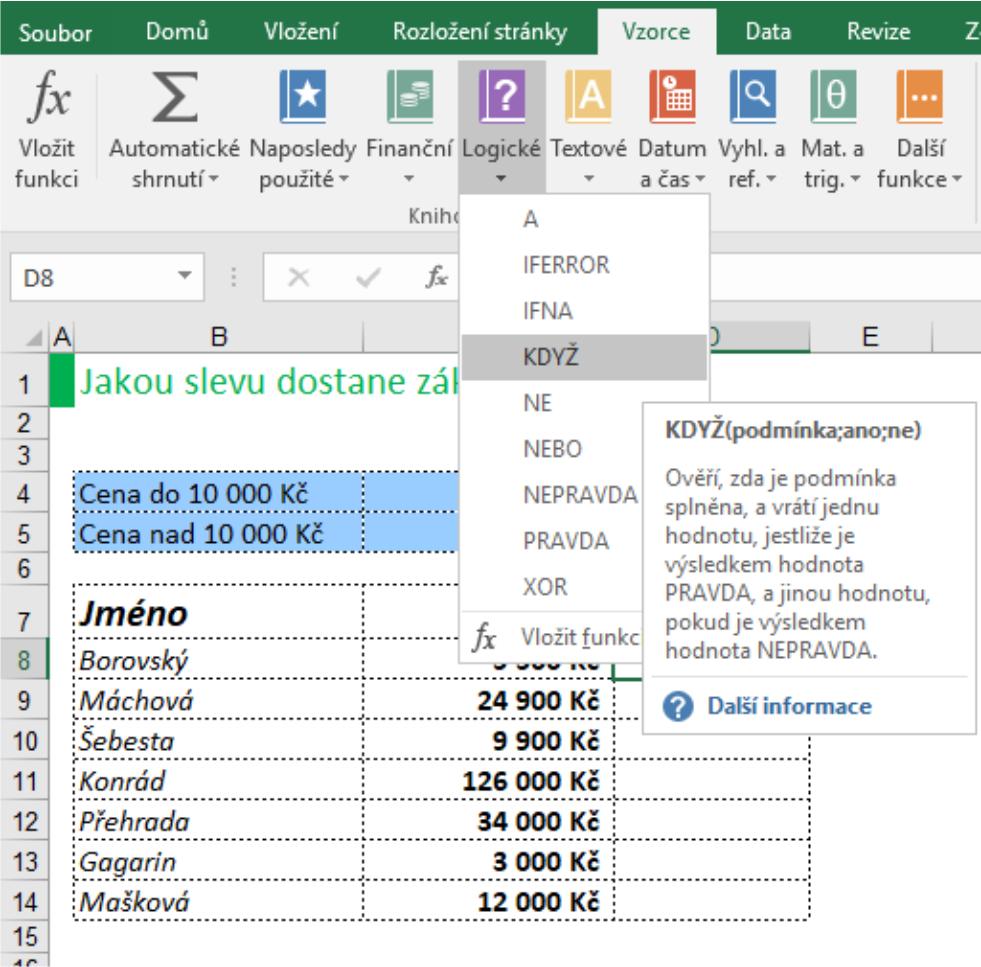
Funkce IF v aplikaci Excel patří mezi nejzákladnější a zároveň nejmocnější nástroje pro analýzu dat. Díky ní dokážete vytvářet podmíněné výpočty a rozhodovat o průběhu vzorce na základě splnění určité podmínky.
Ať už potřebujete vyhodnotit jednoduché logické výrazy nebo vnořit více podmínek do sebe, funkce IF poskytuje flexibilitu potřebnou pro efektivní zpracování dat. Její použití se může zdát na první pohled složité, ale s praxí se stává nenahraditelným nástrojem pro každého, kdo pracuje s tabulkami. V následujících řádcích prozkoumáme její syntaxi
Jak efektivně využívat funkci IF pro analýzu dat v Excelu
Funkce IF je jednou z nejvýkonnějších a nejpoužívanějších funkcí v Microsoft Excel, která umožňuje provádět podmíněné výpočty na základě splnění určité logické podmínky.
Pomocí této funkce můžete automaticky vracet různé hodnoty v závislosti na tom, zda je daná podmínka vyhodnocena jako PRAVDA nebo NEPRAVDA. To je obzvláště užitečné při třídění dat, například při určování, zda zaměstnanec dosáhl plánu, zda je student prospívající, nebo při klasifikaci údajů do kategorií jako „Vysoký“, „Střední“ či „Nízký“.
Díky schopnosti kombinovat funkci IF s dalšími funkcemi, jako jsou AND, OR nebo nested IF, se stává nástrojem pro složitější rozhodovací procesy uvnitř tabulek. Její správné pochopení velmi usnadňuje práci s velkými datovými soubory a zvyšuje efektivitu analýz.
Jak zapisovat základní syntaxi funkce IF v Excelu
Základní syntaxe funkce IF se skládá ze tří hlavních částí: logická_podmínka, hodnota_pokud_pRAVDA a hodnota_pokud_nepravda. V Excelu se funkce zapisuje jako =KDYŽ(logická_podmínka; hodnota_pokud_pRAVDA; hodnota_pokud_nepravda), přičemž logická podmínka může porovnávat buňky, hodnoty nebo výsledky výrazů pomocí operátorů jako =, >, <, >=, <=, nebo <>. Například formule =KDYŽ(A1>50; "Pass"; "Fail") zkontroluje, zda hodnota v buňce A1 je větší než 50, a vrátí „Pass“, pokud ano, jinak „Fail“. Správné pochopení této struktury je klíčové pro úspěšné použití funkce ve všech dalších aplikacích.
Použití vnořených podmínek IF pro složitější rozhodování
Vnořené funkce IF umožňují testovat více podmínek najednou a poskytují širší možnosti pro klasifikaci dat. Například pomocí =KDYŽ(A1>=90;"A";KDYŽ(A1>=80;"B";KDYŽ(A1>=70;"C";"Fail"))) lze automaticky přiřadit známky podle rozsahu hodnot. Tento přístup je velmi užitečný při potřebě rozlišování mezi více úrovněmi dat, jako jsou prodejní kategorie, finanční úrovně nebo hodnocení výkonu. Je však důležité nevnořovat příliš mnoho podmínek, protože to může vést ke složitým a těžko čitelným vzorcům, které jsou náchylné k chybám.
Kombinace funkce IF s logickými funkcemi AND a OR
Funkci IF lze kombinovat s funkcemi A (AND) a NEBO (OR) pro testování více podmínek současně. Funkce A vyžaduje, aby všechny uvedené podmínky byly splněny (vrací PRAVDA pouze tehdy, když jsou všechny podmínky pravdivé), zatímco NEBO postačí, aby byla splněna alespoň jedna z podmínek. Například vzorec =KDYŽ(AA(A1>50; B1>50); "Úspěch"; "Selhání") ověří, zda obě hodnoty přesahují 50. Naopak =KDYŽ(NEBO(A1>50; B1>50); "Částečný úspěch"; "Žádný úspěch") reaguje již na splnění jedné z podmínek. Tyto kombinace výrazně zvyšují flexibilitu logických testů.
Práce s textovými hodnotami a prázdnými buňkami ve funkci IF
Funkce IF dokáže efektivně pracovat i s textovými řetězci a může reagovat na přítomnost nebo absence hodnot v buňkách. Například vzorec =KDYŽ(A1="Ano"; "Schváleno"; "Čeká na schválení") vyhodnotí, zda buňka obsahuje konkrétní text. Pro kontrolu prázdných buněk se používá buď =KDYŽ(A1=""; "Prázdné"; "Plné"), nebo funkce JE.PRÁZDNÉ(A1). To je užitečné při validaci vstupních dat nebo při zabezpečení, že uživatel vyplnil všechny po
Jak efektivně využívat funkci IF pro analýzu dat v Excelu
Funkce IF je jednou z nejvýkonnějších a nejpoužívanějších funkcí v Microsoft Excel, která umožňuje provádět podmíněné výpočty na základě splnění určité logické podmínky. Pomocí této funkce můžete automaticky vracet různé hodnoty v závislosti na tom, zda je daná podmínka vyhodnocena jako PRAVDA nebo NEPRAVDA.
To je obzvláště užitečné při třídění dat, například při určování, zda zaměstnanec dosáhl plánu, zda je student prospívající, nebo při klasifikaci údajů do kategorií jako „Vysoký“, „Střední“ či „Nízký“. Díky schopnosti kombinovat funkci IF s dalšími funkcemi, jako jsou AND, OR nebo nested IF, se stává nástrojem pro složitější rozhodovací procesy uvnitř tabulek. Její správné pochopení velmi usnadňuje práci s velkými datovými soubory a zvyšuje efektivitu analýz.
Jak zapisovat základní syntaxi funkce IF v Excelu
Základní syntaxe funkce IF se skládá ze tří hlavních částí: logická_podmínka, hodnota_pokud_pRAVDA a hodnota_pokud_nepravda. V Excelu se funkce zapisuje jako =KDYŽ(logická_podmínka; hodnota_pokud_pRAVDA; hodnota_pokud_nepravda), přičemž logická podmínka může porovnávat buňky, hodnoty nebo výsledky výrazů pomocí operátorů jako =, >, <, >=, <=, nebo <>.
Například formule =KDYŽ(A1>50; "Pass"; "Fail") zkontroluje, zda hodnota v buňce A1 je větší než 50, a vrátí „Pass“, pokud ano, jinak „Fail“. Správné pochopení této struktury je klíčové pro úspěšné použití funkce ve všech dalších aplikacích.
Použití vnořených podmínek IF pro složitější rozhodování
Vnořené funkce IF umožňují testovat více podmínek najednou a poskytují širší možnosti pro klasifikaci dat. Například pomocí =KDYŽ(A1>=90;"A";KDYŽ(A1>=80;"B";KDYŽ(A1>=70;"C";"Fail"))) lze automaticky přiřadit známky podle rozsahu hodnot.
Tento přístup je velmi užitečný při potřebě rozlišování mezi více úrovněmi dat, jako jsou prodejní kategorie, finanční úrovně nebo hodnocení výkonu. Je však důležité nevnořovat příliš mnoho podmínek, protože to může vést ke složitým a těžko čitelným vzorcům, které jsou náchylné k chybám.
Kombinace funkce IF s logickými funkcemi AND a OR
Funkci IF lze kombinovat s funkcemi A (AND) a NEBO (OR) pro testování více podmínek současně. Funkce A vyžaduje, aby všechny uvedené podmínky byly splněny (vrací PRAVDA pouze tehdy, když jsou všechny podmínky pravdivé), zatímco NEBO postačí, aby byla splněna alespoň jedna z podmínek.
Například vzorec =KDYŽ(AA(A1>50; B1>50); "Úspěch"; "Selhání") ověří, zda obě hodnoty přesahují 50. Naopak =KDYŽ(NEBO(A1>50; B1>50); "Částečný úspěch"; "Žádný úspěch") reaguje již na splnění jedné z podmínek. Tyto kombinace výrazně zvyšují flexibilitu logických testů.
Práce s textovými hodnotami a prázdnými buňkami ve funkci IF
Funkce IF dokáže efektivně pracovat i s textovými řetězci a může reagovat na přítomnost nebo absence hodnot v buňkách. Například vzorec =KDYŽ(A1="Ano"; "Schváleno"; "Čeká na schválení") vyhodnotí, zda buňka obsahuje konkrétní text. Pro kontrolu prázdných buněk se používá buď =KDYŽ(A1=""; "Prázdné"; "Plné"), nebo funkce JE.PRÁZDNÉ(A1). To je užitečné při validaci vstupních dat nebo při zabezpečení, že uživatel vyplnil všechny po
Často kladené otázky
Co je funkce IF v Excelu?
Funkce IF v Excelu slouží k provádění logických testů. Umožňuje zadat podmínku a určit, jakou hodnotu vrátit, pokud je podmínka splněna (PRAVDA), a jakou, pokud není splněna (NEPRAVDA). Syntaxe je: =KDYŽ(podmínka;hodnota_pokud_pražda;hodnota_pokud_nepravda). Je často používána pro rozhodování v datech, např. pro klasifikaci nebo kontroly.
Jak použít funkci IF s více podmínkami?
Pro více podmínek lze funkci IF kombinovat pomocí vnořených IF nebo logických funkcí jako A, NEBO. Například: =KDYŽ(A1>90;A;KDYŽ(A1>80;B;C)). Umožňuje testovat několik stupňů. Alternativně použijte funkce jako KDIS a SWITCH pro přehlednější syntaxi. Vnořené IF mohou být až 64 úrovní hluboké, ale příliš mnoho vnoření ztěžuje čitelnost.
Co dělat, když funkce IF vrací chybu?
Chyby ve funkci IF mohou vznikat kvůli špatné syntaxi, chybějícím uvozovkám u textu nebo dělení nulou. Zkontrolujte správné uzavření závorek a logické výrazy. Pokud očekáváte chyby v datech, použijte KCHYB nebo CHYBU, např. =KDYŽ(KCHYB(A1/B1);Chyba;A1/B1). Tím se chyba hezky zachytí a zobrazí uživatelsky přívětivá zpráva místo standardní chyby.
Může IF pracovat s textem a čísly současně?
Ano, funkce IF dokáže pracovat jak s čísly, tak s textem. Například: =KDYŽ(A1=Ano;Schváleno;Zamítnuto) porovnává text a vrací další text. Stejně lze porovnávat čísla: =KDYŽ(A1>10;Velké;Malé). Důležité je uvádět textové hodnoty v uvozovkách. Funkce je univerzální a kombinuje různé datové typy bez problémů, pokud jsou syntaxe a logika správné.
Napsat komentář