
Excel funkce pořadí
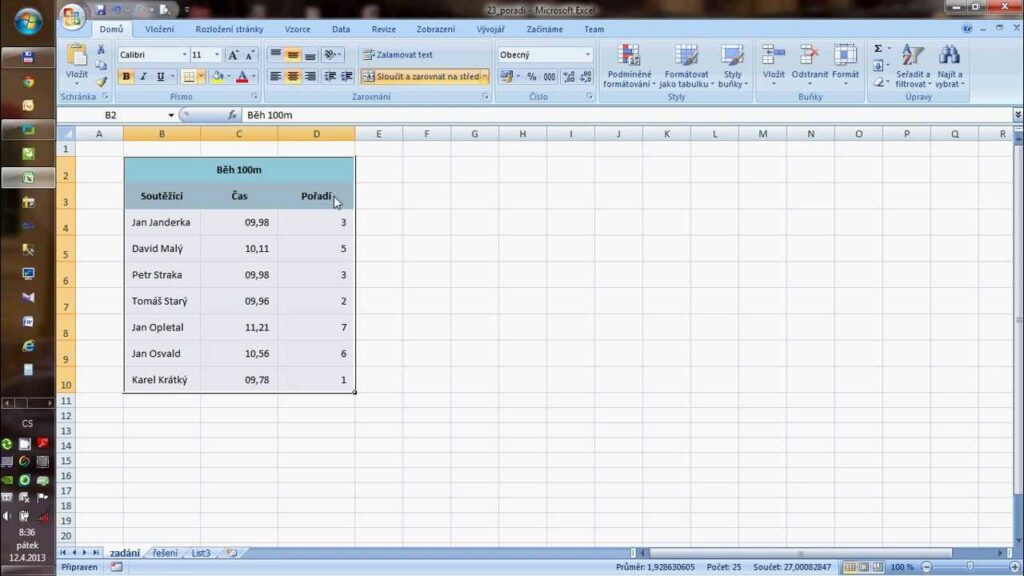
Funkce POŘADÍ v Excelu je jednou z užitečných nástrojů pro práci s číselnými daty, která umožňuje určit pořadí hodnoty v rámci zadaného seznamu. Tato funkce je nezbytná zejména při řazení výsledků, hodnocení výkonu nebo analýze dat, kde je důležité pochopit relativní pozici jednotlivých položek.
POŘADÍ může počítat pořadí od nejvyšší po nejnižší hodnotu nebo naopak, v závislosti na nastavení. Díky své jednoduchosti i flexibilitě se tato funkce často využívá ve statistických i ekonomických výpočtech. Správné pochopení jejího chování pomáhá zpřesnit analýzy a zpřehlednit
Jak efektivně využívat funkci POŘADÍ v Excelu pro řazení dat
Funkce POŘADÍ v Excelu je silným nástrojem pro určení pozice konkrétní hodnoty v daném seznamu čísel, což je užitečné při analýze dat, jako jsou žebříčky, hodnocení výkonu nebo finanční přehledy.
Tato funkce pracuje se třemi argumenty: číslo, které chcete vyhodnotit, odkaz na oblast buněk obsahujících seznam hodnot a volitelný argument pořadí, který určuje vzestupné (1) nebo sestupné (0) řazení.
Pokud je argument pořadí vynechán, Excel standardně seřadí hodnoty sestupně. Funkce automaticky přiřazuje stejným hodnotám stejné pořadí, což může být důležité při vyhodnocování shodných výsledků. Je také vhodné kombinovat funkci POŘADÍ s jinými funkcemi, jako je POČET.JEDINEČNÝCH nebo KDYŽ, pro zpřesnění výsledků a řešení případů shodných hodnot.
Jak zadat funkci POŘADÍ ve vzorci
Pro použití funkce POŘADÍ je třeba správně zadat její argumenty do vzorce. Například =POŘADÍ(A2;A2:A10;0) vrátí pozici hodnoty v buňce A2 v rámci rozsahu A2 až A10 seřazeného sestupně. Velkým přínosem je, že funkce automaticky reaguje na změny v datech – pokud se hodnota v oblasti změní, pořadí se přepočítá.
Důležité je, aby odkazovaný rozsah obsahoval pouze číselné hodnoty, jinak může dojít k chybám nebo neočekávaným výsledkům. Při kopírování vzorce do dalších buněk je vhodné použít absolutní odkazy (např. $A$2:$A$10), aby se rozsah neposunul.
Význam argumentu pořadí ve funkci
Argument pořadí určuje, jakým způsobem bude hodnota řazena. Pokud je hodnota argumentu rovna 0 nebo je vynechána, řadí Excel hodnoty sestupně – nejvyšší číslo dostane pořadí 1.
Pokud je argument nastaven na 1, hodnoty se řadí vzestupně – nejnižší číslo obdrží pořadí 1. Toto chování je klíčové pro správné vyhodnocení různých typů dat, například při hledání nejlepšího prodejce (sestupně) nebo nejlevnějšího zboží (vzestupně). Chybné nastavení tohoto parametru může vést ke zcela opačným a matoucím výsledkům.
Zpracování stejných hodnot pomocí POŘADÍ
Funkce POŘADÍ přiřazuje stejným hodnotám stejné pořadí, což může způsobit mezery v následujících pořadových číslech. Například pokud dvě hodnoty sdílejí první místo, další hodnota bude mít pořadí 3 místo očekávaného 2.
Toto chování je důležité uvědomit si při tvorbě žebříčků, kde přesnost pořadí může být kritická. V některých případech je vhodné použít kombinaci s jinými funkcemi, jako je POČET.POKUD, k vytvoření „přerušovaného“ nebo „upraveného“ pořadí, které lépe reprezentuje skutečnou pozici.
Rozdíl mezi POŘADÍ a POŘADÍ.AVG
Zatímco funkce POŘADÍ při shodě hodnot přiřadí všem stejné pořadí, funkce POŘADÍ.AVG vrátí průměrné pořadí pro tyto shodné hodnoty.
Například pokud mají dvě hodnoty druhé a třetí místo, funkce POŘADÍ.AVG přiřadí oběma hodnotěm pořadí 2,5. Tento přístup je užitečný při statistických analýzách, kde je důležité zachovat matematickou přesnost. Výběr mezi těmito funkcemi závisí na účelu analýzy a na tom, jak se mají shodné výsledky interpretovat.
Použití POŘADÍ ve spojení s jinými funkcemi
Funkci POŘADÍ lze efektivně kombinovat s dalšími funkcemi, jako je KDYŽ, INDEX, POSVYHLEDAT nebo POCO.VYHLEDAT, pro vytváření dynamických a inteligentních výpočtů
Jak efektivně využívat funkci POŘADÍ v Excelu pro řazení dat
Funkce POŘADÍ v Excelu je silným nástrojem pro určení pozice konkrétní hodnoty v daném seznamu čísel, což je užitečné při analýze dat, jako jsou žebříčky, hodnocení výkonu nebo finanční přehledy.
Tato funkce pracuje se třemi argumenty: číslo, které chcete vyhodnotit, odkaz na oblast buněk obsahujících seznam hodnot a volitelný argument pořadí, který určuje vzestupné (1) nebo sestupné (0) řazení. Pokud je argument pořadí vynechán, Excel standardně seřadí hodnoty sestupně.
Funkce automaticky přiřazuje stejným hodnotám stejné pořadí, což může být důležité při vyhodnocování shodných výsledků. Je také vhodné kombinovat funkci POŘADÍ s jinými funkcemi, jako je POČET.JEDINEČNÝCH nebo KDYŽ, pro zpřesnění výsledků a řešení případů shodných hodnot.
Jak zadat funkci POŘADÍ ve vzorci
Pro použití funkce POŘADÍ je třeba správně zadat její argumenty do vzorce. Například =POŘADÍ(A2;A2:A10;0) vrátí pozici hodnoty v buňce A2 v rámci rozsahu A2 až A10 seřazeného sestupně. Velkým přínosem je, že funkce automaticky reaguje na změny v datech – pokud se hodnota v oblasti změní, pořadí se přepočítá.
Důležité je, aby odkazovaný rozsah obsahoval pouze číselné hodnoty, jinak může dojít k chybám nebo neočekávaným výsledkům. Při kopírování vzorce do dalších buněk je vhodné použít absolutní odkazy (např. $A$2:$A$10), aby se rozsah neposunul.
Význam argumentu pořadí ve funkci
Argument pořadí určuje, jakým způsobem bude hodnota řazena. Pokud je hodnota argumentu rovna 0 nebo je vynechána, řadí Excel hodnoty sestupně – nejvyšší číslo dostane pořadí 1.
Pokud je argument nastaven na 1, hodnoty se řadí vzestupně – nejnižší číslo obdrží pořadí 1. Toto chování je klíčové pro správné vyhodnocení různých typů dat, například při hledání nejlepšího prodejce (sestupně) nebo nejlevnějšího zboží (vzestupně). Chybné nastavení tohoto parametru může vést ke zcela opačným a matoucím výsledkům.
Zpracování stejných hodnot pomocí POŘADÍ
Funkce POŘADÍ přiřazuje stejným hodnotám stejné pořadí, což může způsobit mezery v následujících pořadových číslech. Například pokud dvě hodnoty sdílejí první místo, další hodnota bude mít pořadí 3 místo očekávaného 2.
Toto chování je důležité uvědomit si při tvorbě žebříčků, kde přesnost pořadí může být kritická. V některých případech je vhodné použít kombinaci s jinými funkcemi, jako je POČET.POKUD, k vytvoření „přerušovaného“ nebo „upraveného“ pořadí, které lépe reprezentuje skutečnou pozici.
Rozdíl mezi POŘADÍ a POŘADÍ.AVG
Zatímco funkce POŘADÍ při shodě hodnot přiřadí všem stejné pořadí, funkce POŘADÍ.AVG vrátí průměrné pořadí pro tyto shodné hodnoty.
Například pokud mají dvě hodnoty druhé a třetí místo, funkce POŘADÍ.AVG přiřadí oběma hodnotěm pořadí 2,5. Tento přístup je užitečný při statistických analýzách, kde je důležité zachovat matematickou přesnost. Výběr mezi těmito funkcemi závisí na účelu analýzy a na tom, jak se mají shodné výsledky interpretovat.
Použití POŘADÍ ve spojení s jinými funkcemi
Funkci POŘADÍ lze efektivně kombinovat s dalšími funkcemi, jako je KDYŽ, INDEX, POSVYHLEDAT nebo POCO.VYHLEDAT, pro vytváření dynamických a inteligentních výpočtů
Často kladené otázky
Co dělá funkce POŘADÍ v Excelu?
Funkce POŘADÍ v aplikaci Excel vrací pořadí čísla v seznamu čísel. Určuje, kde se dané číslo nachází vzhledem k ostatním hodnotám v oblasti. Můžete ji použít k seřazení hodnot od nejvyšší po nejnižší nebo naopak. Například výsledek 1 znamená, že číslo je nejvyšší (nebo nejnižší, podle nastavení). Funkce ignoruje textové hodnoty.
Jak se zapisuje funkce POŘADÍ v Excelu?
Syntaxe funkce POŘADÍ je: =POŘADÍ(číslo;odkaz;[pořadí]). „Číslo“ je hodnota, jejíž pořadí chcete určit. „Odkaz“ je oblast buněk s čísly. Volitelný argument „pořadí“ určuje směr seřazení: 0 (nebo vynecháno) znamená sestupně (od nejvyššího), jiná čísla (např. 1) znamenají vzestupně (od nejnižšího). Ujistěte se, že odkaz obsahuje pouze čísla.
Co znamená druhý argument ve funkci POŘADÍ?
Druhý argument ve funkci POŘADÍ je „odkaz“, což je oblast buněk obsahující čísla, ve které se určuje pořadí dané hodnoty. Tato oblast musí obsahovat číselné hodnoty, jinak může funkce vrátit nepřesný výsledek. Texty a prázdné buňky funkce ignorují. Je důležité, aby odkaz byl pevný (např. $A$1:$A$10), chcete-li funkci kopírovat do jiných buněk bez chyb.
Co dělat, když funkce POŘADÍ vrátí chybu?
Pokud funkce POŘADÍ vrátí chybu N/A, znamená to, že hledané číslo není v oblasti uvedené v argumentu „odkaz“. Ujistěte se, že je číslo správně zadáno a nachází se v dané oblasti. Pokud oblast obsahuje texty místo čísel, funkce také selže. Zkontrolujte formát buněk a odstraňte nečíselné hodnoty nebo použijte vhodnou podmínku pro filtrování dat před výpočtem.
Napsat komentář