
Excel funkce dnes
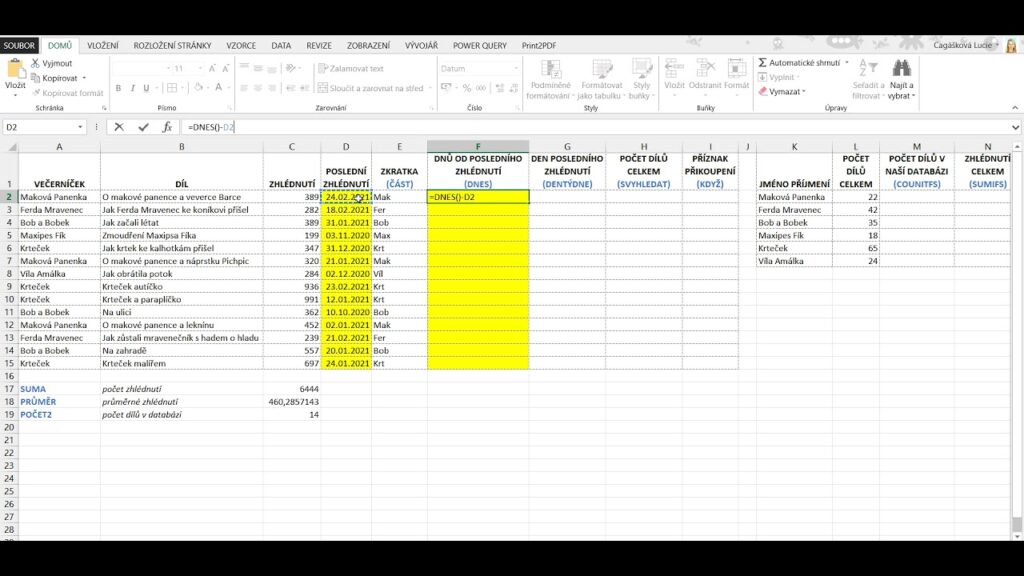
Funkce DNES v Excelu je jedním z nejužitečnějších nástrojů pro práci s datem a časem. Umožňuje uživatelům rychle získat aktuální datum a čas přímo do buňky, a to bez nutnosti manuálního zadávání. Tato funkce se automaticky aktualizuje při každém otevření sešitu nebo přepočtu listu, což zajišťuje, že data zůstávají aktuální.
Díky své jednoduchosti a efektivitě se DNES často používá v kalendarích, plánech, reportech nebo sledování splatností. Lze ji také kombinovat s dalšími funkcemi pro vytváření dynamických vzorců.
Vylepšete svou práci v Excelu s nejnovějšími funkcemi dneška
Excel se každým dnem stává chytřejším nástrojem pro analýzu dat a tvorbu reportů díky inovativním funkcím, které zvyšují produktivitu uživatelů. Díky integrované umělé inteligenci Insights může Excel automaticky rozpoznat vzorce a zajímavé trendy v datech bez nutnosti složitých vzorců.
Nová funkce Dynamic Arrays umožňuje jednoduše šířit výsledky výpočtů do celých oblastí, přičemž se výsledky automaticky upravují při změně zdrojových dat. Uživatelé mohou také využívat LAMBDA, která umožňuje vytvářet vlastní opakovaně použitelné funkce bez kódu. Práce s daty je dále zjednodušena přes Data Types, kde můžete excelové buňky převést na typy jako Akcie nebo Geografie a získat tak bohaté kontextové informace. Všechny tyto vylepšení dělají z Excelu jeden z nejvýkonnějších nástrojů pro každodenní práci s daty v roce 2024.
Co je funkce Insights v Excelu a jak ji využít
Funkce Insights využívá strojové učení k automatickému rozpoznání významných bodů, trendů a odchylek ve vašich datech. Stačí kliknout pravým tlačítkem na oblast dat a vybrat „Získat přehledy“, následně Excel nabídne vizualizace a tabulky s klíčovými ukazateli.
Tato funkce je velmi užitečná například při analýze prodejních dat, kde může rychle odhalit nejlepší měsíce, atypické poklesy nebo regionální rozdíly. Díky Insights nemusíte být datovým analytikem, abyste získali smysluplné výstupy z vlastních tabulek.
Jak funguje Dynamic Arrays v Excelu 2024
Dynamic Arrays je jednou z nejvlivnějších změn v historii Excelu, která umožňuje vzorcům vracet více hodnot, které se automaticky „rozlévají“ do sousedních buněk.
To znamená, že například pomocí funkce SORT nebo UNIQUE můžete seřadit celý seznam nebo extrahovat jedinečné položky jediným vzorcem. Díky tomu odpadají složité kombinace funkcí a potřeba ručně kopírovat vzorce. Tento systém zefektivňuje práci s velkými daty a zabraňuje chybám při aktualizaci rozsahů.
Co je LAMBDA a jak vytvářet vlastní funkce v Excelu
LAMBDA umožňuje uživatelům definovat vlastní funkce bez potřeby programování v VBA. Můžete vytvořit například vlastní funkci pro výpočet marže nebo převod měn a pak ji používat jako každou jinou vestavěnou funkci.
Funkce se ukládá do názvů (Name Manager) a může mít vstupní parametry. Výhodou je, že jednou vytvořená LAMBDA funkce je plně opakovaně použitelná a snadno laditelná, což zvyšuje transparentnost a konzistenci ve velkých sešitech.
Jak pracovat s Data Types: Akcie a Geografie
Excel umožňuje převést běžný text na tzv. Datový typ, například jméno země na typ Geografie nebo název společnosti na typ Akcie. Poté stačí kliknout na buňku a zobrazí se bohaté informace – u zemí např. rozloha, HDP nebo počet obyvatel, u akcií aktuální kurz, tržní kapitalizace a P/E poměr.
Tyto data jsou dynamická a aktualizují se online. Tato funkce je neocenitelná pro tvorbu interaktivních reportů a analýz bez nutnosti ručního sběru informací.
Novinky v Power Query pro lepší transformaci dat
Power Query v Excelu byl dále vylepšen pro jednodušší čištění a transformaci dat před jejich načtením do sešitu. Nové funkce zahrnují automatické rozpoznání struktury složitých souborů, vylepšené možnosti sloučení dotazů a podporu pro více zdrojů dat včetně webových API a cloudových služeb.
Uživatelé mohou využít také předdefinované transformační kroky nebo vytvářet vlastní šablony dotazů. Power Query tak zůstává klíčovým nástrojem pro kvalitní přípravu dat před další analýzou v Excelu.
Vylepšete svou práci v Excelu s nejnovějšími funkcemi dneška
Excel se každým dnem stává chytřejším nástrojem pro analýzu dat a tvorbu reportů díky inovativním funkcím, které zvyšují produktivitu uživatelů. Díky integrované umělé inteligenci Insights může Excel automaticky rozpoznat vzorce a zajímavé trendy v datech bez nutnosti složitých vzorců.
Nová funkce Dynamic Arrays umožňuje jednoduše šířit výsledky výpočtů do celých oblastí, přičemž se výsledky automaticky upravují při změně zdrojových dat. Uživatelé mohou také využívat LAMBDA, která umožňuje vytvářet vlastní opakovaně použitelné funkce bez kódu.
Práce s daty je dále zjednodušena přes Data Types, kde můžete excelové buňky převést na typy jako Akcie nebo Geografie a získat tak bohaté kontextové informace. Všechny tyto vylepšení dělají z Excelu jeden z nejvýkonnějších nástrojů pro každodenní práci s daty v roce 2024.
Co je funkce Insights v Excelu a jak ji využít
Funkce Insights využívá strojové učení k automatickému rozpoznání významných bodů, trendů a odchylek ve vašich datech. Stačí kliknout pravým tlačítkem na oblast dat a vybrat „Získat přehledy“, následně Excel nabídne vizualizace a tabulky s klíčovými ukazateli.
Tato funkce je velmi užitečná například při analýze prodejních dat, kde může rychle odhalit nejlepší měsíce, atypické poklesy nebo regionální rozdíly. Díky Insights nemusíte být datovým analytikem, abyste získali smysluplné výstupy z vlastních tabulek.
Jak funguje Dynamic Arrays v Excelu 2024
Dynamic Arrays je jednou z nejvlivnějších změn v historii Excelu, která umožňuje vzorcům vracet více hodnot, které se automaticky „rozlévají“ do sousedních buněk.
To znamená, že například pomocí funkce SORT nebo UNIQUE můžete seřadit celý seznam nebo extrahovat jedinečné položky jediným vzorcem. Díky tomu odpadají složité kombinace funkcí a potřeba ručně kopírovat vzorce. Tento systém zefektivňuje práci s velkými daty a zabraňuje chybám při aktualizaci rozsahů.
Co je LAMBDA a jak vytvářet vlastní funkce v Excelu
LAMBDA umožňuje uživatelům definovat vlastní funkce bez potřeby programování v VBA. Můžete vytvořit například vlastní funkci pro výpočet marže nebo převod měn a pak ji používat jako každou jinou vestavěnou funkci.
Funkce se ukládá do názvů (Name Manager) a může mít vstupní parametry. Výhodou je, že jednou vytvořená LAMBDA funkce je plně opakovaně použitelná a snadno laditelná, což zvyšuje transparentnost a konzistenci ve velkých sešitech.
Jak pracovat s Data Types: Akcie a Geografie
Excel umožňuje převést běžný text na tzv. Datový typ, například jméno země na typ Geografie nebo název společnosti na typ Akcie. Poté stačí kliknout na buňku a zobrazí se bohaté informace – u zemí např. rozloha, HDP nebo počet obyvatel, u akcií aktuální kurz, tržní kapitalizace a P/E poměr. Tyto data jsou dynamická a aktualizují se online. Tato funkce je neocenitelná pro tvorbu interaktivních reportů a analýz bez nutnosti ručního sběru informací.
Novinky v Power Query pro lepší transformaci dat
Power Query v Excelu byl dále vylepšen pro jednodušší čištění a transformaci dat před jejich načtením do sešitu. Nové funkce zahrnují automatické rozpoznání struktury složitých souborů, vylepšené možnosti sloučení dotazů a podporu pro více zdrojů dat včetně webových API a cloudových služeb.
Uživatelé mohou využít také předdefinované transformační kroky nebo vytvářet vlastní šablony dotazů. Power Query tak zůstává klíčovým nástrojem pro kvalitní přípravu dat před další analýzou v Excelu.
Často kladené otázky
Jaká je funkce DNES v Excelu?
Funkce DNES v aplikaci Excel vrátí aktuální datum v systémovém formátu. Slouží k dynamickému zobrazení dnešního data, které se automaticky aktualizuje při každém otevření nebo přepočítání sešitu. Funkce se zapisuje jako =DNES() bez argumentů. Je užitečná pro sledování splatností, výpočty věku nebo evidenci aktuálních dat v různých kalkulacích a sestavách.
Jak používat funkci DNES v Excelu?
Chcete-li použít funkci DNES, jednoduše zadejte do buňky vzorec =DNES() a stiskněte Enter. Buňka okamžitě zobrazí aktuální datum. Tato funkce se automaticky aktualizuje při každém otevření souboru. Nikdy nepoužívejte uvozovky nebo argumenty uvnitř závorek. Funkci lze kombinovat s jinými vzorci pro výpočty, např. =DNES()+7 pro datum o týden dále.
Proč se funkce DNES v Excelu neaktualizuje automaticky?
Funkce DNES se aktualizuje pouze při opětovném výpočtu listu nebo při opětovném otevření souboru. Pokud se neaktualizuje, zkontrolujte nastavení výpočtu ve F7 nebo v Možnosti > Možnosti vzorcí – zvolte „Automaticky“. Pokud je režim „Ručně“, Excel neaktualizuje data, dokud to neuděláte ručně. Po úpravě tohoto nastavení bude DNES správně zobrazovat aktuální datum.
Lze datum z funkce DNES v Excelu zmrazit?
Ano, datum z funkce DNES lze „zmrazit“, ale samotná funkce to neumožňuje přímo. Pokud chcete zachovat pevné datum, použijte Ctrl+; (středník) k vložení statického aktuálního data. Alternativně zkopírujte buňku s =DNES() a vložte ji jako hodnotu (Ctrl+Alt+V a zvolte „Hodnoty“). Tím se odstraní vzorec a zachová pevné datum, které se už dále nemění.
Napsat komentář