
Excel funkce když 3 podmínky
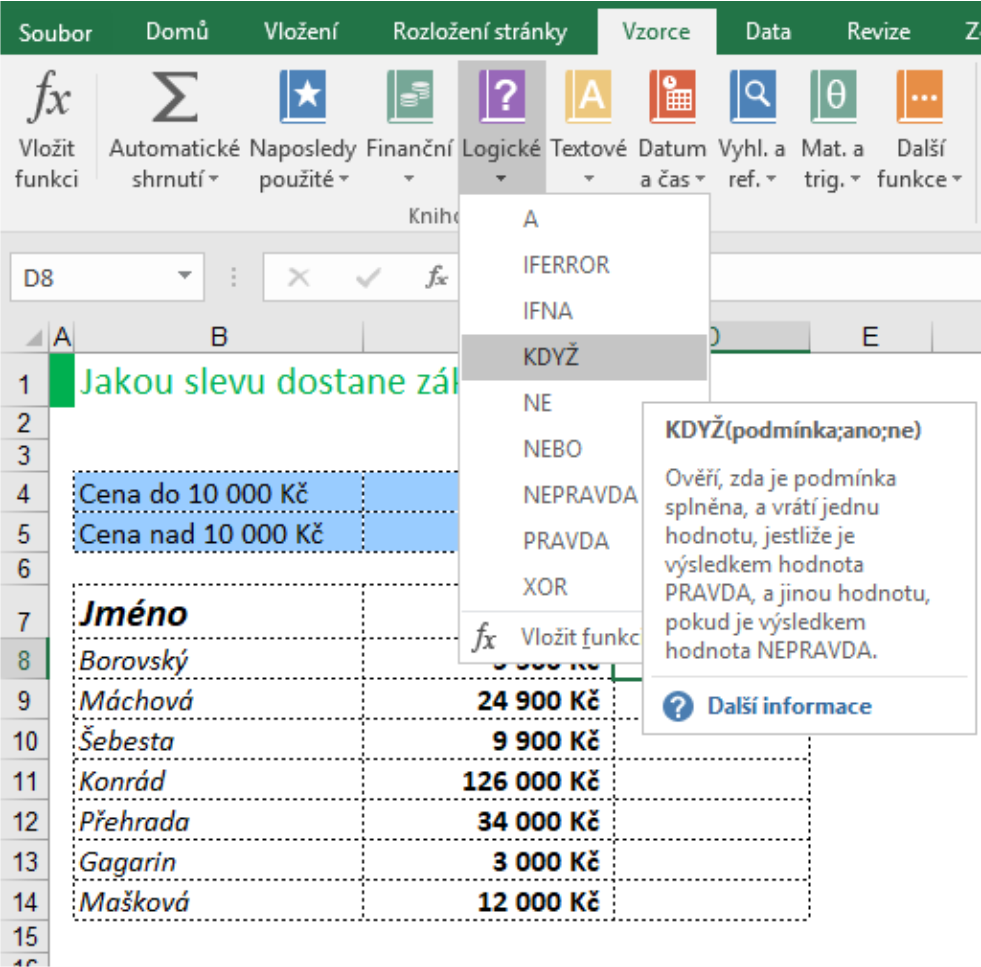
Ve světě dat a tabulek je aplikace Excel nepostradatelným nástrojem pro analýzu a správu informací. Jednou z nejvyužívanějších funkcí je podmíněné vyhodnocování, které umožňuje pracovat s různými scénáři na základě splnění určitých kritérií.
Funkce KDYŽ se osvědčila jako základní prvek logických testů, ale co když potřebujeme vyhodnotit hned tři podmínky najednou? V tomto článku se podíváme, jak efektivně kombinovat funkci KDYŽ s dalšími logickými funkcemi, jako jsou A a NEBO, aby bylo možné přesně reagovat na složitější požadavky a získat přesné výsledky př
Logické výrazy s více podmínkami pomocí funkce Když ve slučování se spojovacími operátory
Při práci s funkcí KDYŽ v Excelu je často nutné vyhodnotit více než jednu podmínku, a proto se k tomuto účelu využívají logické funkce A, NEBO a NE jako spojky mezi jednotlivými podmínkami. Pokud je třeba splnit tři podmínky zároveň, použije se konstrukce `=KDYŽ(A(podmínka1;podmínka2;podmínka3);hodnota_pokud_pravda;hodnota_pokud_nepravda)`.
Tato syntéza umožňuje přesně kontrolovat, zda všechny tři kritéria jsou splněna, a podle toho vrátit požadovanou hodnotu. Například při hodnocení zaměstnanců může být nutné ověřit, zda dosáhli plánu, mají více než rok praxe a nemají zaznamenané stížnosti – pouze tehdy je výsledek "kvalifikace splněna". Použití těchto složených podmínek zvyšuje flexibilitu a přesnost analýz v tabulkách.
Syntaxe funkce KDYŽ s třemi podmínkami v Excelu
Správná syntaxe funkce KDYŽ s třemi podmínkami vyžaduje vnoření logických funkcí do vnitřku podmínky, nejčastěji ve formě `=KDYŽ(A(A1>10;B1<5;C1="Ano");"OK";"Chyba")`. Každá z těchto tří částí musí být uzavřena do správných závorek a oddělena středníkem.
Pokud se jedna z podmínek nevyhodnotí jako PRAVDA, celý výraz vrátí NEPRAVDA, pokud nejsou použity spojky typu NEBO. Tato konstrukce je základem pro pokročilé podmínkové testy a vyžaduje pečlivé ověření pořadí a typu závorek, aby nedošlo k chybám ve výpočtu.
Použití logické funkce A pro splnění všech tří podmínek
Funkce A se používá, pokud musí být všechny tři podmínky splněny současně, aby výsledek funkce KDYŽ ovlivnil výstup. Například při kontrole dodávky může být nezbytné ověřit, zda zboží má správnou kvalitu, bylo doručeno v termínu a má dostatečné množství.
Pouze pokud jsou všechny tyto body PRAVDA, vrátí funkce požadovaný výsledek. V opačném případě se provede alternativní akce. Tento přístup je klíčový pro procesy, kde není možné žádné kompromisy a všechny kroky musí být dokončeny.
Logické funkce NEBO pro alespoň jednu splněnou podmínku
Na rozdíl od logické funkce A, funkce NEBO umožňuje, aby výsledek podmínky KDYŽ byl PRAVDA, pokud je splněna alespoň jedna ze tří uvedených podmínek. Tento způsob je užitečný například při zpracování poptávky, kdy zákazník hledá produkt, který odpovídá alespoň jednomu kritériu – barvě, velikosti nebo ceně. Zápis bude mít podobu `=KDYŽ(NEBO(podmínka1;podmínka2;podmínka3);"Nalezeno";"Neexistuje")`, což zjednodušuje rozhodovací proces. Tímto způsobem se zvyšuje pružnost podmínek a umožňuje širší kritéria pro vyhovující výsledky.
Vnoření více funkcí KDYŽ pro složitější logiku
Pro rozvětvené rozhodovací procesy se často používá vnoření několika funkcí KDYŽ za sebou, což umožňuje vyhodnocovat různé kombinace tří či více podmínek v hierarchickém pořadí. Například při třídění studentů podle známek může první KDYŽ testovat průměr nad 90 %, druhý mezi 80–89 % a třetí pod 80 %. Syntaxe může vypadat takto: `=KDYŽ(A1>=90;"A";KDYŽ(A1>=80;"B";KDYŽ(A1>=70;"C";"D")))`. Tento přístup umožňuje přesné třídění dat, ale vyžaduje opatrnost, aby nedošlo k přehlednutí stavu nebo chybnému pořadí.
Logické výrazy s více podmínkami pomocí funkce Když ve slučování se spojovacími operátory
Při práci s funkcí KDYŽ v Excelu je často nutné vyhodnotit více než jednu podmínku, a proto se k tomuto účelu využívají logické funkce A, NEBO a NE jako spojky mezi jednotlivými podmínkami. Pokud je třeba splnit tři podmínky zároveň, použije se konstrukce `=KDYŽ(A(podmínka1;podmínka2;podmínka3);hodnota_pokud_pravda;hodnota_pokud_nepravda)`.
Tato syntéza umožňuje přesně kontrolovat, zda všechny tři kritéria jsou splněna, a podle toho vrátit požadovanou hodnotu. Například při hodnocení zaměstnanců může být nutné ověřit, zda dosáhli plánu, mají více než rok praxe a nemají zaznamenané stížnosti – pouze tehdy je výsledek "kvalifikace splněna". Použití těchto složených podmínek zvyšuje flexibilitu a přesnost analýz v tabulkách.
Syntaxe funkce KDYŽ s třemi podmínkami v Excelu
Správná syntaxe funkce KDYŽ s třemi podmínkami vyžaduje vnoření logických funkcí do vnitřku podmínky, nejčastěji ve formě `=KDYŽ(A(A1>10;B1<5;C1="Ano");"OK";"Chyba")`. Každá z těchto tří částí musí být uzavřena do správných závorek a oddělena středníkem.
Pokud se jedna z podmínek nevyhodnotí jako PRAVDA, celý výraz vrátí NEPRAVDA, pokud nejsou použity spojky typu NEBO. Tato konstrukce je základem pro pokročilé podmínkové testy a vyžaduje pečlivé ověření pořadí a typu závorek, aby nedošlo k chybám ve výpočtu.
Použití logické funkce A pro splnění všech tří podmínek
Funkce A se používá, pokud musí být všechny tři podmínky splněny současně, aby výsledek funkce KDYŽ ovlivnil výstup. Například při kontrole dodávky může být nezbytné ověřit, zda zboží má správnou kvalitu, bylo doručeno v termínu a má dostatečné množství.
Pouze pokud jsou všechny tyto body PRAVDA, vrátí funkce požadovaný výsledek. V opačném případě se provede alternativní akce. Tento přístup je klíčový pro procesy, kde není možné žádné kompromisy a všechny kroky musí být dokončeny.
Logické funkce NEBO pro alespoň jednu splněnou podmínku
Na rozdíl od logické funkce A, funkce NEBO umožňuje, aby výsledek podmínky KDYŽ byl PRAVDA, pokud je splněna alespoň jedna ze tří uvedených podmínek. Tento způsob je užitečný například při zpracování poptávky, kdy zákazník hledá produkt, který odpovídá alespoň jednomu kritériu – barvě, velikosti nebo ceně. Zápis bude mít podobu `=KDYŽ(NEBO(podmínka1;podmínka2;podmínka3);"Nalezeno";"Neexistuje")`, což zjednodušuje rozhodovací proces. Tímto způsobem se zvyšuje pružnost podmínek a umožňuje širší kritéria pro vyhovující výsledky.
Vnoření více funkcí KDYŽ pro složitější logiku
Pro rozvětvené rozhodovací procesy se často používá vnoření několika funkcí KDYŽ za sebou, což umožňuje vyhodnocovat různé kombinace tří či více podmínek v hierarchickém pořadí. Například při třídění studentů podle známek může první KDYŽ testovat průměr nad 90 %, druhý mezi 80–89 % a třetí pod 80 %. Syntaxe může vypadat takto: `=KDYŽ(A1>=90;"A";KDYŽ(A1>=80;"B";KDYŽ(A1>=70;"C";"D")))`. Tento přístup umožňuje přesné třídění dat, ale vyžaduje opatrnost, aby nedošlo k přehlednutí stavu nebo chybnému pořadí.
Často kladené otázky
Jak použít funkci KDYŽ s třemi podmínkami v Excelu?
V Excelu lze funkci KDYŽ kombinovat s logickými funkcemi A a NEBO pro vyhodnocení tří podmínek. Například pomocí vzorce =KDYŽ(A(A1>10;B1<5;C1=Ano);Splněno;Nesplněno) zkontrolujete, zda všechny tři podmínky platí současně. Funkce A vyžaduje, aby všechny podmínky byly pravdivé, zatímco NEBO postačí, aby byla pravdivá alespoň jedna.
Je možné vnořit více funkcí KDYŽ pro tři různé výsledky?
Ano, můžete vnořit až sedm funkcí KDYŽ, ale pro tři podmínky postačí tři vnořené úrovně. Například =KDYŽ(A1>10;Vysoké;KDYŽ(A1>5;Střední;Nízké)) vyhodnocuje hodnotu buňky A1 postupně. Tento přístup je vhodný, pokud chcete vrátit různé texty podle rozsahů hodnot, ale buďte opatrní s přehledností vzorce.
Co dělat, když kombinované podmínky nevracejí správný výsledek?
Nejprve ověřte syntaxi a závorky ve vzorci – chybějící závorka může způsobit chybu. Dále zkontrolujte logické operátory jako >, <, = a správné odkazy na buňky. Pokud používáte textové hodnoty, ujistěte se, že jsou uzavřeny do uvozovek. Pro úpravu je vhodné použít nástroj Vyhodnocení vzorce v Excelu, který krok za krokem ukazuje výsledek.
Jak zdokonalit čitelnost složitých vzorců s více podmínkami?
Použijte formátování s novými řádky a odsazením v editoru vzorců (ALT+ENTER). Rozdělte složitý vzorec na menší části pomocí pomocných sloupců. V Excelu 365 můžete využít výhod funkce IFS, která zjednodušuje více podmínek bez nutnosti vnořování. Například =IFS(A1>10;Vysoké;A1>5;Střední;TRUE;Nízké) je přehlednější než vnořené KDYŽ.
Napsat komentář