
Excel funkce countif
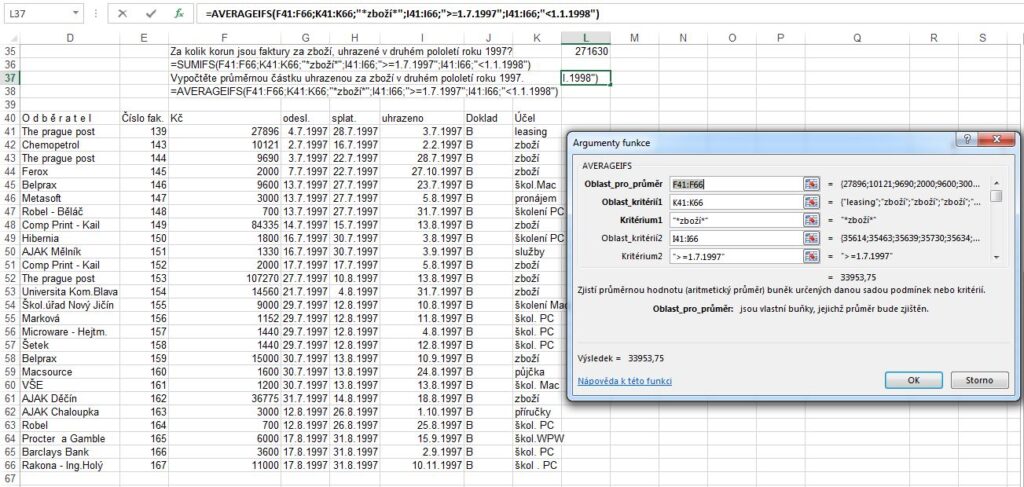
Excel funkce COUNTIF je jednou z nejužitečnějších nástrojů pro analýzu dat v tabulkových kalkulacích. Umožňuje uživatelům spočítat, kolikrát se v zadaném rozsahu objeví hodnota splňující konkrétní kritérium.
Ať už potřebujete zjistit, kolik prodejů přesáhlo určitou částku, kolik zaměstnanců pracuje v konkrétním oddělení, nebo kolik studentů získalo známku nad průměrem, funkce COUNTIF zvládne tento úkol rychle a efektivně. Díky jednoduché syntaxi, která kombinuje rozsah a kritérium, se tato funkce stala základem mnoha výpočtů. V tomto článku podrobně probereme její použit
Jak efektivně používat funkci COUNTIF pro analýzu dat v Excelu
Funkce COUNTIF v aplikaci Microsoft Excel je jednou z nejvíce využívaných funkcí pro podmíněné počítání hodnot v rozsahu buněk na základě specifikovaného kritéria.
Její syntaxe je jednoduchá – COUNTIF(oblast; kritéria) – což umožňuje uživatelům rychle zjistit, kolikrát se určitá hodnota, text, číslo nebo výraz vyskytuje v daném sloupci či řádku. Díky flexibilním kritériím, včetně použití zástupných znaků jako * a ?, lze funkci využít pro pokročilé filtrování dat, například pro počítání buněk obsahujících určitý textový řetězec nebo čísel vyšších než zadaná hranice.
Tato funkce je zejména užitečná při zpracovávání velkých objemů dat, například v evidencích prodeje, výsledcích ankety nebo při kontrole kvality záznamů, protože umožňuje rychle identifikovat opakující se hodnoty nebo výjimky. Pro přesné fungování je klíčové správné nastavení oblasti a kritéria, včetně správného formátování textu a čísel, aby nedocházelo k nepřesnostem způsobeným bílými znaky nebo nesprávným typem dat.
Jaké jsou základní parametry funkce COUNTIF
Základní parametry funkce COUNTIF jsou dvě hodnoty: *oblast* a *kritérium*. *Oblast* označuje rozsah buněk, ve kterém bude funkce hledat, například A1:A10, zatímco *kritérium* definuje podmínku, kterou musí buňka splňovat, aby byla započítána.
Tato podmínka může být číslo, text, logický výraz nebo odkaz na jinou buňku. Velmi důležité je, že kritéria budou-li textová, musí být uzavřena do uvozovek, např. "Ano" nebo ">50", jinak dojde k chybě.
U číselných hodnot je možné uvozovky vynechat, ale při použití operátorů jako <, >, <=, >= je nutné je uvést spolu s hodnotou v uvozovkách. Tento jednoduchý, ale účinný mechanismus umožňuje okamžité vyhodnocení dat bez nutnosti složitých výpočtů.
Použití zástupných znaků v COUNTIF
Při práci s textovými řetězci nabízí funkce COUNTIF možnost využít zástupné znaky * (hvězdička) a ? (otazník).
Hvězdička reprezentuje libovolný počet znaků, zatímco otazník odpovídá jednomu libovolnému znaku. To je velmi užitečné například při hledání všech jmen začínajících určitým písmenem nebo obsahujících určitý řetězec.
Například vzorec =COUNTIF(A1:A10;"Jan*") spočítá všechny buňky, které začínají na "Jan", jako je "Jan", "Jana" nebo "Janek". Pokud potřebujete vyhledat samotné zástupné znaky, musíte je uvozit pomocí vlnovky (~), např. "~?" pro vyhledání otazníku. Tato funkce výrazně zvyšuje flexibilitu při hledání dat a umožňuje pokročilé filtrování v rámci velkých tabulek.
Práce s číselnými podmínkami a logickými operátory
Funkce COUNTIF dokáže efektivně pracovat s číselnými kritérii za použití logických operátorů jako < (menší než), > (větší než), <= (menší nebo rovno), >= (větší nebo rovno), = (rovná se) a <> (nerovná se).
Například vzorec =COUNTIF(B1:B20;">100") spočítá všechny hodnoty větší než 100. Když je operátor spojen s odkazem na buňku, je nutné jej spojit pomocí znaku & – například =COUNTIF(A1:A10;">"&C1) pro hledání čísel větších než hodnota v buňce C1.
Tento způsob umožňuje dynamické nastavování kritérií a eliminuje nutnost opakovaného psaní vzorce při změně hledané hodnoty. Taková flexibilita je klíčová při analýzách, jako je vyhodnocování prodejních výsledků nebo přehled plateb podle hodnot.
Odstraňování bě
Jak efektivně používat funkci COUNTIF pro analýzu dat v Excelu
Funkce COUNTIF v aplikaci Microsoft Excel je jednou z nejvíce využívaných funkcí pro podmíněné počítání hodnot v rozsahu buněk na základě specifikovaného kritéria. Její syntaxe je jednoduchá – COUNTIF(oblast; kritéria) – což umožňuje uživatelům rychle zjistit, kolikrát se určitá hodnota, text, číslo nebo výraz vyskytuje v daném sloupci či řádku.
Díky flexibilním kritériím, včetně použití zástupných znaků jako * a ?, lze funkci využít pro pokročilé filtrování dat, například pro počítání buněk obsahujících určitý textový řetězec nebo čísel vyšších než zadaná hranice. Tato funkce je zejména užitečná při zpracovávání velkých objemů dat, například v evidencích prodeje, výsledcích ankety nebo při kontrole kvality záznamů, protože umožňuje rychle identifikovat opakující se hodnoty nebo výjimky.
Pro přesné fungování je klíčové správné nastavení oblasti a kritéria, včetně správného formátování textu a čísel, aby nedocházelo k nepřesnostem způsobeným bílými znaky nebo nesprávným typem dat.
Jaké jsou základní parametry funkce COUNTIF
Základní parametry funkce COUNTIF jsou dvě hodnoty: *oblast* a *kritérium*. *Oblast* označuje rozsah buněk, ve kterém bude funkce hledat, například A1:A10, zatímco *kritérium* definuje podmínku, kterou musí buňka splňovat, aby byla započítána.
Tato podmínka může být číslo, text, logický výraz nebo odkaz na jinou buňku. Velmi důležité je, že kritéria budou-li textová, musí být uzavřena do uvozovek, např.
"Ano" nebo ">50", jinak dojde k chybě. U číselných hodnot je možné uvozovky vynechat, ale při použití operátorů jako <, >, <=, >= je nutné je uvést spolu s hodnotou v uvozovkách. Tento jednoduchý, ale účinný mechanismus umožňuje okamžité vyhodnocení dat bez nutnosti složitých výpočtů.
Použití zástupných znaků v COUNTIF
Při práci s textovými řetězci nabízí funkce COUNTIF možnost využít zástupné znaky * (hvězdička) a ? (otazník). Hvězdička reprezentuje libovolný počet znaků, zatímco otazník odpovídá jednomu libovolnému znaku.
To je velmi užitečné například při hledání všech jmen začínajících určitým písmenem nebo obsahujících určitý řetězec. Například vzorec =COUNTIF(A1:A10;"Jan*") spočítá všechny buňky, které začínají na "Jan", jako je "Jan", "Jana" nebo "Janek".
Pokud potřebujete vyhledat samotné zástupné znaky, musíte je uvozit pomocí vlnovky (~), např. "~?" pro vyhledání otazníku. Tato funkce výrazně zvyšuje flexibilitu při hledání dat a umožňuje pokročilé filtrování v rámci velkých tabulek.
Práce s číselnými podmínkami a logickými operátory
Funkce COUNTIF dokáže efektivně pracovat s číselnými kritérii za použití logických operátorů jako < (menší než), > (větší než), <= (menší nebo rovno), >= (větší nebo rovno), = (rovná se) a <> (nerovná se).
Například vzorec =COUNTIF(B1:B20;">100") spočítá všechny hodnoty větší než 100. Když je operátor spojen s odkazem na buňku, je nutné jej spojit pomocí znaku & – například =COUNTIF(A1:A10;">"&C1) pro hledání čísel větších než hodnota v buňce C1.
Tento způsob umožňuje dynamické nastavování kritérií a eliminuje nutnost opakovaného psaní vzorce při změně hledané hodnoty. Taková flexibilita je klíčová při analýzách, jako je vyhodnocování prodejních výsledků nebo přehled plateb podle hodnot.
Často kladené otázky
Jak použít funkci COUNTIF v Excelu?
Funkce COUNTIF spočítá buňky, které splňují zadanou podmínku. Syntaxe je =COUNTIF(oblast; kritéria). Například =COUNTIF(A1:A10; >5) spočítá buňky v rozsahu A1:A10 s hodnotou větší než 5. Kritéria mohou být čísla, text, odkazy nebo výrazy. U textových kritérií používej uvozovky, např. ano. Funkce rozlišuje velká a malá písmena pouze částečně, při přesné shodě doporučujeme použít funkci EXACT.
Co znamená chyba HODNOTA! u funkce COUNTIF?
Chyba HODNOTA! se objeví, pokud je v kritériu odkaz na buňku mimo hranice listu nebo pokud je zadán nesprávný formát kritérií. K chybě může dojít také při použití dlouhých textových řetězců přesahujících 255 znaků. Řešením je zkontrolovat odkazy a zkrátit příliš dlouhé texty. Pokud je problém v oblasti, ověřte, že odkazované buňky existují a nejsou poškozené.
Jak spočítat buňky s konkrétním textem pomocí COUNTIF?
Chcete-li spočítat buňky s konkrétním textem, použijte =COUNTIF(oblast; text). Například =COUNTIF(B1:B10; ano) spočítá, kolikrát se v buňkách B1 až B10 objeví slovo ano. Text musí být uzavřen do uvozovek. Pokud hledáte částečnou shodu, použijte zástupné znaky, např. =COUNTIF(B1:B10; ano) pro jakýkoli text obsahující ano.
Jde pomocí COUNTIF spočítat neprázdné buňky?
Ano, pomocí COUNTIF lze spočítat neprázdné buňky zadáním kritéria <>. Například =COUNTIF(A1:A10; <>) vrátí počet buněk v rozsahu A1:A10, které nejsou prázdné. Tato metoda zahrnuje buňky s textem, čísly, daty i chybovými hodnotami. Pokud chcete spočítat pouze buňky s textem, použijte složitější vzorec kombinující funkce, jako je ISTEXT.
Napsat komentář