
Násobení v excelu
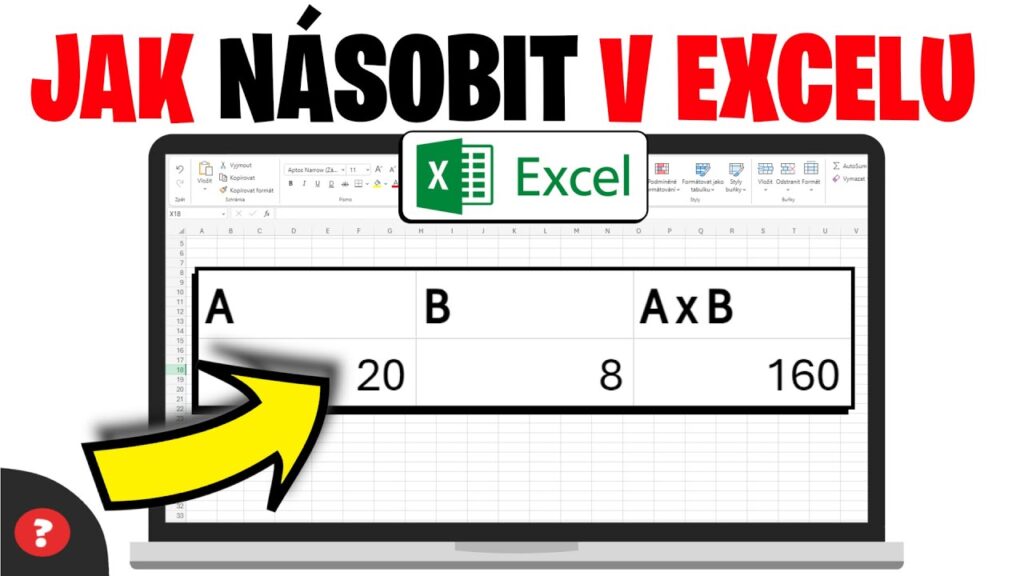
Násobení v Excelu patří mezi základní matematické operace, které uživatelé potřebují při práci s čísly každý den.
Ať už počítáte ceny, rozpočty nebo analyzujete data, schopnost správně násobit v Excelu zásadně usnadňuje práci. V aplikaci lze čísla násobit několika způsoby – pomocí jednoduchých vzorců, odkazů na buňky nebo specializovaných funkcí, jako je SOUČIN.
Díky odkazům lze navíc snadno aktualizovat výsledky při změně vstupních hodnot. Tento článek podrobně vysvětlí, jak správně násobit v Excelu, a pomůže využít tuto funkci efektivně a s chápáním.
Násobení v Excelu: Základy a pokročilé metody
Násobení v Excelu patří mezi jedny z nejčastěji používaných matematických operací, které uživatelé v tabulkových kalkulacích využívají pro různé účely – od jednoduchých výpočtů, jako je násobení dvou čísel, až po složité finanční analýzy.
Excel nabízí více způsobů, jak provádět násobení: pomocí aritmetického operátoru hvězdičky (), pomocí funkce SOUČIN nebo i pomocí vzorců s odkazy na buňky. Díky své flexibilitě umožňuje Excel snadno násobit jednotlivá čísla, celé rozsahy buněk nebo kombinovat násobení s dalšími funkcemi. Tato funkčnost je nezbytná pro každého, kdo pracuje s daty, ať už v oblasti účetnictví, ekonomiky nebo výzkumu.
Jednoduché násobení pomocí operátoru hvězdičky ()
Nejjednodušším způsobem násobení v Excelu je použití znaku pro násobení – hvězdičky (). Abyste vynásobili dvě čísla, stačí do buňky zadat rovnítko (=), následně první číslo, hvězdičku a druhé číslo – například =53. Po stisknutí Enter se v buňce zobrazí výsledek 15.
Tento postup lze rozšířit i na násobení více čísel najednou, jako například =246. Nevýhodou tohoto způsobu je, že při změně hodnoty je třeba upravovat celý vzorec, proto je vhodnější používat odkazy na buňky místo pevně daných čísel, což zvyšuje flexibilitu a přehlednost tabulky.
Násobení s využitím funkce SOUČIN
Pro násobení většího množství čísel je vhodná vestavěná funkce SOUČIN, která umožňuje násobit až 255 čísel najednou. Syntaxe funkce je =SOUČIN(číslo1; číslo2; ...). Můžete například zadat =SOUČIN(3; 5; 7) nebo odkazovat na rozsah buněk, jako například =SOUČIN(A1:A5), což vynásobí všechny hodnoty v těchto buňkách.
Tato funkce je zvláště užitečná, pokud pracujete s dlouhými seznamy dat a chcete získat součin jednotlivých položek bez nutnosti psát dlouhé řetězce hvězdiček. Funkce SOUČIN také ignoruje prázdné buňky a textové hodnoty, pokud jsou v rozsahu, což zabraňuje chybám při výpočtu.
Násobení rozsahů a polí pomocí dynamických vzorců
V moderním Excelu (verze s podporou dynamických polí) lze násobit celé rozsahy buněk najednou pomocí vzorců, které vrací více hodnot. Například pomocí vzorce =A1:A5B1:B5 můžete vynásobit odpovídající buňky z dvou sloupců a Excel automaticky vyplní výsledky do sousedních buněk.
Tento přístup je zvláště užitečný při práci s velkými datovými sadami, kde je potřeba provádět stejnou operaci opakovaně. Kombinací násobení s dalšími funkcemi jako SUMA nebo SOUČIN lze vytvářet komplexní výpočty, například celkový příjem ze sald a cen jednotek. Tato metoda šetří čas a minimalizuje chyby při ručním opakování stejného vzorce.
| Metoda násobení | Popis | Příklad vzorce |
|---|---|---|
| Pomocí | Jednoduché násobení dvou nebo více čísel pomocí operátoru hvězdičky | =A1B1 nebo =53 |
| Funkce SOUČIN | Vynásobí všechny hodnoty v zadaném rozsahu nebo seznamu čísel | =SOUČIN(A1:A5) |
| Násobení rozsahů | Dynamicky vynásobí celé sloupce nebo řádky najednou |
|
Jak efektivně využívat násobení v Excelu pro každodenní výpočty
Excel nabízí širokou škálu možností pro provádění matematických operací, mezi nimiž má násobení klíčové postavení při zpracování finančních modelů, rozpočtů nebo statistických analýz. Pro efektivní násobení lze využít buňky s konkrétními hodnotami, odkazy na jiné buňky nebo dokonce celé rozsahy.
Základní operátor pro násobení v Excelu je hvězdička (*), kterou lze snadno vložit do vzorce začínajícího rovnítkem (=). Díky použití absolutních a relativních odkazů mohou uživatelé šířit vzorce po celém listu a přitom zachovat přesné odkazy na klíčové hodnoty.
Funkce jako SOUČIN (PRODUCT) dále rozšiřují možnosti, protože umožňují násobení celých skupin čísel najednou, a to i přes rozsahy, což uživatelům šetří čas a minimalizuje chyby při ručním zadávání.
Základní pravidla pro násobení v Excelu
Při provádění násobení v Excelu je nezbytné začít buňku vzorcem s rovnítkem (=), následovaným čísly nebo odkazy na buňky spojené operátorem hvězdička (*). Například zadání `=A1*B1` vynásobí hodnoty z buněk A1 a B1.
Excel automaticky interpretuje tento znak jako matematickou operaci násobení a ihned zobrazí výsledek. Použití odkazů na buňky místo pevných čísel umožňuje dynamickou aktualizaci výsledků při změně vstupních dat, což zvyšuje pružnost a přesnost celého výpočtu.
Funkce SOUČIN pro násobení více čísel
Pro násobení většího množství čísel nebo rozsahů je vhodné použít vestavěnou funkci SOUČIN, která umožňuje zadat až 255 argumentů. Syntaxe se píše jako `=SOUČIN(A1:A5)`, což vynásobí všechny hodnoty v rozmezí od A1 do A5.
Tato funkce je obzvlášť užitečná, pokud pracujete s dlouhými seznamy čísel, protože eliminuje potřebu ručně zadávat každý odkaz a hvězdičku. Kromě toho SOUČIN ignoruje prázdné buňky a text, čímž zabraňuje chybám při výpočtu.
Použití absolutních a relativních odkazů při násobení
Při kopírování vzorců pro násobení je zásadní rozumět rozdílu mezi relativními a absolutními odkazy. Relativní odkaz (např. A1) se přizpůsobí podle polohy buňky, kam je vzorec kopírován, zatímco absolutní odkaz (např. $A$1) zůstává neměnný.
Tím pádem lze například vynásobit celý sloupec hodnot jednou pevnou částkou, jako je sazba DPH. Pokud je sazba umístěna v buňce $C$1, vzorec `=A1*$C$1` zajistí správné násobení pro všechny řádky, aniž by se odkaz na sazbu změnil.
Násobení celých řádků a sloupců najednou
Pro efektivní násobení celých řádků nebo sloupců lze využít funkci naplnění (přetažení rukojeti buňky) nebo pole vzorců. Pokud například potřebujete vynásobit každou hodnotu ve sloupci A konstantou ve sloupci B, stačí zadat vzorec `=A1*B1` do první buňky a poté jej přetáhnout dolů.
Excel automaticky aktualizuje odkazy podle relativní polohy. Alternativně lze použít maticové vzorce, které v moderních verzích Excelu (Microsoft 365) umožňují provádět násobení rozsahů například pomocí `=A1:A10*B1:B10`.
Řešení běžných chyb při násobení v Excelu
Mezi nejčastější chyby při násobení v Excelu patří zaměnění operátoru, použití textu namísto čísel nebo nesprávné použití odkazů. Pokud se ve vzorci objeví textová hodnota, Excel může vrátit chybu HODNOTA! nebo při použití funkce SOUČIN tuto hodnotu ignorovat. Dalším problémem
Často kladené otázky
Jak vynásobím dvě čísla v Excelu?
Chcete-li vynásobit dvě čísla v Excelu, použijte symbol hvězdičky (). Do buňky zadejte rovnici, například =A1B1, kde A1 a B1 jsou buňky s čísly. Potvrďte stisknutím Enter a výsledek se okamžitě zobrazí. Operátor lze použít jak pro jednotlivé buňky, tak pro přímé číselné hodnoty ve vzorci, například =53.
Je možné vynásobit celý sloupec čísel najednou?
Ano, můžete vynásobit celý sloupec čísel pomocí buňkového odkazu a vzorce. Například do buňky B1 zadejte =A12 a poté tento vzorec zkopírujte dolů přetažením ruky dolů. Pomocí funkce vyplnit (Fill Down) se vzorec aplikuje na celý sloupec. Pro složitější operace použijte maticové vzorce nebo nástroj „Speciální vložení“.
Co je funkce SOUČIN a jak se používá?
Funkce SOUČIN v Excelu násobí všechny zadané hodnoty nebo oblasti buněk. Například =SOUČIN(A1:A5) vynásobí všechna čísla v rozsahu A1 až A5. Funkce ignoruje prázdné buňky a text. Můžete také kombinovat čísla a odkazy, například =SOUČIN(A1; 5; B1). Je užitečná pro násobení mnoha čísel najednou a zjednodušuje vzorce.
Jak vynásobit číslo konstantou v Excelu?
Chcete-li vynásobit číslo konstantou, použijte pevný odkaz (např. $C$1), pokud je konstanta v buňce, nebo přímo číslo ve vzorci. Například =A1$C$1 zajistí, že při kopírování vzorce se odkaz na buňku C1 nezmění. Pokud používáte číslo přímo, zadejte např. =A110. Tento způsob je vhodný pro reverzní kurzy, koeficienty nebo jiné pevné hodnoty.
Napsat komentář