
Násobení excel
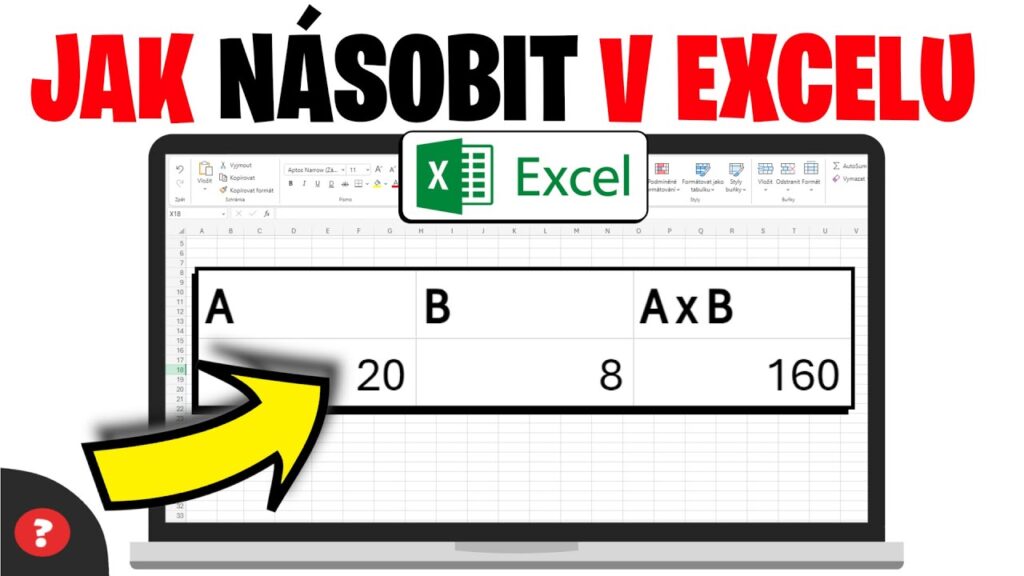
Násobení v Excelu patří mezi základní matematické operace, které uživatelé potřebují při práci s čísly a daty. Excel umožňuje násobit hodnoty různými způsoby – ať už pomocí jednoduchých vzorců, funkcí nebo odkazů na buňky.
Pomocí znaku hvězdičky () lze snadno vynásobit dvě nebo více čísel v jedné buňce, zatímco funkce jako SOUČIN umožňuje pracovat s rozsáhlejšími oblastmi. Tento článek podrobně vysvětlí, jak efektivně násobit v Excelu, včetně praktických příkladů a tipů pro rychlejší výpočty. Naučíte se také, jak využívat vzorce k opakovaným úloh
Násobení v Excelu: Jak efektivně násobit čísla pomocí vzorců a funkcí
Násobení v Microsoft Excelu je základní matematickou operací, kterou uživatelé často využívají pro výpočet součinů dvou nebo více hodnot. Excel nabízí několik způsobů, jak provést násobení – pomocí jednoduchého aritmetického operátoru nebo prostřednictvím vestavěných funkcí.
Základní násobení lze provést zadáním vzorce s hvězdičkou (), která ve světě programování a tabulkových procesorů zastupuje znak násobení. Například zápis =A1B1 vynásobí hodnotu v buňce A1 s hodnotou v buňce B1.
Tento přístup je velmi jednoduchý a efektivní pro práci s jednotlivými čísly nebo celými oblastmi buněk. Excel také umožňuje násobit více čísel najednou pomocí funkcí jako SOUČIN (anglicky PRODUCT), která je ideální pro výpočet součinu rozsáhlých datových sad.
Použití operátoru hvězdičky () pro násobení v Excelu
Nejjednodušším způsobem násobení v Excelu je použití aritmetického operátoru , který reprezentuje násobení. Stačí ve vybrané buňce zadat rovnítko =, následované odkazy na buňky nebo konkrétní čísla oddělené hvězdičkami.
Například vzorec =53 vrátí výsledek 15, zatímco =A1B1C1 vynásobí hodnoty ze tří různých buněk. Tato metoda je velmi užitečná při rychlých výpočtech, protože vyžaduje minimální znalosti syntaxe a rychle se aplikuje do dnešní práce s daty.
Velkou výhodou je také možnost kombinovat násobení s dalšími operacemi, jako je sčítání nebo dělení, za použití běžných matematických pravidel a závorek pro určení priority výpočtu.
Funkce SOUČIN pro násobení více čísel nebo rozsahů
Funkce SOUČIN je vestavěná funkce v Excelu, která je určena speciálně pro výpočet násobení jednotlivých čísel, odkazů na buňky nebo celých rozsahů. Syntaxe funkce je =SOUČIN(číslo1; [číslo2]; ...), kde můžete zadat až 255 argumentů.
Například =SOUČIN(A1:A5) vynásobí všechna čísla v rozsahu od A1 do A5. Tento přístup je velmi efektivní, pokud pracujete s velkými tabulkami a potřebujete spočítat součin desítek nebo stovek hodnot bez nutnosti psát dlouhý řetězec s hvězdičkami.
Díky této funkci se snižuje riziko chyb a zvyšuje se přehlednost vzorců, což zjednodušuje další údržbu a kontrolu dat.
Násobení s využitím naplnění a relativních odkazů
Excel umožňuje rychlé opakování výpočtů pomocí funkce naplnění (přetažení rukojeti buňky dolů nebo doprava), což je obzvláště užitečné při násobení celých sloupců nebo řádků dat.
Použijete-li ve vzorci relativní odkazy (např. =A1B1), Excel automaticky aktualizuje odkazy při naplnění dolů – ve druhém řádku se vzorec změní na =A2B2, ve třetím na =A3B3 atd.
Tato funkce šetří čas a minimalizuje opakování ručního zadávání. Je důležité rozumět rozdílu mezi relativními, absolutními ($A$1) a smíšenými odkazy, protože při násobení s pevnou hodnotou (např. kurz měny) je nutné použít absolutní odkaz, aby se nezměnil při kopírování vzorce.
Jak efektivně provádět násobení v Excelu pomocí různých metod
Excel nabízí širokou škálu možností pro provádění násobení, což je jednou ze základních matematických operací v tabulkových kalkulacích.
Uživatelé mohou využít jednoduché aritmetické vzorce pomocí operátoru hvězdičky (*), například =A1*B1, a to jak pro násobení dvou buněk, tak i pro složitější výpočty s více čísly. Kromě toho lze využít funkci SOUCIN, která umožňuje násobit celé oblasti buněk najednou, což je velmi užitečné při práci s většími datovými soubory.
Excel také podporuje násobení s využitím absolutních odkazů, což je klíčové při kopírování vzorců napříč řádky nebo sloupci, a zároveň umožňuje kombinovat násobení s dalšími funkcemi, jako je SUMA nebo PODMÍNKY, což zvyšuje jeho flexibilitu při pokročilých výpočtech.
Použití operátoru hvězdičky pro násobení
Nejjednodušší způsob, jak provádět násobení v Excelu, je použití znaku hvězdičky (*). Stačí zadat do buňky vzorec ve tvaru =hodnota1*hodnota2, například =A1*B1, a Excel okamžitě vrátí výsledek.
Tato metoda je ideální pro rychlé výpočty mezi dvěma čísly nebo odkazy na buňky a dá se snadno kopírovat do dalších řádků, což umožňuje efektivní práci s datovými řadami. Díky své jednoduchosti je tato metoda velmi oblíbená mezi začátečníky i pokročilými uživateli, kteří potřebují rychle získat výsledky bez složitých funkcí.
Funkce SOUCIN pro násobení více čísel
Funkce SOUCIN je specializovaná funkce v Excelu určená pro násobení více čísel nebo celých oblastí buněk. Místo psaní dlouhých vzorců s opakovaným použitím hvězdičky lze zadat =SOUCIN(A1:A5), čímž se vynásobí všechny hodnoty v daném rozsahu.
Tato funkce je velmi užitečná při práci s velkými tabulkami, kde je třeba násobit desítky nebo stovky hodnot, a také umožňuje kombinovat jednotlivé buňky a rozsahy, například =SOUCIN(A1; B1:B10). Díky ní lze operaci násobení provést efektivněji a s menším rizikem chyb.
Násobení s využitím absolutních odkazů
Při kopírování vzorců v Excelu je často nutné fixovat určité buňky pomocí absolutních odkazů, aby se jejich odkaz při přesunu vzorce nezměnil. Pokud například násobíte hodnoty ve sloupci A s pevnou sazbou v buňce C1, použijte vzorec =A1*$C$1.
Symbolek dolaru ($) zajistí, že při kopírování dolů po sloupci se odkaz na C1 nezmění. Tato technika je nezbytná při práci s konstantami, jako jsou sazby DPH, měnové kurzy nebo převodní koeficienty, a značně usnadňuje práci s opakujícími se výpočty.
Násobení čísel s pevnou hodnotou
Někdy je potřeba vynásobit celý sloupec čísel určitou pevnou hodnotou, například 1,21 pro přidání daně. V takovém případě můžete zadat pevné číslo přímo do vzorce, například =A1*1,21, nebo ho uložit do samostatné buňky a odkazovat se na ni pomocí absolutní adresy.
Další rychlou metodou je použití funkce Speciální vložení, kde označíte oblast, zkopírujete číslo, označíte cílové buňky a použijete „Vložit jinak“ → „Vynásobit“. Tento postup je ideální pro hromadné úpravy dat bez nutnosti psaní vzorců.
Kombinace násobení s dalšími funkcemi
V pokročilejších scénářích je užitečné kombinovat násobení s dalšími funkcemi, jako je SUMA, PODLEPODMÍNKY nebo KDYŽ. Například vzorec =SUMA(A1:A5)*B1 umožňuje nejprve sečíst oblast a poté
Často kladené otázky
Jak vynásobit dvě čísla v Excelu?
Vynásobení dvou čísel v Excelu je jednoduché. Do buňky napište rovnítko (=), poté první číslo, hvězdičku () jako operátor násobení a druhé číslo. Například =53 vrátí 15. Místo čísel můžete použít odkazy na buňky, například =A1B1. Tato metoda umožňuje snadné aktualizace výsledků při změně hodnot v původních buňkách.
Jak vynásobit celý sloupec v Excelu?
Chcete-li vynásobit všechna čísla ve sloupci, použijte buď funkci SOUČIN nebo vzorec s operátorem . Například =SOUČIN(A:A) vynásobí všechna čísla ve sloupci A. Alternativně zadejte =A1A2 do buňky a táhněte dolů, abyste aplikovali vzorec na další řádky. Pro větší přehlednost doporučujeme použít pojmenované rozsahy.
Jak vynásobit hodnotu konstantou v Excelu?
Chcete-li vynásobit buňku konstantou, použijte vzorec jako =A110, kde A1 je odkaz na buňku a 10 je konstanta. Pokud chcete konstantu používat ve více vzorcích, zaveďte ji do samostatné buňky (např. B1) a použijte absolutní odkaz: =A1$B$1. To umožní kopírování vzorce do jiných buněk, aniž by se změnil odkaz na konstantu.
Jak použít funkci SOUČIN pro násobení v Excelu?
Funkce SOUČIN vynásobí všechny zadané hodnoty nebo rozsahy buněk. Syntaxe je =SOUČIN(číslo1; číslo2; ...). Například =SOUČIN(A1:A5) vynásobí všechna čísla z buněk A1 až A5. Můžete kombinovat buňky a konstanty: =SOUČIN(A1; B1; 2). Tato funkce je užitečná pro rychlé násobení více čísel bez nutnosti psát více operátorů .
Napsat komentář