
klávesové zkratky excel
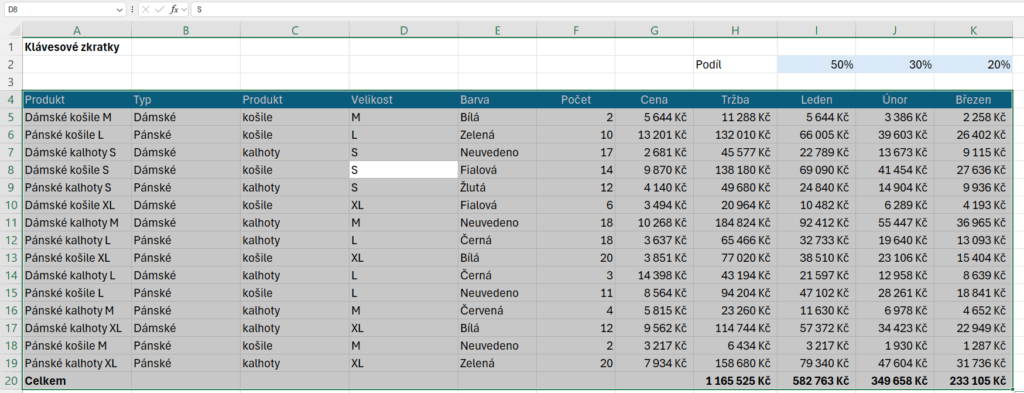
Klíčové zkratky v Excelu jsou nezbytným nástrojem pro každého, kdo pracuje s tabulkami rychle a efektivně. Díky nim lze výrazně urychlit běžné operace jako kopírování, vkládání, formátování nebo navigace mezi listy.
Masterování zkratků ušetří desítky minut denně a zefektivní celkový pracovní postup. Tento článek představí nejčastěji používané kombinace kláves, které pokrývají základní i pokročilé funkce Excelu. Naučíte se zkratky pro úpravu buněk, správu dat, filtrování a další operace. Bez nutnosti sahat po myši budete schopni pracovat souběžně rychleji a s větší precizností
Klávesové zkratky v Excelu: Zrychlete práci s tabulkami
Klávesové zkratky v Excelu jsou nástrojem, který umožňuje uživatelům značně urychlit práci s tabulkovým procesorem, aniž by museli opakovaně přecházet k myši. Excel obsahuje stovky kombinací, které pokrývají běžné operace, jako je kopírování, vkládání, formátování buněk, přechod mezi listy i výpočty.
Používáním klávesových zkratek zvyšujete produktivitu, snižujete riziko chyb a efektivněji spravujete velké množství dat. Zvláště užitečné jsou při práci s většími projekty, kde každá úspora času se v průběhu dne násobí. Ovládání Excelu pomocí klávesnice je tak klíčovou dovedností pro každého, kdo pracuje s tabulkami pravidelně.
Nejpoužívanější klávesové zkratky v Excelu
Mezi nejběžnější klávesové zkratky v Excelu patří například Ctrl + C pro kopírování, Ctrl + V pro vložení a Ctrl + Z pro vrácení akce, což jsou základní nástroje, které zná většina uživatelů.
Pokročilejší kombinace jako Ctrl + Šipky umožňují rychlý posun na konec dat v daném směru, zatímco Ctrl + Shift + Šipky umožňují rychlý výběr celé oblasti dat.
Další důležitou zkratkou je F2, která umožňuje okamžitě upravovat obsah buňky, a Ctrl + ; pro vložení aktuálního data. Tato dispozice klávesových příkazů umožňuje zběhlému uživateli provádět operace během sekund namísto klikání myší. Níže je uvedena tabulka nejběžnějších zkratek:
| Klávesová zkratka | Funkce |
|---|---|
| Ctrl + C | Kopírovat vybranou oblast |
| Ctrl + V | Vložit obsah ze schránky |
| Ctrl + Z | Vrátit poslední akci |
| Ctrl + S | Uložit soubor |
| F2 | Upravit obsah buňky |
| Ctrl + Home | Přejít na buňku A1 |
Užitečné zkratky pro formátování v Excelu
Pro efektivní formátování buněk v Excelu existuje několik klíčových klávesových zkratek, které uživatelům šetří čas.
Například kombinace Ctrl + B zvýrazní text tučně, Ctrl + I jej kurzivou a Ctrl + U přidá podtržení – to vše bez nutnosti přístupu k panelu nástrojů. Pro rychlé zapnutí nebo vypnutí ohraničení buněk použijte Ctrl + Shift + &, zatímco Ctrl + 1 otevře dialog formátování buněk, kde lze nastavit více parametrů najednou.
Formát data můžete nastavit klávesou Ctrl + Shift + , formát čísla s oddělovačem tisíců pomocí Ctrl + Shift + ! a pro měnu stačí Ctrl + Shift + $. Tyto zkratky jsou pro finanční analytiky, účetní i administrativní pracovníky nezbytné pro denní práci.
Pohyb a výběr buněk mezi listy či velkými rozsahy dat lze značně zefektivnit s využitím klávesových zkratek. Ctrl + Page Up a Ctrl + Page Down umožňují rychle přepínat mezi listy v sešitu, což je neocenitelné u souborů s mnoha listy. Pro přesun na začátek řádku stiskněte Home, pro návrat na buňku A1 použijte Ctrl + Home a pro posun na konec sešitu Ctrl + End. Chcete-li vybrat celý řádek, použijte
Zrychlete práci v Excelu pomocí klávesových zkratek
Efektivní práce s aplikací Microsoft Excel vyžaduje nejen znalost funkcí, ale především rychlý přístup k nejčastěji používaným příkazům. Klávesové zkratky jsou klíčové pro zvýšení produktivity, protože uživatelé mohou operace provádět mnohem rychleji, aniž by museli přepínat mezi klávesnicí a myší.
Tyto zkratky pokrývají širokou škálu akcí od formátování buněk až po správu listů a manipulaci s daty. Pokud se naučíte základní i pokročilé kombinace, můžete výrazně zkrátit čas strávený tabulkou a soustředit se na analýzu a interpretaci dat.
Nejčastější klávesové zkratky pro každodenní práci
Mezi nejvyužívanější klávesové zkratky určené pro běžnou práci patří například Ctrl+C pro kopírování, Ctrl+V pro vložení a Ctrl+Z pro vrácení akce. Dále jsou důležité zkratky jako Ctrl+S pro uložení souboru nebo Ctrl+P pro tisk dokumentu.
Pro rychlou navigaci v listu se používá například Ctrl+šipky, které přesunou kurzor na okraj datové oblasti. Tato základní sada zkratky ušetří čas už při nejjednodušších operacích a je vhodná pro všechny uživatele bez ohledu na úroveň zkušeností.
Zkratky pro formátování buněk a textu
Formátování je nedílnou součástí úpravy tabulek a správné použití zkratky může tento proces značně urychlit.
Například Ctrl+B tučně označí vybraný text, Ctrl+I zvýrazní kurzívou a Ctrl+U přidá podtržení. K formátování čísel slouží kombinace jako Ctrl+Shift+5 pro formát měny nebo Ctrl+Shift+1 pro obecné číslo. Další užitečné kombinace jsou Ctrl+1 pro otevření okna formátování buněk nebo Ctrl+Shift+& pro přidání okrajů kolem buněk. Tyto nástroje pomáhají okamžitě upravit vzhled dat podle potřeb.
Rychlá navigace v rozsáhlých tabulkách je možná díky konkrétním kombinacím kláves. Například klávesa F5 otevře dialog pro přejití na konkrétní buňku, a kombinace Ctrl+Home přesune kurzor na začátek listu.
K výběru rozsahu buněk slouží Shift+šipky nebo Ctrl+Shift+šipky pro rozšíření výběru po celém bloku dat. Pomocí Ctrl+A vyberete celý list, a to dle potřeby buď pouze aktuální oblast nebo kompletní tabulku. Tato rychlostní ovládání eliminuje nutnost dlouhého posouvání myší.
Kombinace pro vytváření a správu listů
Při práci s více listy v sešitu je výhodné znát zkratky pro jejich správu. K vytvoření nového listu slouží Ctrl+Shift+N, zatímco Ctrl+Page Up nebo Ctrl+Page Down umožňují přepínání mezi listy.
Pro přejmenování aktivního listu stačí stisknout Alt+O+H+R, což otevře pole pro úpravu názvu. Další užitečnou zkratkou je F11, která vytvoří nový list se grafem na základě aktuálně vybraných dat. Tyto operace zjednodušují organizační aspekty práce v Excelu.
Pokročilé zkratky pro analýzu dat
Profesionální uživatelé využívají pokročilé zkratky ke zpracování a analýze dat. Například Alt+:= automaticky vloží funkci SUM pro vybranou oblast. Kladné Alt+; vybere pouze viditelné buňky v aktuálním výběru, což je užitečné po použití filtrů.
K opakování poslední akce slouží Ctrl+Y nebo F4, což je častokrát neocenitelné při hromadných úpravách. Dále Ctrl+Shift+L zapne nebo vypne automatický filtr. Tyto kombinace urychlují práci při manipulaci s velkými datovými soubory a podporují pokročilou analýzu.
Často kladené otázky
Jaké jsou nejčastější klávesové zkratky v Excelu?
Nejčastější klávesové zkratky v Excelu zahrnují Ctrl+C (kopírovat), Ctrl+V (vložit), Ctrl+Z (zpět), Ctrl+S (uložit), Ctrl+F (hledat) a Ctrl+P (tisk).
Mezi užitečné patří také F2 (úprava buňky), Ctrl+Home (začátek listu) a Ctrl+šipky (pohyb mezi daty). Tyto zkratky urychlují práci a eliminují nutnost používat myš, což je užitečné při práci s velkými tabulkami.
Jak přizpůsobit klávesové zkratky v Excelu?
Excel standardně nepodporuje přímé přizpůsobení klávesových zkratek uživatelem. Avšak pomocí maker a nástroje Pás karet lze vytvořit vlastní příkazy a přiřadit jim klávesové zkratky prostřednictvím Maker (Alt+F8) a tlačítka Změnit klíč. Uživatelé mohou také využít makra v jazyce VBA k automatizaci úloh a vytvořit si tak vlastní efektivní zkratky.
Má Excel zkratky pro rychlý pohyb po tabulce?
Ano, Excel nabízí mnoho zkratky pro rychlý pohyb. Například šipky přesouvají kurzor o buňku, Ctrl+šipka posune až na konec datové oblasti, Page Up a Page Down posouvají o stránku vzhůru nebo dolů. Home přesune kurzor na začátek řádku, Ctrl+Home na levý horní roh tabulky a Ctrl+End na poslední obsazenou buňku.
Jak se naučit klávesové zkratky v Excelu rychle?
Nejlepší způsob, jak se naučit klávesové zkratky, je pravidelná praxe a postupné zapojování jedné nebo dvou zkratkových kombinací do každodenní práce.
Uživatelé mohou vytisknout sišku s běžnými zkratekami nebo používat aplikace pro trénink. Excel také nabízí tipy při dlouhém podržení klávesy Alt. Opakování a konzistence vedou k rychlému osvojení.
Napsat komentář