
Jak udělat spojnicový graf v excelu
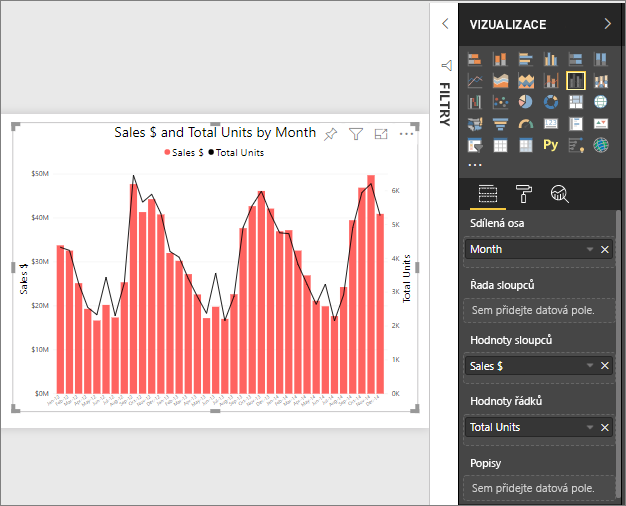
Spojnicový graf je jedním z nejčastěji používaných typů grafů v Excelu, který je ideální pro znázornění vývoje dat v čase. Umožňuje jednoduše sledovat trendy, změny a vztahy mezi jednotlivými hodnotami. Vytvoření spojnicového grafu v Excelu je přitom jednoduché a nevyžaduje pokročilé znalosti programu.
Stačí mít správně uspořádaná data a pár kliknutí myší. V tomto článku podrobně vysvětlíme, jak krok za krokem vytvořit spojnicový graf, jak ho upravit a přizpůsobit svým potřebám, a jak ho použít efektivně při prezentaci časových řad nebo srovnávacích analýz.
Jak vytvořit spojnicový graf v Excelu
Vytvoření spojnicového grafu v Excelu je jednoduchý proces, který umožňuje vizualizovat změny dat v čase nebo podle určité posloupnosti.
Spojnicové grafy jsou ideální pro zobrazení trendů, například vývoje prodejů, teploty, kurzu měny a dalších časových sekvencí. Nejprve je třeba připravit vstupní data do vhodné tabulkové formy, kde každý sloupec představuje buď časovou osu (např.
dny, měsíce), nebo konkrétní řadu dat. Poté se přesune k záložce „Vložit“ a zvolí odpovídající typ spojnicového grafu. Excel nabízí několik variant – s datovými popisky, s vyhlazenými křivkami nebo s plochami. Uživatel může dále upravovat osy, legendu, názvy a styly čar pro zvýšení přehlednosti grafu.
Výběr vhodných dat pro spojnicový graf
Aby spojnicový graf byl smysluplný a přesný, je klíčové správně vybrat data, která budou po osu X (vodorovnou) a osu Y (svislou). Vodorovná osa většinou obsahuje časové údaje nebo kategorie po sobě jdoucí v logické posloupnosti, zatímco svislá osa ukazuje hodnoty, jako jsou prodeje, teploty nebo frekvence.
Data je vhodné uspořádat do sousedních sloupců, kde první sloupec obsahuje kategorie (například měsíce) a další sloupce obsahují hodnoty různých řad (např. prodeje za rok 2022 a 2023). Excel pak tyto sloupce automaticky interpretuje jako datové řady a každou z nich zobrazí jako samostatnou čáru v grafu.
| Měsíc | Prodeje 2022 | Prodeje 2023 |
|---|---|---|
| Leden | 150 | 170 |
| Únor | 160 | 185 |
| Březen | 140 | 165 |
| Duben | 180 | 190 |
| Květen | 200 | 215 |
Kroky pro vytvoření grafu v Excelu
Prvním krokem je označit tabulku s daty, včetně popisků sloupců. Poté přejděte na záložku „Vložit“ a v sekci „Grafy“ klikněte na ikonu spojnicového grafu. Z nabízených variant vyberte například „Spójnicový graf s datovými značkami“ pro jasnější zobrazování jednotlivých hodnot.
Excel automaticky vygeneruje graf, ve kterém každá řada dat je znázorněna čarou s body. Nad grafem se objeví záložky „Návrh“ a „Formát“, kde lze upravovat typ grafu, přidat název grafu, popisky os nebo změnit styl čar a barvy. Pokud jsou osy nekorektně přiřazeny, lze je přepnout pomocí „Vybrat data“ v nabídce „Návrh“.
Formátování a vylepšení spojnicového grafu v Excelu
Po vytvoření spojnicového grafu jej můžete výrazně vylepšit pomocí formátovacích nástrojů Excelu. Kliknutím pravým tlačítkem myši na jednotlivé prvky grafu můžete upravit jejich vzhled – například dvojklikem na čáru otevřete nabídku pro změnu její tloušťky, barvy nebo stylu (plná, čárkovaná apod.).
Dále můžete přidat datové popisky, které zobrazí konkrétní hodnoty přímo ve vrcholech čar, což výrazně zvyšuje přehlednost.
Nezapomeňte přidat název grafu a popisky os – například „Měsíc“ na ose X a „Prodej v tisících Kč“ na ose Y.
Excel také umožňuje přidat mřížku pro přesnější čtení hodnot. To provedete v záložce Návrh grafu → Primární vodorovná mřížka.
Dobře zformátovaný graf působí profesionálně a je vhodný i pro prezentace nebo zprávy.
Jak vytvořit základní spojnicový graf v Excelu (krok za krokem)
-
Připravte data – vložte je do sloupců nebo řádků, kde jeden sloupec obsahuje kategorie (např. datum nebo čas) a druhý hodnoty, které chcete zobrazit.
-
Vyberte data, přejděte na kartu Vložení, klikněte na ikonu grafu ve skupině Grafy a vyberte typ Spojnicový graf (např. 2D spojnicový graf s nebo bez značek).
-
Excel automaticky vytvoří graf podle vybraných dat.
-
Pomocí nástrojů v záložkách Návrh a Formát můžete měnit styl, barvy, popisky i nadpis, aby graf působil profesionálně a přehledně.
Volba vhodných dat pro spojnicový graf
Aby byl spojnicový graf smysluplný a čitelný, musí být data chronologicky nebo logicky seřazena.
Doporučuje se používat pro osu X kategorie s pravidelnými intervaly – například dny, měsíce nebo roky.
Osa Y by měla zobrazovat měřené hodnoty – např. prodeje, teploty či návštěvnost.
Pokud nejsou data správně seřazena, může graf ukazovat nesprávné trendy.
Před vytvořením grafu se proto ujistěte, že:
-
Sloupce jsou správně pojmenovány.
-
Nechybí žádné údaje.
-
Hodnoty jsou v jednotném formátu (např. všechny v Kč nebo v °C).
Rozdíly mezi typy spojnicových grafů v Excelu
Excel nabízí několik variant spojnicových grafů, například:
-
Spojnicový graf s označením dat – zvýrazňuje jednotlivé hodnoty.
-
Plněný spojnicový graf – ukazuje rozsah a vývoj změn.
-
Spojnicový graf s rozložením na 100 % – porovnává relativní hodnoty více datových řad.
Pokud pracujete s více řadami dat s odlišnými měřítky, doporučuje se použít klasický spojnicový graf bez výplně, protože výplň může vizuálně zkreslit výsledky, zejména když se čáry kříží.
Přidání názvu grafu a popisků os
Po vložení grafu je důležité přidat název a popisky os, aby byl graf srozumitelný bez dalšího vysvětlení:
-
Klikněte na graf.
-
Vyberte Přidat prvek grafu (nebo klikněte na ikonu „+“ v pravém horním rohu).
-
Zaškrtněte Název grafu a Popisky os.
-
Do nadpisu napište stručný, ale výstižný text, např. „Vývoj prodejů v roce 2024“.
-
Osa X může nést popisek „Měsíce“ a osa Y např. „Počet prodaných kusů“.
Úprava stylu a barev spojnicového grafu
Chcete-li, aby graf zapadal do stylu prezentace nebo zprávy, můžete přizpůsobit jeho barevné schéma a design:
-
Na kartě Návrh vyberte z předdefinovaných stylů.
-
Dvojklikem na čáru otevřete Formát datové řady a upravte barvu, tloušťku, styl (plná, čárkovaná) či efekty (stín, záře).
-
Vyhněte se příliš kontrastním nebo křiklavým barvám – snižují čitelnost a profesionalitu.
Uložení a export grafu do jiných dokumentů
Hotový graf můžete snadno vložit do Wordu, PowerPointu nebo e-mailu:
-
Klikněte pravým tlačítkem na graf → Kopírovat.
-
V cílovém dokumentu použijte Vložit → Původní formát nebo Vložit jako obrázek, aby zůstal zachován vzhled.
-
Chcete-li uložit graf samostatně, klikněte na něj a zvolte Uložit jako obrázek.
Často kladené otázky
Jak vytvořit spojnicový graf v Excelu?
Vyberte data, přejděte na kartu Vložit → Spojnicový graf, vyberte typ a Excel vytvoří graf automaticky. Ujistěte se, že data jsou správně uspořádána do sloupců nebo řádků.
Jak upravit data v již vytvořeném spojnicovém grafu?
Klikněte pravým tlačítkem na graf → Vybrat data. V okně upravte oblast dat, přidejte nebo odeberte řady a potvrďte tlačítkem OK.
Jak přidat název a popisky os?
Klikněte na graf → zelené „+“ → zaškrtněte Název grafu a Popisky os. Názvy můžete upravit přímo v grafu.
Jak změnit styl nebo barvu čar?
Klikněte na čáru → Formát datové řady → upravte barvu, tloušťku nebo styl.
Pro rychlé změny použijte předdefinované styly v kartě Návrh grafu.
Ukázkové video (YouTube):
https://www.youtube.com/embed/yH_YpszsX6g
Napsat komentář