
Excel tisk tabulky na jednu stránku
Tisk tabulky z Excelu na jednu stránku může být náročný úkol, zejména pokud obsahuje velké množství dat. Při nesprávném nastavení se však tabulka může rozdělit na více stran, což ztěžuje její přehlednost a profesionální vzhled.
Špatně tisknutý dokument může působit nepřehledně a snižuje se tak jeho kvalita. Správné formátování, nastavení okrajů, změna orientace stránky nebo úprava měřítka tisku jsou klíčové krok. V tomto článku podrobně probereme, jak efektivně připravit tabulku v Excelu tak, aby se vešla na jedinou stránku při tisku, a představíme praktické tipy
Jak vytisknout tabulku v Excelu na jednu stránku
Tisk tabulky v Excelu na jednu stránku je běžná požadovaná funkce, zejména při přípravě sestav, rozpočtů nebo přehledů pro tisk. Často se stává, že tabulka zabírá více stránek, což může být nechtěné a nepraktické. Naštěstí Excel nabízí několik nástrojů, které pomohou upravit obsah tak, aby se celá tabulka vešla na jedinou stránku.
Klíčové je využít možnosti měřítko tisku, nastavení stránky a správné zarovnání obsahu. Uživatelé mohou také využít funkci „Zachovat na jedné stránce“ v nastavení tisku, která automaticky upraví šířku a výšku obsahu. Důležité je také zkontrolovat náhled tisku před samotným vytisknutím, aby se zabránilo chybám a nepřehlednému vzhledu.
Nastavení měřítka tisku pro tisk na jednu stránku
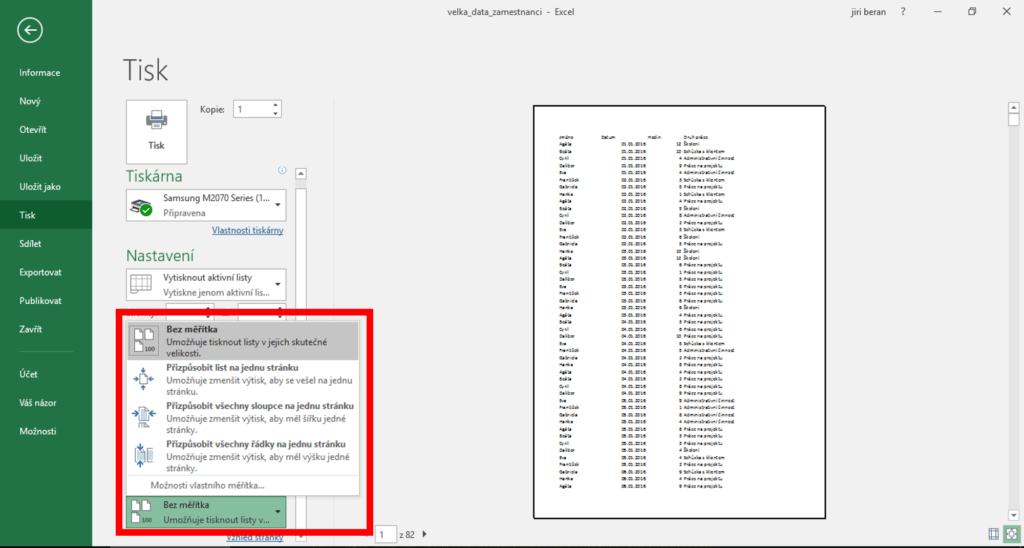
Pro efektivní tisk tabulky na jednu stránku je nejčastěji používanou metodou úprava měřítka tisku. Tuto funkci najdete v záložce „Soubor“ → „Tisk“ → „Nastavení stránky“ → „Stránka“. Zde můžete ručně upravit procentuální hodnotu měřítka (např. 80 % nebo 70 %), nebo použít přednastavenou možnost „Všechny sloupce na jednu stránku“ a/bo „Všechny řádky na jednu stránku“.
Tím Excel automaticky zmenší obsah tak, aby se vešel do požadovaných rozměrů stránky. Tato funkce je velmi užitečná hlavně u širších nebo delších tabulek, ale je třeba dávat pozor, aby zmenšený text zůstal stále čitelný.
| Nastavení | Popis | Doporučení |
|---|---|---|
| Měřítko 80 % | Zmenšení obsahu o 20 % | Doporučeno pro mírné přeplnění stránky |
| Všechny sloupce na stránce | Automatické zúžení sloupců | Idealní pro široké tabulky |
| Všechny řádky na stránce | Automatické zkrácení výšky řádků | Užitečné pro dlouhé seznamy |
Použití funkce „Zachovat na jedné stránce“
Excel nabízí skvělou funkci pro tisk tabulky na jedinou stránku – možnost „Zachovat na jedné stránce“, kterou lze nalézt v okně „Nastavení stránky“ v části „List“. V této sekci jsou tři seznamy: „stránky široké“, „stránky vysoké“ a „na jedné stránce“.
Stačí nastavit obě hodnoty (šířku i výšku) na „1“. Excel pak automaticky přizpůsobí velikost tisknuté oblasti, aby se tabulka vešla na jednu stránku. Tato funkce je rychlá a efektivní, ale může vést k příliš malému písmu, pokud je původní tabulka velmi rozsáhlá. Proto je doporučeno tuto volbu kombinovat s úpravou písma nebo skrytím nepodstatných sloupců.
| Parametr | Hodnota | Důsledek |
|---|---|---|
| Šířka | 1 stránka | Všechny sloupce budou zúženy |
| Výška | 1 stránka | Všechny řádky budou zkráceny |
| Na jedné stránce | 1 × 1 | Obsah bude maximalně zmenšen |
Optimalizace rozložení tabulky před tiskem
Aby byl tisk tabulky na jednu stránku co nejúčinnější, je vhodné před tímto krokem optimalizovat rozložení dat. To znamená omezit počet zobrazených sloupců, upravit šířku sloupců a výšku řádků, případně změnit orientaci stránky na „<
Jak efektivně připravit tabulky v Excelu pro tisk na jednu stránku
Při přípravě tabulek v Excelu pro tisk na jednu stránku je klíčové správně nastavit tiskové okraje, orientaci stránky a měřítko tisku. V první řadě je potřeba přejít do záložky „Rozložení stránky“, kde lze upravit okraje na „úzké“ nebo je manuálně minimalizovat.
Následně je vhodné zvážit použití na šířku orientace, která poskytuje více prostoru pro sloupce. Pokud data stále nevejdou, Excel nabízí funkci „Roztáhnout na“ nebo „Změnit měřítko“, kde lze určit, že má být tabulka tisknuta na 1 stránku šířky a 1 stránku výšky. Důležité je vždy ověřit náhled tisku pomocí funkce „Náhled tisku“, abyste zajistili, že text zůstává čitelný a tabulka není příliš zmenšená.
Nastavení okrajů pro optimální využití stránky
Pro tisk tabulky na jednu stránku je zásadní správné nastavení okrajů, protože příliš široké okraje mohou zbytečně zmenšit prostor pro tabulku. V záložce „Rozložení stránky“ zvolte možnost „Okraje“ a vyberte přednastavení „Úzké“, nebo vlastní okraje nastavte například na 0,5 cm.
Tím maximalizujete použitelný prostor na stránce, a to bez rizika ořezání důležitých údajů tiskárnou. Pečlivé nastavení okrajů je jedním z nejrychlejších způsobů, jak zajistit, že se obsah vejde na jediný list papíru.
Výběr vhodné orientace stránky
Orientace stránky má výrazný dopad na to, kolik dat se vejde do tiskové plochy. Pokud tabulka obsahuje hodně sloupců, doporučuje se použít orientaci na šířku, která umožní lépe využít šířku papíru A4. Naopak u tabulek s menším počtem sloupců a více řádky může být vhodnější na výšku.
Tuto volbu najdete v záložce „Rozložení stránky“ a změnu lze ihned ověřit v náhledu tisku, aby bylo zajištěno, že tabulka zaplní stránku efektivně.
Použití měřítka pro tisk na jednu stránku
Excel umožňuje automaticky přizpůsobit velikost tisku tak, aby se celá tabulka vešla na jednu stránku, a to pomocí nastavení měřítka v sekci „Rozložení stránky“. Zvolením možnosti „1 stránka na šířku, 1 stránku na výšku“ aplikace automaticky přizpůsobí velikost obsahu, aby se vešel do stanovených limitů.
I přes praktičnost této funkce je třeba dávat pozor na to, aby písmo nebylo příliš malé a ztratilo svou čitelnost, zejména při tisku tabulek s velkým množstvím textu.
Úprava šířky sloupců a výšky řádků
Chcete-li efektivně využít prostor, doporučuje se ručně upravit šířku sloupců podle důležitosti a délky dat. Sloupce s krátkými záznamy (např. čísla nebo kódy) mohou být užší, zatímco sloupce s dlouhými texty mohou vyžadovat více místa.
Podobně lze optimalizovat výšku řádků a vypnout automatické zalomení textu, pokud to formát umožňuje. Tato ruční úprava často umožní ušetřit dostatek místa pro tisk na jedné stránce bez nutnosti příliš zmenšovat písmo.
Náhled tisku a jeho kontrola před tiskem
Než tabulku vytisknete, je nezbytné použít funkci „Náhled tisku“, která přesně ukazuje, jak se bude dokument tisknout. Zde můžete ověřit, zda celá tabulka skutečně vejde na jednu stránku, zda nejsou data oříznutá nebo nečitelná.
V náhledu lze případně dojít k drobným korekcím – například úprava okrajů nebo měřítka. Kontrola v náhledu zabraňuje zbytečnému plýtvání papírem a tonerem a zajišťuje profesionální vzhled tiskové ver
Často kladené otázky
Jak vytisknout celou tabulku v Excelu na jednu stránku?
Chcete-li vytisknout celou tabulku na jednu stránku, přejděte na záložku Soubor > Tisk a v části Nastavení vyberte možnost Přizpůsobit na 1 stránku šířkou a 1 stránkou výškou. Poté zkontrolujte náhled a případně upravte okraje nebo orientaci stránky (naširoko), abyste maximalizovali využití papíru a zajistili, že se všechna data vejdou.
Proč se mi tabulka v Excelu nevejde na jednu stránku při tisku?
Tabulka se nemusí vejít na jednu stránku kvůli velkému počtu sloupců, řádků nebo nastavení formátu stránky. Zkontrolujte nastavení okrajů, písma a šířky sloupců. V sekci tisku použijte možnost „Přizpůsobit na 1x1 stránku“. Otočte stránku na šířku nebo zmenšete měřítko tisku pro lepší úpravu celé tabulky na jeden list.
Jak upravit měřítko tisku v Excelu, aby se tabulka vešla na jednu stránku?
Chcete-li upravit měřítko tisku, přejděte do Návrhu stránky, pak do skupiny Upravit velikost listu. Vyberte „Přizpůsobit – 1 stránka šířkou a 1 stránkou výškou“. Alternativně můžete manuálně nastavit procentuální měřítko (např. 80 %), abyste zmenšili obsah. Vždy před tiskem zkontrolujte náhled, zda se vše správně vejde.
Lze v Excelu vytisknout tabulku na jednu stránku bez ořezání dat?
Ano, můžete vytisknout tabulku na jednu stránku bez ořezání dat pomocí možnosti „Přizpůsobit na 1x1 stránku“ v nastavení tisku. Optimalizujte také orientaci stránky na šířku, zmenšete okraje a případně zúžíte sloupce. Použijte náhled tisku ke kontrole, zda jsou všechna data viditelná a nejsou oříznutá na okrajích listu.
Napsat komentář