
Excel podmínka když obsahuje
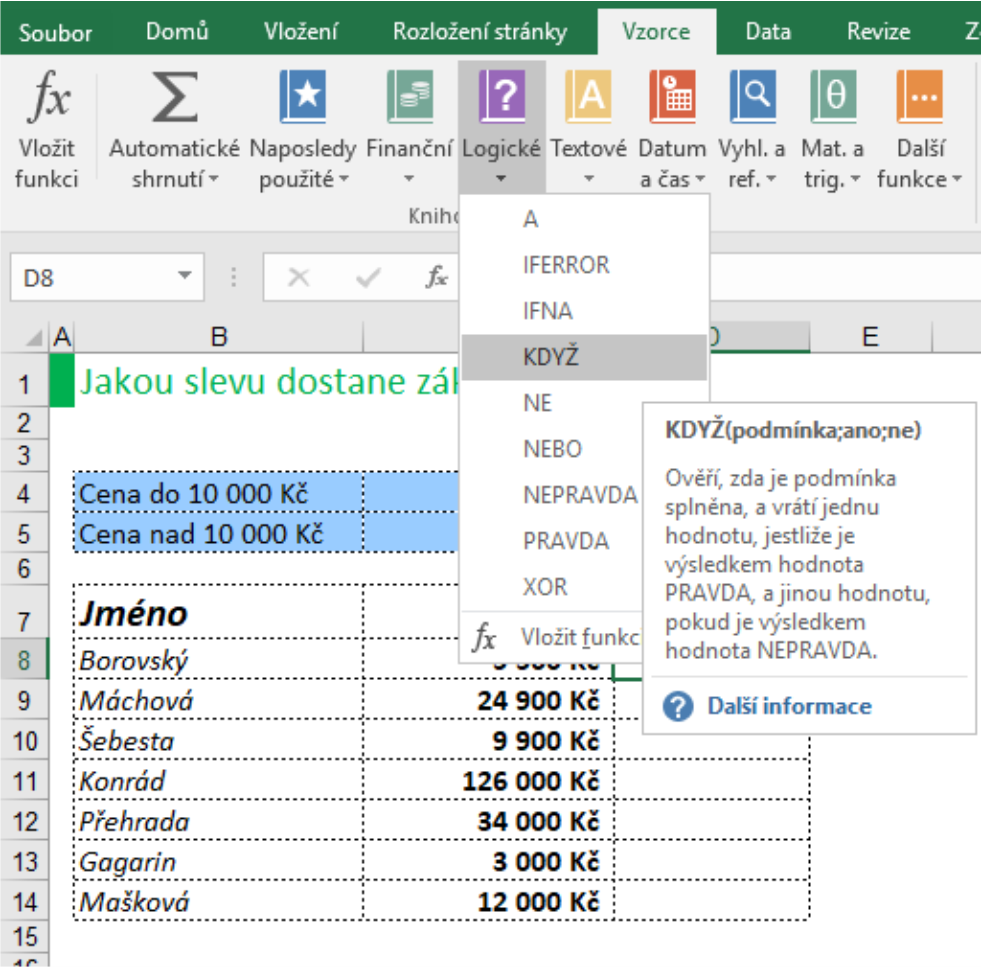
Funkce, která umožňuje podmíněné vyhodnocení hodnot v Excelu, patří mezi nejdůležitější nástroje pro analýzu dat. Pokud hledáte způsob, jak aplikovat podmínku „když obsahuje“ v buňce, použijete kombinaci funkce KDYŽ s dalšími logickými nebo textovými funkcemi, jako je například HLEDAT nebo JE ČÁST.
Tato metoda umožňuje kontrolovat, zda buňka obsahuje určitý text, číslo nebo vzorek, a na základě toho vrátit požadovanou hodnotu. V článku podrobně vysvětlíme syntaxi, ukážeme praktické příklady a pomůžeme vám efektivně využít tuto funkci při práci s tabulkami.
Jak použít podmínku, pokud buňka obsahuje určitý text v Excelu
V aplikaci Excel je často nutné vyhodnotit, zda buňka obsahuje konkrétní text, a na základě toho provést určitou akci. Tento postup je užitečný například při filtrování dat, podbarvení buněk nebo vytváření automatických odpovědí v tabulkách.
K dosažení tohoto cíle se často využívá kombinace funkcí jako JE.PRÁZDNO, HLEDAT, NE a KDYŽ. Hlavní trik spočívá ve spojení funkce KDYŽ s funkcí HLEDAT, která vyhledává určitý řetězec uvnitř buňky.
Protože funkce HLEDAT nerozlišuje velká a malá písmena, je pro případy, kdy je citlivost na velikost písmen důležitá, vhodnější použít funkci NÁJDI.
Pokud hledaný text existuje, funkce vrátí jeho pozici, a pokud ne, vrátí chybu HODNOTA!. Proto se podmínka často kombinuje s funkcí JE.CHYBA, aby se zjistilo, zda byl text nalezen. Tímto způsobem můžete například označit řádky obsahující konkrétní klíčové slovo nebo automaticky vyplnit další buňky.
Syntaxe funkce KDYŽ pro kontrolu obsahu buňky
Funkce KDYŽ je logická funkce, která vyhodnocuje podmínku a v závislosti na jejím výsledku vrátí jednu z dvou hodnot. Chcete-li zkontrolovat, zda buňka obsahuje určitý text, musíte kombinovat KDYŽ s funkcí HLEDAT. Základní syntaxe je: =KDYŽ(JE.CHYBA(HLEDAT(text;A1));ne;ano). Tato formule zkontroluje, zda se řetězec text nachází v buňce A1.
Pokud ano, vrátí ano, pokud ne, vrátí ne. Všimněte si, že použití JE.CHYBA je klíčové, protože funkce HLEDAT vrací chybu, když hledaný text nenajde, a tuto chybu potřebujeme zachytit a správně vyhodnotit. Tato metoda je univerzální a snadno se upravuje pro různé scénáře, jako je vyhledávání více slov nebo jejich kombinací.
Použití zástupných znaků pro částečné shody
V některých případech nepotřebujete vyhledávat přesný text, ale stačí vám jeho část. V Excelu můžete pro tyto účely použít zástupné znaky jako hvězdičku () nebo otazník (?).
Hvězdička reprezentuje libovolný počet znaků, zatímco otazník odpovídá jednomu libovolnému znaku. Například pokud chcete zjistit, zda buňka obsahuje slovo začínající na kni, můžete použít formuli: =KDYŽ(HLEDAT(kni;A1)>0;ano;ne), i když je tato metoda nepřesná, protože HLEDAT nepracuje přímo se zástupnými znaky.
Pravá síla této techniky se projevuje spíš při filtraci nebo podmíněném formátování. Pro přesnější hledání částečných shod se doporučuje kombinovat funkce SLOUPEC, ČÁST nebo LEVÝ a PRÁVĚ pro porovnání určitých sekcí textu.
Příklady použití podmínky, pokud buňka obsahuje konkrétní slovo
Níže jsou uvedeny běžné příklady, jak lze podmínku „pokud buňka obsahuje” využít v praxi. Tabulka ilustruje různé situace, ve kterých se tato logika osvědčí, jako je klasifikace objednávek, filtrování e-mailů nebo sledování úkolů.
Každý příklad kombinuje funkci KDYŽ s kontrolou existence textu a výsledkem je buď textová odpověď, nebo logická hodnota. Díky tomu může uživatel automaticky kategorizovat data podle klíčových slov, například „doručeno“, „zrušeno“ nebo „urgentní“. Tím se výrazně zrychlí analýza velkých datových souborů a eliminuje se ruční zásah.
Jak efektivně používat podmínku „když obsahuje“ v ExceluPoužití podmínky „když obsahuje“ v Excelu je klíčové pro efektivní filtrování a analýzu dat založených na textovém obsahu. Protože Excel přímo nepodporuje operátor jako „obsahuje“ ve stejném stylu jako jazyky SQL, uživatelé musí využívat kombinaci funkcí jako JE.NEOBSAHUJE, HLEDAT, NEBO, a funkce podmíněné jako KDYŽ.
Napsat komentář