
Excel funkce left
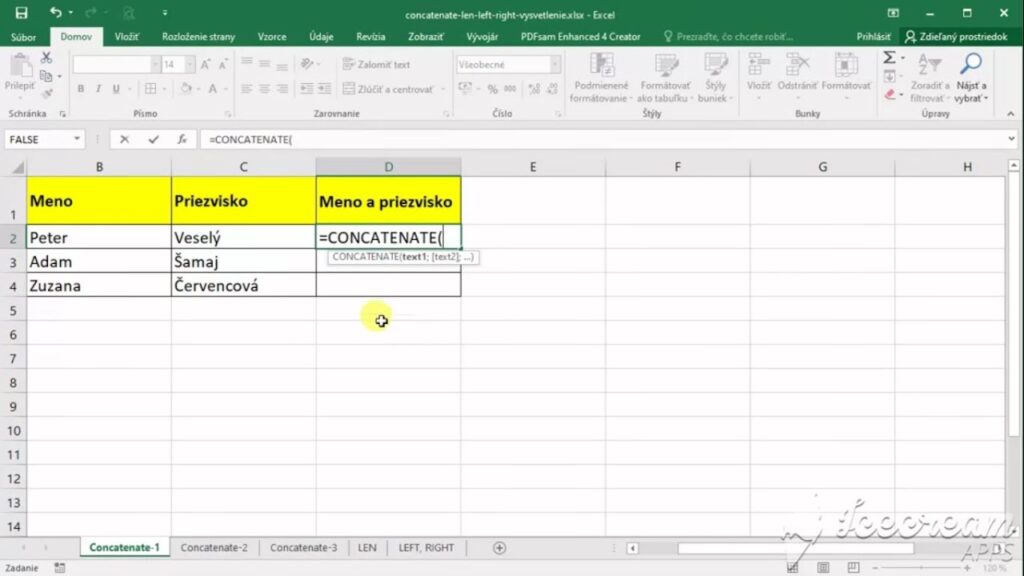
Funkce LEVÝ v aplikaci Excel je jednou z nejzákladnějších a zároveň nejužitečnějších funkcí pro práci s textem. Umožňuje extrahovat určitý počet znaků z levé části textového řetězce, což se často hodí při čištění nebo analýze dat.
Ať už potřebujete oddělit kód, jméno nebo část telefonního čísla, funkce LEVÝ poskytuje rychlé a spolehlivé řešení. Díky jednoduché syntaxi ji lze snadno kombinovat s jinými funkcemi, jako je NAJÍT nebo DÉLKA, čímž se její využití stává ještě širší. V tomto článku si podrobně vysvětlíme, jak funkci LEVÝ správn
Jak efektivně používat funkci LEFT v aplikaci Excel pro práci s textem
Funkce LEFT v aplikaci Excel je nezbytným nástrojem pro extrahování znaků z levé části textového řetězce a je často využívána při čištění a analýze dat. Tato funkce funguje tak, že od začátku zadaného textu odebere určitý počet znaků, který uživatel definuje pomocí argumentu num_chars.
Například při zadání vzorce =LEFT("Praha";3) vrátí výsledek "Pra", což je užitečné při práci s kódy, zkratkami nebo při rozdělování složených údajů. Aplikace funkce LEFT je široká – od extrakce poštovních směrovacích čísel z adres až po zpracování produktových kódů.
Pro funkčnost je důležité, aby odkazovaná buňka obsahovala textový řetězec a aby počet požadovaných znaků nebyl záporný nebo větší než délka celého textu, jinak Excel vrátí chybu HODNOTA! nebo prázdný výsledek. Kombinací funkce LEFT s dalšími textovými funkcemi, jako jsou LEN, FIND či TRIM, lze dosáhnout pokročilé manipulace s textem a zefektivnit tak práci s velkými datovými soubory.
Syntaxe funkce LEFT v Excelu
Syntaxe funkce LEFT je jednoduchá a má dva argumenty: =LEFT(text; num_chars). První argument, text, označuje buňku nebo přímo řetězec, ze kterého budou znaky extrahovány.
Druhý argument, num_chars, určuje počet znaků, které mají být přečteny zleva. Pokud je tento argument vynechán, Excel automaticky předpokládá hodnotu 1.
Je rovněž možné použít odkaz na buňku obsahující číslo místo pevně zadané hodnoty, což zvyšuje flexibilitu. Pokud je zadán záporný počet znaků, Excel vrátí chybovou hlášku HODNOTA!, proto je nezbytné zajistit platnou hodnotu pro druhý parametr.
Praktické příklady použití funkce LEFT
Jeden z běžných příkladů použití funkce LEFT je extrakce počátečních písmen z jmen nebo příjmení – například z textu "Novák" lze vzorcem =LEFT(A1;2) získat "No". Dalším užitečným případem je práce s IČO nebo DIČ, kde se často požaduje vyčlenit prvních několik číslic, např. =LEFT(A1;4) pro první čtyři číslice.
Podobně lze z e-mailových adres extrahovat uživatelská jména – pokud e-mail je v buňce A1, lze kombinací s funkcí FIND extrahovat znaky před znakem @. Takové využití funkce LEFT zrychluje zpracování dat napříč celými tabulkami a eliminuje ruční zadávání.
Jak kombinovat LEFT s jinými funkcemi
Funkce LEFT je často kombinována s dalšími funkcemi pro pokročilou extrakci dat. Například pomocí =LEFT(A1;FIND(" ";A1)-1) lze extrahovat křestní jméno z celého jména uvedeného v jedné buňce. Zde funkce FIND vyhledá pozici mezery a LEFT extrahuje znaky až po ni (bez mezery).
Další užitečná kombinace je s funkcí LEN, pokud potřebujeme oříznout text zprava – například =LEFT(A1;LEN(A1)-5) odebere posledních pět znaků. Použití TRIM spolu s LEFT pak zajistí odstranění nadbytečných mezer, což zvyšuje kvalitu vyčištěných dat. Tyto kombinace dělají z LEFT silný nástroj v arzenálu Excelu.
Rozdíl mezi funkcemi LEFT, RIGHT a MID
Zatímco LEFT extrahuje znaky z levé části řetězce, funkce RIGHT pracuje zprava, a funkce MID umožňuje extrahovat text z libovolné pozice uvnitř řetězce.
Rozdíl mezi nimi spočívá v bodě výchozího bodu pro extrakci – LEFT začíná od prvního znaku, RIGHT od posledního a MID vyžaduje zadání počáteční pozice a počtu znaků. Například pro text "123456" vrátí =LEFT(A1;3) "123", =RIGHT(A1;3) "456" a =MID(A1;2;3) "234". Pochopení těchto rozdílů umožňuje
Jak efektivně používat funkci LEFT v aplikaci Excel pro práci s textem
Funkce LEFT v aplikaci Excel je nezbytným nástrojem pro extrahování znaků z levé části textového řetězce a je často využívána při čištění a analýze dat. Tato funkce funguje tak, že od začátku zadaného textu odebere určitý počet znaků, který uživatel definuje pomocí argumentu num_chars.
Například při zadání vzorce =LEFT("Praha";3) vrátí výsledek "Pra", což je užitečné při práci s kódy, zkratkami nebo při rozdělování složených údajů. Aplikace funkce LEFT je široká – od extrakce poštovních směrovacích čísel z adres až po zpracování produktových kódů.
Pro funkčnost je důležité, aby odkazovaná buňka obsahovala textový řetězec a aby počet požadovaných znaků nebyl záporný nebo větší než délka celého textu, jinak Excel vrátí chybu HODNOTA! nebo prázdný výsledek. Kombinací funkce LEFT s dalšími textovými funkcemi, jako jsou LEN, FIND či TRIM, lze dosáhnout pokročilé manipulace s textem a zefektivnit tak práci s velkými datovými soubory.
Syntaxe funkce LEFT v Excelu
Syntaxe funkce LEFT je jednoduchá a má dva argumenty: =LEFT(text; num_chars). První argument, text, označuje buňku nebo přímo řetězec, ze kterého budou znaky extrahovány. Druhý argument, num_chars, určuje počet znaků, které mají být přečteny zleva.
Pokud je tento argument vynechán, Excel automaticky předpokládá hodnotu 1. Je rovněž možné použít odkaz na buňku obsahující číslo místo pevně zadané hodnoty, což zvyšuje flexibilitu. Pokud je zadán záporný počet znaků, Excel vrátí chybovou hlášku HODNOTA!, proto je nezbytné zajistit platnou hodnotu pro druhý parametr.
Praktické příklady použití funkce LEFT
Jeden z běžných příkladů použití funkce LEFT je extrakce počátečních písmen z jmen nebo příjmení – například z textu "Novák" lze vzorcem =LEFT(A1;2) získat "No". Dalším užitečným případem je práce s IČO nebo DIČ, kde se často požaduje vyčlenit prvních několik číslic, např. =LEFT(A1;4) pro první čtyři číslice.
Podobně lze z e-mailových adres extrahovat uživatelská jména – pokud e-mail je v buňce A1, lze kombinací s funkcí FIND extrahovat znaky před znakem @. Takové využití funkce LEFT zrychluje zpracování dat napříč celými tabulkami a eliminuje ruční zadávání.
Jak kombinovat LEFT s jinými funkcemi
Funkce LEFT je často kombinována s dalšími funkcemi pro pokročilou extrakci dat. Například pomocí =LEFT(A1;FIND(" ";A1)-1) lze extrahovat křestní jméno z celého jména uvedeného v jedné buňce. Zde funkce FIND vyhledá pozici mezery a LEFT extrahuje znaky až po ni (bez mezery).
Další užitečná kombinace je s funkcí LEN, pokud potřebujeme oříznout text zprava – například =LEFT(A1;LEN(A1)-5) odebere posledních pět znaků. Použití TRIM spolu s LEFT pak zajistí odstranění nadbytečných mezer, což zvyšuje kvalitu vyčištěných dat. Tyto kombinace dělají z LEFT silný nástroj v arzenálu Excelu.
Rozdíl mezi funkcemi LEFT, RIGHT a MID
Zatímco LEFT extrahuje znaky z levé části řetězce, funkce RIGHT pracuje zprava, a funkce MID umožňuje extrahovat text z libovolné pozice uvnitř řetězce.
Rozdíl mezi nimi spočívá v bodě výchozího bodu pro extrakci – LEFT začíná od prvního znaku, RIGHT od posledního a MID vyžaduje zadání počáteční pozice a počtu znaků. Například pro text "123456" vrátí =LEFT(A1;3) "123", =RIGHT(A1;3) "456" a =MID(A1;2;3) "234". Pochopení těchto rozdílů umožňuje
Často kladené otázky
Jak použít funkci LEFT v Excelu?
Funkce LEFT v Excelu extrahuje určitý počet znaků z levé části textového řetězce. Syntaxe je =LEFT(text, počet_znaků). Například =LEFT(Ahoj, 2) vrátí Ah. Tato funkce je užitečná pro extrahování předčíslí, kódů nebo inicial. Ujistěte se, že počet znaků není větší než délka textu, jinak funkce vrátí celý řetězec.
Co dělat, když funkce LEFT vrací chybu?
Funkce LEFT obvykle nevrací chyby, pokud jsou zadány správné argumenty. Chyba HODNOTA! může nastat, pokud argument „text“ není textový řetězec nebo je prázdný odkaz. Zkontrolujte, zda odkazuje na platnou buňku s textem. Pokud je počet znaků záporný, Excel vrátí chybu. Vždy zadejte nezáporné číslo pro počet znaků.
Jak extrahovat první jméno z celého jména pomocí LEFT?
Pokud máte celé jméno v jedné buňce (např. „Jan Novák“), můžete použít =LEFT(A1, HLEDAT( , A1)-1) k extrahování křestního jména. Tato formule hledá mezeru a extrahuje znaky před ní. Například pro „Jan Novák“ vrátí „Jan“. Ujistěte se, že jméno obsahuje mezeru, jinak dojde k chybě HODNOTA!.
Může funkce LEFT pracovat s čísly a daty?
Ano, funkce LEFT může pracovat s čísly a daty, ale Excel je interně považuje za text při extrakci znaků. Například =LEFT(2023, 2) vrátí 20 jako text. U datumů ovšem musíte být opatrní – =LEFT(DATUM(2023,1,1), 4) vrátí první 4 znaky interního formátu data, což nemusí být očekávaný rok. Raději datum převeďte na text pomocí TEXT před použitím LEFT.
Napsat komentář