
Excel funkce min
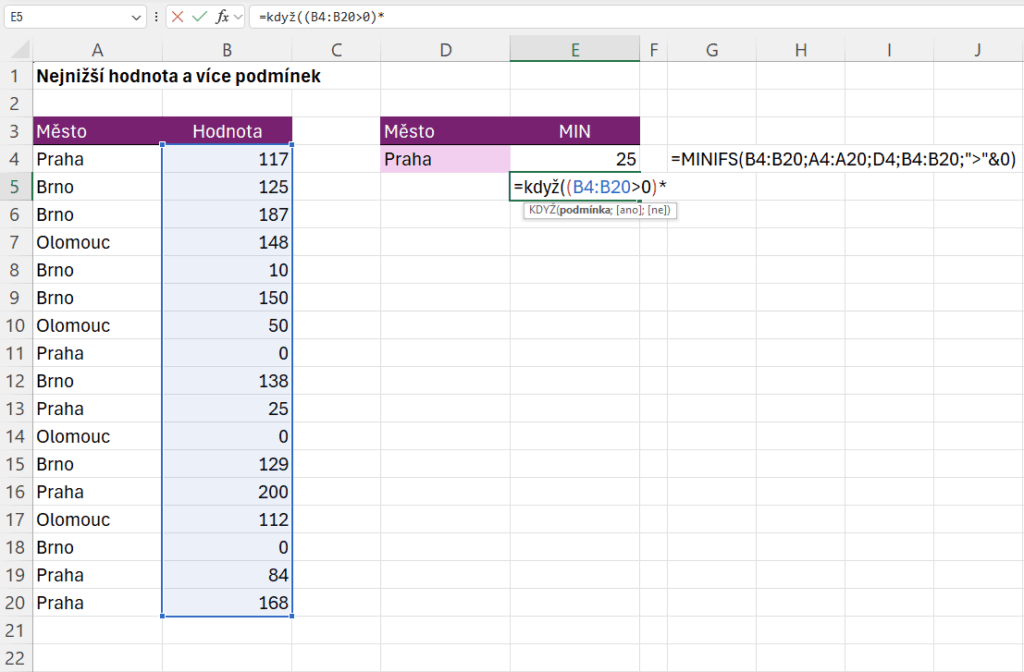
Funkce MIN v Excelu patří mezi jedny z nejzákladnějších a zároveň nejužitečnějších nástrojů pro analýzu dat. Slouží k nalezení nejmenší hodnoty v zadaném rozsahu buněk, ať už jde o čísla, datumy nebo čas.
Díky své jednoduchosti a efektivitě se funkce MIN často využívá v různých typech výpočtů – od statistik a přehledů až po rozpočty a plánování.
Její syntaxe je přehledná a snadno pochopitelná, což ji činí ideální i pro začátečníky. V tomto článku se podrobně podíváme na to, jak funkci MIN správně použít, jaké má možnosti a jak ji efektivně využít i ve slož
Jak efektivně využít funkci MIN v Excelu pro analýzu dat
Funkce MIN v Excelu je jednou z nejpoužívanějších statistických funkcí, která umožňuje rychle najít nejmenší hodnotu v zadaném rozsahu buněk.
Tato funkce je zvláště užitečná při analýze číselných dat, například při vyhledávání nejnižších prodejů, nejmenších teplot, nebo minimálních nákladů. Syntaxe funkce je jednoduchá: =MIN(číslo1; [číslo2]; ...), kde argumenty mohou být buňky, oblasti nebo přímo čísla.
Funkce ignoruje prázdné buňky, textové hodnoty a logické hodnoty, pokud nejsou zadány přímo jako argumenty. Díky své flexibilitě lze MIN snadno kombinovat s jinými funkcemi, jako je KDYŽ nebo INDEX, což rozšiřuje její využití při pokročilé analýze dat.
Jak správně zadat funkci MIN v Excelu
Správné zadání funkce MIN je klíčové pro získání přesných výsledků. Uživatel musí zadat do závorek buď jednotlivé buňky, nebo celý rozsah buněk, například =MIN(A1:A10). Je možné zadat až 255 argumentů, včetně čísel, názvů, polí nebo odkazů, které obsahují čísla.
Pokud odkaz obsahuje text nebo prázdnou buňku, funkce MIN tuto hodnotu ignoruje. Je důležité dbát na to, aby byly analyzované hodnoty skutečně číselné, protože přítomnost textu může vést k chybným výsledkům, pokud není řádně filtrována.
Rozdíl mezi funkcemi MIN a MINA v Excelu
I když se funkce MIN a MINA podobají, jejich chování se liší zejména v způsobu zpracování nečíselných hodnot. Zatímco MIN ignoruje textové řetězce, logické hodnoty a prázdné buňky, funkce MINA bere v potaz také logické hodnoty, kde PRAVDA je vyhodnocena jako 1 a NEPRAVDA jako 0, a text je považován za 0.
Tento rozdíl je důležitý například při práci s daty, kde mohou být logické hodnoty součástí analýzy, a může vést k výrazně odlišným výsledkům v závislosti na typu dat.
Použití funkce MIN s podmínkami pomocí pole
Chcete-li najít minimální hodnotu podle určité podmínky, lze funkci MIN kombinovat s funkcí KDYŽ v rámci maticového vzorce. Například =MIN(KDYŽ(A1:A10="Ano";B1:B10)) najde nejnižší hodnotu v oblasti B1:B10, pouze pokud odpovídající buňka v A1:A10 obsahuje „Ano“.
Protože se jedná o maticový vzorec, musí být zadán pomocí Ctrl+Shift+Enter. Od Excelu 365 je možné použít dynamické pole, což zjednodušuje syntaxi a eliminuje potřebu speciálního zadání.
Jak použít MIN s více kritérii v Excelu
Pro hledání minimální hodnoty podle více podmínek lze využít kombinaci funkce MIN s funkcí IFS nebo maticovým zápisem pomocí násobení logických výrazů.
Například vzorec =MIN(KDYŽ((A1:A10="Ano")*(B1:B10>100);C1:C10)) najde nejnižší hodnotu v C1:C10, kde sloupec A je „Ano“ a sloupec B překračuje 100. Tento přístup umožňuje sofistikovanou filtrace dat a je výhodný při práci s rozsáhlými datovými soubory, kde je potřeba uplatnit složitější logiku.
Praktické příklady použití funkce MIN v každodenní práci
Funkce MIN nachází uplatnění v mnoha praktických situacích, jako je například hledání nejmenší objednávky, nejkratší doby dodání nebo nejnižších cen v ceníku.
V oblasti vzdělávání lze pomocí funkce zjistit nejnižší známku ve třídě, a v logistice minimální stav zásob ve skladu. Díky jednoduchosti a rychlosti výpočtu se MIN stává nenahraditelným nástrojem pro každodenní analýzu dat, zejména když je kombinována
Jak efektivně využít funkci MIN v Excelu pro analýzu dat
Funkce MIN v Excelu je jednou z nejpoužívanějších statistických funkcí, která umožňuje rychle najít nejmenší hodnotu v zadaném rozsahu buněk.
Tato funkce je zvláště užitečná při analýze číselných dat, například při vyhledávání nejnižších prodejů, nejmenších teplot, nebo minimálních nákladů. Syntaxe funkce je jednoduchá: =MIN(číslo1; [číslo2]; ...), kde argumenty mohou být buňky, oblasti nebo přímo čísla.
Funkce ignoruje prázdné buňky, textové hodnoty a logické hodnoty, pokud nejsou zadány přímo jako argumenty. Díky své flexibilitě lze MIN snadno kombinovat s jinými funkcemi, jako je KDYŽ nebo INDEX, což rozšiřuje její využití při pokročilé analýze dat.
Jak správně zadat funkci MIN v Excelu
Správné zadání funkce MIN je klíčové pro získání přesných výsledků. Uživatel musí zadat do závorek buď jednotlivé buňky, nebo celý rozsah buněk, například =MIN(A1:A10). Je možné zadat až 255 argumentů, včetně čísel, názvů, polí nebo odkazů, které obsahují čísla.
Pokud odkaz obsahuje text nebo prázdnou buňku, funkce MIN tuto hodnotu ignoruje. Je důležité dbát na to, aby byly analyzované hodnoty skutečně číselné, protože přítomnost textu může vést k chybným výsledkům, pokud není řádně filtrována.
Rozdíl mezi funkcemi MIN a MINA v Excelu
I když se funkce MIN a MINA podobají, jejich chování se liší zejména v způsobu zpracování nečíselných hodnot.
Zatímco MIN ignoruje textové řetězce, logické hodnoty a prázdné buňky, funkce MINA bere v potaz také logické hodnoty, kde PRAVDA je vyhodnocena jako 1 a NEPRAVDA jako 0, a text je považován za 0. Tento rozdíl je důležitý například při práci s daty, kde mohou být logické hodnoty součástí analýzy, a může vést k výrazně odlišným výsledkům v závislosti na typu dat.
Použití funkce MIN s podmínkami pomocí pole
Chcete-li najít minimální hodnotu podle určité podmínky, lze funkci MIN kombinovat s funkcí KDYŽ v rámci maticového vzorce. Například =MIN(KDYŽ(A1:A10="Ano";B1:B10)) najde nejnižší hodnotu v oblasti B1:B10, pouze pokud odpovídající buňka v A1:A10 obsahuje „Ano“.
Protože se jedná o maticový vzorec, musí být zadán pomocí Ctrl+Shift+Enter. Od Excelu 365 je možné použít dynamické pole, což zjednodušuje syntaxi a eliminuje potřebu speciálního zadání.
Jak použít MIN s více kritérii v Excelu
Pro hledání minimální hodnoty podle více podmínek lze využít kombinaci funkce MIN s funkcí IFS nebo maticovým zápisem pomocí násobení logických výrazů.
Například vzorec =MIN(KDYŽ((A1:A10="Ano")*(B1:B10>100);C1:C10)) najde nejnižší hodnotu v C1:C10, kde sloupec A je „Ano“ a sloupec B překračuje 100. Tento přístup umožňuje sofistikovanou filtrace dat a je výhodný při práci s rozsáhlými datovými soubory, kde je potřeba uplatnit složitější logiku.
Praktické příklady použití funkce MIN v každodenní práci
Funkce MIN nachází uplatnění v mnoha praktických situacích, jako je například hledání nejmenší objednávky, nejkratší doby dodání nebo nejnižších cen v ceníku.
V oblasti vzdělávání lze pomocí funkce zjistit nejnižší známku ve třídě, a v logistice minimální stav zásob ve skladu. Díky jednoduchosti a rychlosti výpočtu se MIN stává nenahraditelným nástrojem pro každodenní analýzu dat, zejména když je kombinována
Často kladené otázky
Co dělá funkce MIN v Excelu?
Funkce MIN v Excelu slouží k vyhledání nejmenší hodnoty v zadaném rozsahu buněk. Ignoruje prázdné buňky, textové hodnoty a logické hodnoty. Lze ji použít s čísly, odkazy na buňky nebo konkrétními číselnými hodnotami. Funkce je užitečná při analýze dat, například pro nalezení nejnižší ceny, minimálního skóre nebo nejstaršího data v seznamu.
Jaký je správný syntax funkce MIN v Excelu?
Syntax funkce MIN je =MIN(číslo1; [číslo2]; ...). První argument (číslo1) je povinný, další jsou volitelné. Můžete zadat až 255 čísel, odkazů na buňky nebo rozsahů. Například =MIN(A1:A10) vrátí nejmenší hodnotu v rozsahu A1 až A10. Funkce pracuje pouze s číselnými hodnotami a ignoruje text a prázdné buňky.
Může funkce MIN pracovat s více než jedním rozsahem?
Ano, funkce MIN může pracovat s více rozsahy současně. Například =MIN(A1:A5; C1:C5; E1) porovná všechny hodnoty v těchto oblastech a vrátí nejnižší číslo. Mezi jednotlivé rozsahy se vkládá středník. Tato funkce je užitečná, pokud potřebujete porovnat data ze dvou nebo více oddělených sloupců nebo řádků.
Jak zachází funkce MIN s chybami nebo textem v buňkách?
Funkce MIN ignoruje textové hodnoty a prázdné buňky, ale pokud je v rozsahu chybová hodnota (např. NENÍ_K_DISPOZICI), vrátí chybu. Pro zpracování takových případů lze kombinovat MIN s jinými funkcemi jako JE.CHYBA nebo IFERROR. Například =IFERROR(MIN(A1:A10); Chyba v datech) zobrazí zprávu místo chyby, pokud je ve výběru nějaký problém.
Napsat komentář