
Excel funkce den v týdnu
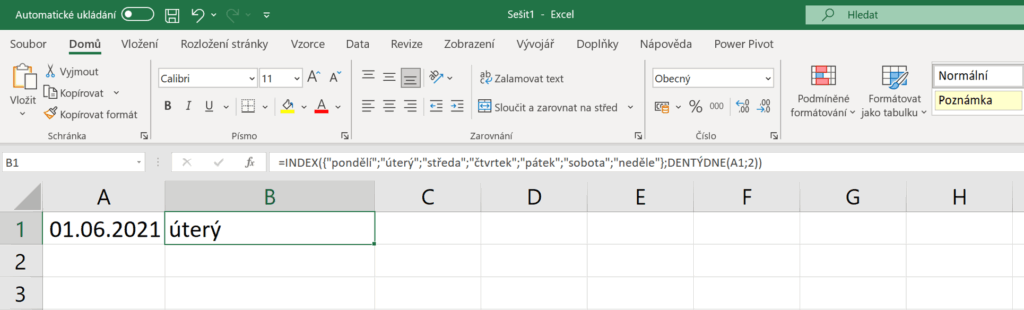
Funkce DEN.V.TÝDNU v programu Excel je užitečným nástrojem pro určení dne v týdnu na základě konkrétního data. Tato funkce vrací číslo od 1 do 7, které reprezentuje jednotlivé dny, přičemž základní nastavení považuje neděli za první den týdne.
Uživatelé ji mohou využít například při plánování, analýze dat nebo filtrování informací podle dnů v týdnu. Díky možnosti upravit typ návratové hodnoty poskytuje funkce flexibilitu pro různé požadavky. Práce s touto funkcí je jednoduchá a efektivní, což ji činí oblíbenou mezi pokročilejšími i začínajícími uživateli Excelu.
Funkce DEN.V.TÝDNU v Excelu: Stanovení dne týdne z data
Funkce DEN.V.TÝDNU v Excelu slouží k určení pořadí dne v týdnu na základě zadaného data. Tato funkce vrací číslo mezi 1 a 7, přičemž každé číslo reprezentuje jeden den v týdnu.
Výchozí nastavení považuje neděli za první den týdnu (1), pondělí za druhý (2) a tak dále až sobota (7), ale uživatel může volit mezi několika typy systémů číslování prostřednictvím volitelného argumentu typ. Například pomocí argumentu typ 2 se začíná pondělí jako den 1.
Tato flexibilita umožňuje přizpůsobit funkci mezinárodním nebo obchodním standardům. Funkce je obzvláště užitečná při analýze dat, kdy je potřeba rozlišit pracovní dny od víkendů, filtrovat data podle konkrétního dne nebo vytvářet plánovací nástroje. Použití funkce DEN.V.TÝDNU v kombinaci s dalšími funkcemi, jako jsou KDYŽ, SUMIF nebo VYHLEDAT, značně rozšiřuje možnosti zpracování dat v čase.
Využití funkce DEN.V.TÝDNU pro analýzu dat
Funkce DEN.V.TÝDNU je klíčovým nástrojem při analýze časových řad, kdy je důležité identifikovat dny týdnu z daných dat. Například v prodejních datech lze snadno zjistit, které dny přinášejí nejvyšší tržby.
Pomocí této funkce lze data seskupit podle dnů a zjistit trendy jako vyšší nákupy o víkendu, nebo naopak nižší aktivitu v pátek.
Tato informace pak podkládá rozhodování o plánování slev, marketingových kampaní nebo zřízení pracovních směn. S její pomocí lze také filtrovat pracovní dny, vypisovat popisky dnů (např. „Pondělí“ místo čísla) a automaticky rozlišovat víkendy.
Číselný výstup a typy číslování dnů v týdnu
Výsledkem funkce DEN.V.TÝDNU je vždy číslo od 1 do 7, které označuje den v týdnu, ale význam těchto čísel se může lišit podle nastavení argumentu typ. Nejběžnější jsou tři typy: typ 1 (výchozí) nastavuje neděli jako 1, typ 2 začíná pondělí jako 1 a typ 3 považuje pondělí za 0.
Kromě toho existují i další systémy (např. typy 11 až 17 ve vyšších verzích Excelu), které umožňují úplnou kontrolu nad počátkem týdne. Práce s různými typy je důležitá při mezinárodních projektech, kde například v Evropě běžně platí, že týden začíná pondělím, zatímco v USA častěji nedělí.
Syntaktická struktura funkce DEN.V.TÝDNU
Syntaxe funkce DEN.V.TÝDNU je následující: DEN.V.TÝDNU(datum;[typ]). První argument – datum – je povinný a musí být platným datovým údajem v Excelu, buď jako odkaz na buňku s datem, jako výsledek jiné funkce (např. DNES), nebo jako datum v uvozovkách.
Druhý argument – typ – je volitelný a určuje systém číslování dní. Pokud není zadán, Excel použije výchozí typ 1. Chyby v syntaxi, jako špatně zadané datum nebo neplatný typ, vedou k chybě HODNOTA! nebo ČÍSLO!. Je proto důležité zkontrolovat formát dat a platnost argumentů.
Kombinace s dalšími funkcemi pro pokročilé aplikace
Funkce DEN.V.TÝDNU se často používá ve spojení s jinými funkcemi pro komplexní analýzy. Například ve spojení s funkcí KDYŽ lze snadno označit víkendy – =KDYŽ(DEN.V.TÝDNU(A2;2)>5;"Víkend";"Pracovní den"). S funkcí SUMIF lze sečíst hodnoty pouze pro konkrétní den, např. pro všechny soboty. Další pokročilé využití zahrnuje kombinaci s funkcí TEXT, která číselný výsledek převede na název dne (např.
Funkce DEN.V.TÝDNU v Excelu: Stanovení dne týdne z data
Funkce DEN.V.TÝDNU v Excelu slouží k určení pořadí dne v týdnu na základě zadaného data. Tato funkce vrací číslo mezi 1 a 7, přičemž každé číslo reprezentuje jeden den v týdnu. Výchozí nastavení považuje neděli za první den týdnu (1), pondělí za druhý (2) a tak dále až sobota (7), ale uživatel může volit mezi několika typy systémů číslování prostřednictvím volitelného argumentu typ. Například pomocí argumentu typ 2 se začíná pondělí jako den 1.
Tato flexibilita umožňuje přizpůsobit funkci mezinárodním nebo obchodním standardům. Funkce je obzvláště užitečná při analýze dat, kdy je potřeba rozlišit pracovní dny od víkendů, filtrovat data podle konkrétního dne nebo vytvářet plánovací nástroje. Použití funkce DEN.V.TÝDNU v kombinaci s dalšími funkcemi, jako jsou KDYŽ, SUMIF nebo VYHLEDAT, značně rozšiřuje možnosti zpracování dat v čase.
Využití funkce DEN.V.TÝDNU pro analýzu dat
Funkce DEN.V.TÝDNU je klíčovým nástrojem při analýze časových řad, kdy je důležité identifikovat dny týdnu z daných dat. Například v prodejních datech lze snadno zjistit, které dny přinášejí nejvyšší tržby.
Pomocí této funkce lze data seskupit podle dnů a zjistit trendy jako vyšší nákupy o víkendu, nebo naopak nižší aktivitu v pátek.
Tato informace pak podkládá rozhodování o plánování slev, marketingových kampaní nebo zřízení pracovních směn. S její pomocí lze také filtrovat pracovní dny, vypisovat popisky dnů (např. „Pondělí“ místo čísla) a automaticky rozlišovat víkendy.
Číselný výstup a typy číslování dnů v týdnu
Výsledkem funkce DEN.V.TÝDNU je vždy číslo od 1 do 7, které označuje den v týdnu, ale význam těchto čísel se může lišit podle nastavení argumentu typ. Nejběžnější jsou tři typy: typ 1 (výchozí) nastavuje neděli jako 1, typ 2 začíná pondělí jako 1 a typ 3 považuje pondělí za 0.
Kromě toho existují i další systémy (např. typy 11 až 17 ve vyšších verzích Excelu), které umožňují úplnou kontrolu nad počátkem týdne. Práce s různými typy je důležitá při mezinárodních projektech, kde například v Evropě běžně platí, že týden začíná pondělím, zatímco v USA častěji nedělí.
Syntaktická struktura funkce DEN.V.TÝDNU
Syntaxe funkce DEN.V.TÝDNU je následující: DEN.V.TÝDNU(datum;[typ]). První argument – datum – je povinný a musí být platným datovým údajem v Excelu, buď jako odkaz na buňku s datem, jako výsledek jiné funkce (např. DNES), nebo jako datum v uvozovkách.
Druhý argument – typ – je volitelný a určuje systém číslování dní. Pokud není zadán, Excel použije výchozí typ 1. Chyby v syntaxi, jako špatně zadané datum nebo neplatný typ, vedou k chybě HODNOTA! nebo ČÍSLO!. Je proto důležité zkontrolovat formát dat a platnost argumentů.
Kombinace s dalšími funkcemi pro pokročilé aplikace
Funkce DEN.V.TÝDNU se často používá ve spojení s jinými funkcemi pro komplexní analýzy. Například ve spojení s funkcí KDYŽ lze snadno označit víkendy – =KDYŽ(DEN.V.TÝDNU(A2;2)>5;"Víkend";"Pracovní den"). S funkcí SUMIF lze sečíst hodnoty pouze pro konkrétní den, např. pro všechny soboty. Další pokročilé využití zahrnuje kombinaci s funkcí TEXT, která číselný výsledek převede na název dne (např.
Často kladené otázky
Jak zjistím den v týdnu z data pomocí Excelu?
Pomocí funkce DNES nebo odkazem na buňku s datem můžete zjistit den v týdnu. Kombinujte funkci TEXT s formátem „dddd“ nebo „ddd“. Například: =TEXT(A1; dddd) zobrazí celý název dne (např. „pondělí“). Pokud chcete zkratku, použijte „ddd“. Tato metoda automaticky převede jakékoli datum v buňce na odpovídající den v týdnu podle kalendáře.
Existuje funkce, která vrátí číslo dne v týdnu v Excelu?
Ano, použijte funkci DEN.V.TÝDNU (WEEKDAY v anglické verzi). Tato funkce vrátí číslo 1 až 7, kde 1 znamená neděli (výchozí nastavení) nebo pondělí, pokud zadáte druhý parametr 2. Například: =DEN.V.TÝDNU(A1; 2) vrátí 1 pro pondělí, 2 pro úterý atd. Je to užitečné pro výpočty a podmínky na základě dne.
Jak převést číslo dne v týdnu zpět na název dne?
K převodu čísla dne (např. 1 až 7) na název dne použijte funkci TEXT s fiktivním datem. Například: =TEXT(A1+ZDATUM(2023;1;1); dddd) převede číslo v buňce A1 na název dne. Alternativně můžete použít VYBER s posloupností názvů dnů. Například: =VYBER(A1; pondělí; úterý; ...; neděle) vrátí správný název dne podle zadaného čísla.
Proč funkce DEN.V.TÝDNU vrací jiný den, než očekávám?
Chyba může být způsobena různými systémy počítání dnů. Výchozí nastavení funkce DEN.V.TÝDNU považuje neděli za den 1. Pokud potřebujete pondělí jako první den, použijte druhý parametr 2: =DEN.V.TÝDNU(A1; 2). Dále zkontrolujte formát buňky – pokud zobrazuje číslo místo dne, nastavte formát na text nebo použijte funkci TEXT pro správné zobrazení názvu dne.
Napsat komentář