
Excel odečítání
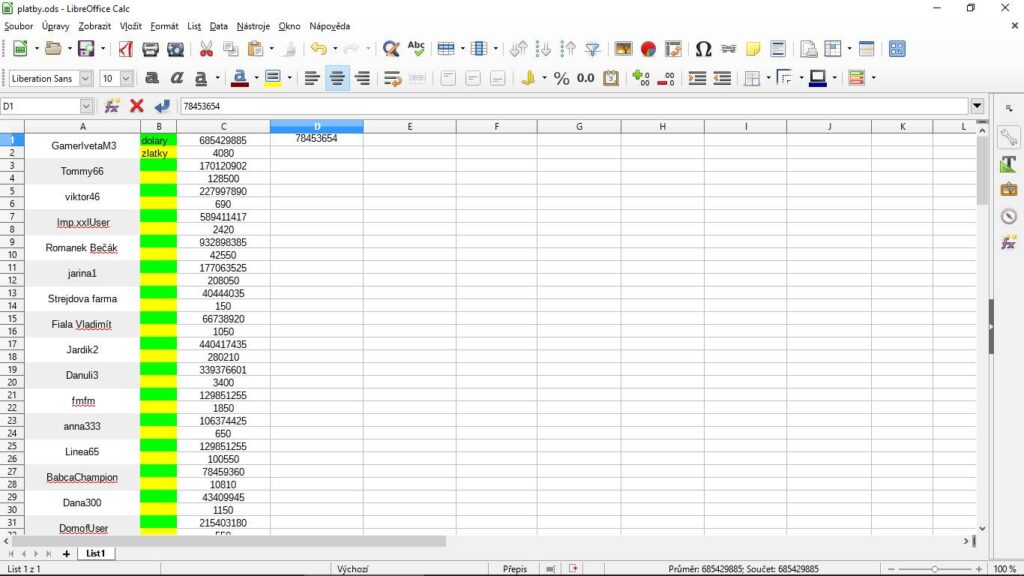
Odečítání v Excelu patří k základním matematickým operacím, které uživatelé často využívají při zpracování dat. Ať už potřebujete zjistit rozdíl mezi dvěma čísly, spočítat změnu hodnot či vyhodnotit rozpočet, Excel nabízí jednoduché i pokročilé způsoby provedení odečítání.
Pomocí jednoduchých vzorců s operátorem minus (-) lze rychle a efektivně odčítat hodnoty z jednotlivých buněk, oblastí nebo i mezi různými listy. Tento článek podrobně vysvětluje, jak správně odečítat v Excelu, ukazuje praktické příklady a pomáhá vyhnout se běžným chybám při práci s čísel
Excel Odečítání: Jak odečítat čísla v aplikaci Microsoft Excel
Odečítání v aplikaci Microsoft Excel je základní, ale velmi důležitá matematická operace, kterou lze provádět několika způsoby. Nejjednodušším způsobem je použití mínusového znaménka (-) přímo ve vzorci zapsaném do buňky.
Například zadáním výrazu =10-3 do buňky se zobrazí výsledek 7. Excel však umožňuje také odečítat hodnoty uložené v jiných buňkách, což je obzvlášť užitečné při práci s většími tabulkami. Například vzorec =A1-B1 odečte hodnotu v buňce B1 od hodnoty v buňce A1.
Tento přístup zvyšuje pružnost a umožňuje snadnou aktualizaci dat, protože při změně hodnot v odkazovaných buňkách se výsledek automaticky přepočítá. Excel také podporuje složitější výpočty, například kombinaci sčítání, násobení a odečítání v jednom vzorci, např. =A1-B1+C3.
Jak vytvořit jednoduchý vzorec pro odečítání v Excelu
Vytvoření jednoduchého vzorce pro odečítání v aplikaci Excel je snadné a vyžaduje pouze základní znalosti syntaxe. Stačí kliknout na buňku, do které chcete výsledek vložit, a začít psát rovnítko (=), což signalizuje Excelu, že následuje vzorec.
Poté zadáte první číslo nebo odkaz na buňku, za nímž následuje mínus (-) a druhé číslo nebo odkaz. Například =C5-C6 odečte hodnotu v buňce C6 od hodnoty v buňce C5. Potvrzením stisknutím klávesy Enter dojde k okamžitému výpočtu. Tento způsob je ideální pro rychlé výpočty a umožňuje snadné kopírování vzorce do jiných buněk pomocí úchytu v pravém dolním rohu buňky.
Použití odkazů na buňky pro dynamické odečítání
Používání odkazů na buňky místo pevných hodnot zvyšuje flexibilitu a udržitelnost tabulek v Excelu. Při odečítání pomocí odkazů (=A10-B10) se výsledek automaticky aktualizuje vždy, když se změní hodnota v některé z odkazovaných buněk. Tento přístup je nezbytný při práci s databázemi, finančními sestavami nebo rozpočty, kde dochází ke častým změnám. Uživatelé mohou také kombinovat absolutní a relativní odkazy (=$A$1-B1), pokud potřebují fixovat určitou buňku při kopírování vzorce. Tím se zajišťuje přesnost a konzistence ve výpočtech napříč celou tabulkou.
Odečítání více čísel najednou nebo v rozsahu
Excel přímo nepodporuje jednoduchý vzorec pro odečítání celého rozsahu buněk (např. =A1-A10), ale lze toho dosáhnout kombinací funkcí. Například pro odečtení více hodnot od jednoho čísla lze použít konstrukci jako =A1-SUM(B1:B5), což znamená odečíst součet buněk B1 až B5 od hodnoty v buňce A1. Pokud chcete odečítat více čísel postupně, můžete vzorec rozšířit, např. =A1-B1-C1-D1. Další pokročilou možností je použití maticových vzorců nebo funkcí jako SUM s negativními hodnotami. Takové metody jsou vhodné pro složitější analýzy, kde je třeba zpracovat velké množství dat efektivně.
Jak napsat vzorec pro odečítání mezi dvěma buňkami
Nejjednodušší způsob, jak provést odečítání mezi dvěma buňkami, je použít aritmetický operátor mínus (-).
-
Umístěte kurzor do buňky, kde chcete zobrazit výsledek (např. C1).
-
Zadejte vzorec
=A1-B1. -
Stiskněte Enter – Excel zobrazí rozdíl hodnot.
Tento vzorec je dynamický, takže pokud změníte hodnotu v buňce A1 nebo B1, výsledek se automaticky přepočítá. Doporučuje se používat odkazy na buňky namísto pevných čísel, což zvyšuje flexibilitu a usnadňuje úpravy v celém sešitu.
Odečítání více hodnot najednou pomocí jediného vzorce
Pokud chcete odečíst více hodnot od jednoho čísla, můžete rozšířit základní vzorec o další menšitele. Například:
=A1-B1-C1-D1
Tento vzorec odečte hodnoty z buněk B1, C1 a D1 od hodnoty v buňce A1.
Tento postup je velmi užitečný například při výpočtu zůstatku po více výdajích nebo při práci s účetními daty. Excel provádí operace postupně zleva doprava, což odpovídá běžným pravidlům aritmetiky.
Pokud chcete zvýšit přehlednost, můžete použít závorky – u odečítání sice nemění pořadí operací, ale zlepšují čitelnost vzorce.
Použití funkce SUMA pro negativní hodnoty při odečítání
Ačkoli Excel nemá speciální funkci pro odečítání, lze stejného efektu dosáhnout pomocí funkce SUMA s negativními hodnotami.
Například:=A1+SUMA(-B1; -C1)
je ekvivalentní zápisu =A1-B1-C1.
Tento přístup je praktický, pokud pracujete s většími datovými sadami a potřebujete odečíst více položek najednou. Použití funkce SUMA s negativními čísly umožňuje jednodušší správu rozsáhlejších výpočtů a může být přehlednější než dlouhý řetězec minusů.
Odečítání celých sloupců nebo rozsahů buněk
Pro odečítání celých sloupců nebo rozsahů lze kombinovat funkce a odkazy.
Například:=SUMA(A:A)-SUMA(B:B)
Tento vzorec vypočítá rozdíl mezi celkovými součty hodnot ve sloupcích A a B. Tento přístup je vhodný při porovnávání tržeb, nákladů nebo jiných souhrnných dat.
Je však důležité být opatrný při odkazování na celé sloupce, protože to může zpomalit výpočty u větších tabulek. V takovém případě je vhodnější omezit rozsah, například A1:A100.
Použití absolutních a relativních odkazů při opakovaném odečítání
Při kopírování vzorců pro odečítání je zásadní rozlišovat mezi relativními a absolutními odkazy:
-
Relativní odkazy (např.
A1) se při kopírování posunou podle pozice. -
Absolutní odkazy (např.
$A$1) zůstávají vždy stejné, i po přesunu vzorce.
Pokud například odečítáte konstantní hodnotu z více buněk, je vhodné použít absolutní odkaz, například =B1-$A$1, aby se při kopírování vzorce odkaz na buňku A1 neměnil.
Tento přístup zajišťuje přesnost a konzistenci výpočtů v celém listu.
Často kladené otázky
Jak odečítám čísla v aplikaci Excel?
K odečítání čísel v Excelu použijte jednoduchý vzorec se znaménkem mínus -.
Do buňky napište například =A1-B1, kde A1 a B1 obsahují čísla, a po stisknutí Enter se zobrazí výsledek.
Můžete také odečítat přímo zadaná čísla, např. =10-5. Tento způsob funguje pro jednoduché i pokročilé výpočty.
Lze v aplikaci Excel odečítat více než dvě čísla?
Ano, můžete odečítat i více než dvě čísla najednou. Například:=A1-B1-C1-D1
Excel výpočet provádí zleva doprava.
Můžete také kombinovat sčítání a odčítání, např. =A1+B1-C1, což vám dává větší flexibilitu při práci s daty.
Jak odečíst celý sloupec čísel v aplikaci Excel?
Pro odečítání celých sloupců použijte funkci SUMA.
Například =A1-SUMA(B:B) odečte součet celého sloupce B od hodnoty v buňce A1.
Pokud chcete porovnat dva celé sloupce, použijte =SUMA(A:A)-SUMA(B:B).
Tento postup je vhodný při analýze výnosů, nákladů nebo rozpočtů.
Proč mi Excel ukazuje chybu při odečítání?
Chyba při odečítání může být způsobena několika faktory:
-
Buňka obsahuje text místo čísla.
-
Vzorec obsahuje nesprávný odkaz.
-
Odkazovaná buňka je prázdná nebo odstraněná.
Zkontrolujte, zda všechny buňky obsahují číselné hodnoty, a ověřte, že vzorec je správně napsán (např. =A1-B1).
Pokud se zobrazí chyba #HODNOTA! nebo #REF!, opravte odkazy na buňky nebo jejich formát.
| Příklad vzorce | Popis | Výsledek (příklad) |
|---|---|---|
| =15-7 | Přímé odečtení dvou čísel | 8 |
| =A3-B3 | Odečtení hodnoty v buňce B3 od hodnoty v A3 | Závisí na datech |
| =C10-SUM(D1:D5) | Odečtení součtu rozsahu od jedné hodnoty | Závisí na datech |
Napsat komentář