
Excel funkce hledat
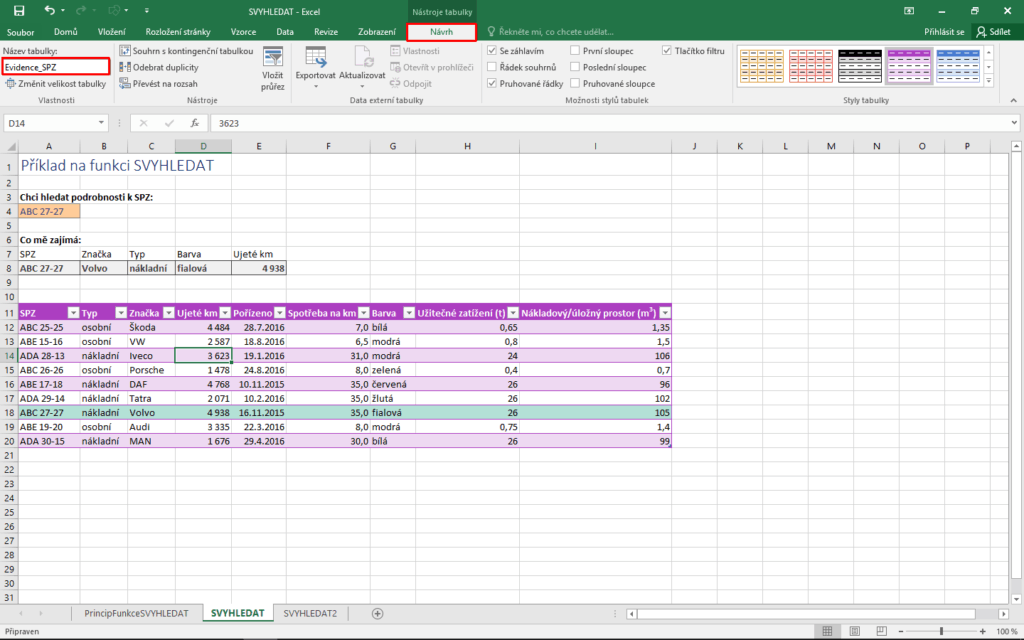
Funkce HLEDAT v Excelu je užitečným nástrojem pro vyhledávání konkrétních textových řetězců uvnitř buněk. Umožňuje rychle nalézt pozici určitého znaku nebo skupiny znaků v delším textu, což je výhodné při analýze dat nebo při práci s formátovaným obsahem.
Na rozdíl od funkce NAJÍT nerozlišuje velká a malá písmena, což z ní činí flexibilnější volbu pro běžné vyhledávání. HLEDAT je často využívána ve spojení s dalšími funkcemi, jako jsou LEVÝ, PRÁVY nebo DÉLKA, pro extrakci nebo zpracování částí textu. Dobré ovládání této funkce zrychluje práci s textový
Jak efektivně využívat funkci HLEDAT v Excelu pro vyhledávání textu
Funkce HLEDAT v Excelu je užitečný nástroj pro nalezení pozice určitého znaku nebo textového řetězce uvnitř jiného textu, přičemž se nerozlišují velká a malá písmena. Tato funkce vrací číselnou hodnotu, která označuje počáteční pozici hledaného výrazu, a pokud hledaný text není nalezen, vrátí chybu HODNOTA!.
Hodí se například při zpracovávání dat, kdy je třeba ověřit, zda určitý řetězec obsahuje konkrétní slovo nebo zástupný znak. Ve spojení s jinými funkcemi, jako je LEVÝ, PRÁVĚ nebo DÉLKA, umožňuje HLEDAT efektivně analyzovat a extrahovat části textu, což je velmi užitečné při práci s dlouhými řetězci nebo nečistými daty.
Jak používat funkci HLEDAT v praxi
Funkce HLEDAT se v praxi používá k nalezení pozice konkrétního znaku nebo podřetězce v textu ve formátu `=HLEDAT("hledaný_text"; "text_pro_vyhledání"; [počáteční_pozice])`.
Například při zadání `=HLEDAT("x"; "Excel funkce hledat")` vrátí hodnotu 2, protože písmeno „x“ se nachází na druhé pozici. Tato funkce je vhodná pro jednoduché vyhledávání, protože nepodporuje zástupné znaky, na rozdíl od funkce NAJÍT, která je citlivá na velikost písmen.
Rozdíl mezi HLEDAT a NAJÍT v Excelu
Zatímco HLEDAT a NAJÍT mají podobnou funkci – najít pozici textu – liší se především v citlivosti na velikost písmen a podpoře zástupných znaků. HLEDAT není citlivá na velká a malá písmena, což z ní činí vhodnější nástroj pro obecné vyhledávání.
Naproti tomu funkce NAJÍT rozlišuje velikost znaků a neumožňuje použití zástupných znaků jako hvězdička (*) nebo otazník (?), což omezuje její flexibilitu při vyhledávání nestandardizovaných textů.
Využití HLEDAT ve spojení s jinými funkcemi
Funkci HLEDAT lze účinně kombinovat s dalšími funkcemi pro pokročilé zpracování textu. Například pomocí `=LEVÝ(A1; HLEDAT(" "; A1)-1)` lze extrahovat první jméno z plného jména v buňce, kde mezi jménem a příjmením je mezera.
Tento přístup využívá výstup HLEDAT jako odkaz na pozici mezery a umožňuje dynamické rozdělení textu. Podobně lze s HLEDAT efektivně pracovat ve spojení s DÉLKA, PROSTŘED, nebo podmíněnými funkcemi jako KDYŽ.
Chyby při používání funkce HLEDAT a jejich řešení
Nejčastější chybou při používání HLEDAT je návrat hodnoty HODNOTA!, která znamená, že hledaný text nebyl v cílovém řetězci nalezen. Tuto chybu lze ošetřit pomocí funkce JE.CHYBA nebo KDYŽ.CHYBA, aby vzorec vracel smysluplnější výsledek, například prázdný text nebo upozornění.
Dalším problémem může být nesprávné nastavení počáteční pozice, protože pokud je hodnota vyšší než délka textu nebo menší než 1, Excel funkci odmítne vyhodnotit.
Příklady reálného využití funkce HLEDAT
Ve firemní praxi se HLEDAT často používá k filtrování a klasifikaci dat na základě přítomnosti klíčových slov. Například při zpracování seznamu e-mailových adres lze pomocí HLEDAT ověřit, zda adresa obsahuje doménu "@firma.cz", což usnadňuje kategorizaci uživatelů.
Stejně tak lze HLEDAT využít při analýze textových odpovědí v dotaznících, kdy je třeba zjistit, zda odpověď obsahuje určité vyjádření jako „spokojen“ nebo „nedostatek“. Tato funkce tedy zvyšuje efektivitu při hromadném zpracování textových dat.
Jak efektivně využívat funkci HLEDAT v Excelu pro vyhledávání textu
Funkce HLEDAT v Excelu je užitečný nástroj pro nalezení pozice určitého znaku nebo textového řetězce uvnitř jiného textu, přičemž se nerozlišují velká a malá písmena. Tato funkce vrací číselnou hodnotu, která označuje počáteční pozici hledaného výrazu, a pokud hledaný text není nalezen, vrátí chybu HODNOTA!.
Hodí se například při zpracovávání dat, kdy je třeba ověřit, zda určitý řetězec obsahuje konkrétní slovo nebo zástupný znak. Ve spojení s jinými funkcemi, jako je LEVÝ, PRÁVĚ nebo DÉLKA, umožňuje HLEDAT efektivně analyzovat a extrahovat části textu, což je velmi užitečné při práci s dlouhými řetězci nebo nečistými daty.
Jak používat funkci HLEDAT v praxi
Funkce HLEDAT se v praxi používá k nalezení pozice konkrétního znaku nebo podřetězce v textu ve formátu `=HLEDAT("hledaný_text"; "text_pro_vyhledání"; [počáteční_pozice])`.
Například při zadání `=HLEDAT("x"; "Excel funkce hledat")` vrátí hodnotu 2, protože písmeno „x“ se nachází na druhé pozici. Tato funkce je vhodná pro jednoduché vyhledávání, protože nepodporuje zástupné znaky, na rozdíl od funkce NAJÍT, která je citlivá na velikost písmen.
Rozdíl mezi HLEDAT a NAJÍT v Excelu
Zatímco HLEDAT a NAJÍT mají podobnou funkci – najít pozici textu – liší se především v citlivosti na velikost písmen a podpoře zástupných znaků. HLEDAT není citlivá na velká a malá písmena, což z ní činí vhodnější nástroj pro obecné vyhledávání.
Naproti tomu funkce NAJÍT rozlišuje velikost znaků a neumožňuje použití zástupných znaků jako hvězdička (*) nebo otazník (?), což omezuje její flexibilitu při vyhledávání nestandardizovaných textů.
Využití HLEDAT ve spojení s jinými funkcemi
Funkci HLEDAT lze účinně kombinovat s dalšími funkcemi pro pokročilé zpracování textu. Například pomocí `=LEVÝ(A1; HLEDAT(" "; A1)-1)` lze extrahovat první jméno z plného jména v buňce, kde mezi jménem a příjmením je mezera.
Tento přístup využívá výstup HLEDAT jako odkaz na pozici mezery a umožňuje dynamické rozdělení textu. Podobně lze s HLEDAT efektivně pracovat ve spojení s DÉLKA, PROSTŘED, nebo podmíněnými funkcemi jako KDYŽ.
Chyby při používání funkce HLEDAT a jejich řešení
Nejčastější chybou při používání HLEDAT je návrat hodnoty HODNOTA!, která znamená, že hledaný text nebyl v cílovém řetězci nalezen. Tuto chybu lze ošetřit pomocí funkce JE.CHYBA nebo KDYŽ.CHYBA, aby vzorec vracel smysluplnější výsledek, například prázdný text nebo upozornění.
Dalším problémem může být nesprávné nastavení počáteční pozice, protože pokud je hodnota vyšší než délka textu nebo menší než 1, Excel funkci odmítne vyhodnotit.
Příklady reálného využití funkce HLEDAT
Ve firemní praxi se HLEDAT často používá k filtrování a klasifikaci dat na základě přítomnosti klíčových slov. Například při zpracování seznamu e-mailových adres lze pomocí HLEDAT ověřit, zda adresa obsahuje doménu "@firma.cz", což usnadňuje kategorizaci uživatelů. Stejně tak lze HLEDAT využít při analýze textových odpovědí v dotaznících, kdy je třeba zjistit, zda odpověď obsahuje určité vyjádření jako „spokojen“ nebo „nedostatek“. Tato funkce tedy zvyšuje efektivitu při hromadném zpracování textových dat.
Často kladené otázky
Co dělá funkce HLEDAT v Excelu?
Funkce HLEDAT v Excelu slouží k vyhledávání konkrétní hodnoty v řádku, sloupci nebo matici. Vrátí odpovídající hodnotu z jiného sloupce nebo řádku. Lze ji použít ve dvou formách: vektorové a maticové. Ve vektorové formě vyhledává hodnotu v jednom řádku nebo sloupci a vrací odpovídající prvek z jiného řádku nebo sloupce stejné velikosti.
Jaká je syntaxe funkce HLEDAT v Excelu?
Syntaxe funkce HLEDAT má dvě formy. Vektorová forma: HLEDAT(hodnota; vyhledávací_vzorek; výsledný_vzorek). Matice: HLEDAT(hodnota; matice). Hodnota je hledaná položka. Vyhledávací_vzorek je oblast, kde hledáme. Výsledný_vzorek obsahuje hodnoty, které chceme vrátit. Je důležité, aby byl vyhledávací_vzorek seřazen vzestupně.
Je možné použít HLEDAT pro hledání textu?
Ano, funkce HLEDAT může vyhledávat i textové hodnoty. Stačí zadat hledaný text v uvozovkách nebo odkazem na buňku s textem. Funkce porovná text ve vyhledávacím vzorku a vrátí odpovídající hodnotu z výsledného vzorku. Dbejte na to, že funkce nerozlišuje malá a velká písmena a hledání probíhá lineárně, takže by data měla být seřazena vzestupně.
Co znamená chybová hodnota N/A u funkce HLEDAT?
Chyba N/A v funkci HLEDAT znamená, že hledaná hodnota nebyla v zadaném rozsahu nalezena. K tomu může dojít, pokud hodnota neexistuje, nebo pokud data nejsou seřazena vzestupně, což je u funkce HLEDAT vyžadováno. Ověřte zápis hodnot a správné pořadí dat. Pro zachycení chyby lze použít funkci JE.CHYBA nebo KDYŽ.CHYBA.
Napsat komentář