
Excel funkce násobení
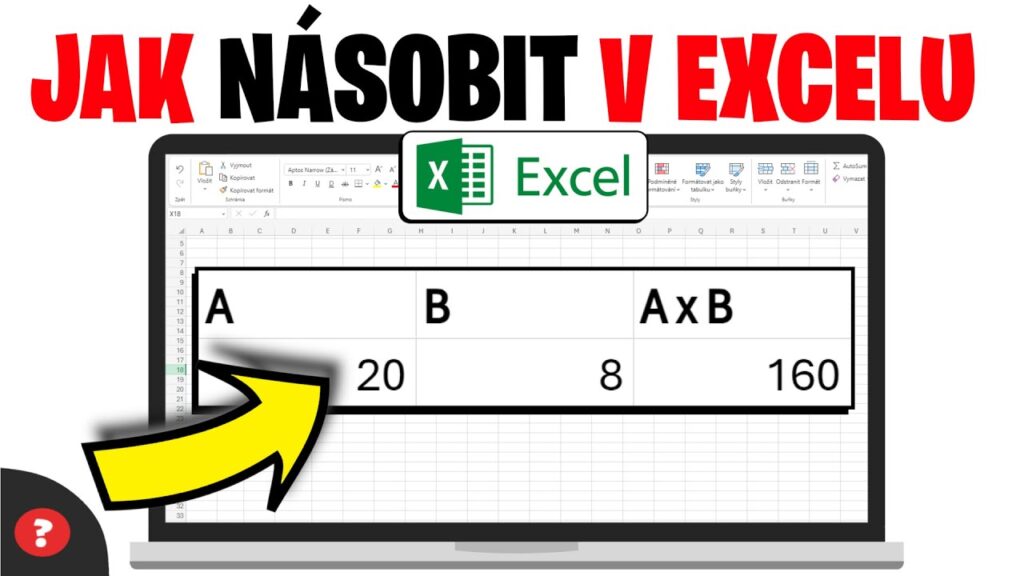
Excel nabízí mnoho užitečných funkcí pro práci s čísly, mezi nimiž má násobení zásadní význam. Tato operace umožňuje rychle vypočítat součin dvou nebo více hodnot, a to jak přímo v buňkách, tak pomocí vzorců.
Násobení v Excelu lze provádět pomocí znaku hvězdičky () nebo funkcí jako SOUČIN. Uživatelé mohou násobit jednotlivé buňky, celé řady nebo konstanty.
Tato funkce je nezbytná při finančních výpočtech, analýzách dat nebo plánování rozpočtu. Díky jednoduchému ovládání a vysoké přesnosti umožňuje Excel efektivně pracovat s aritmetickými operacemi každodenně.
Použití funkce násobení v Excelu pro efektivní výpočty
Excel nabízí uživatelům širokou škálu možností pro provádění matematických operací, mezi nimiž má funkce násobení zásadní význam. Pro násobení čísel v Excelu se používá symbol hvězdičky (*), který slouží jako operátor násobení mezi buňkami nebo konstantami.
Stačí zadat do buňky například vzorec =A1*B1, kde A1 a B1 obsahují číselné hodnoty, a Excel okamžitě vrátí výsledek.
Tento způsob lze rozšířit na komplexnější výpočty s více buňkami, vnořenými vzorci nebo i kombinací s jinými funkcemi, jako je SUM, čímž se výrazně zvyšuje efektivita při práci s rozsáhlými tabulkami. Díky jednoduchosti a rychlosti je násobení jednou z nejpoužívanějších operací při finančních, statistických nebo účetních výpočtech.
Jak násobit čísla pomocí jednoduchých vzorců
Nejjednodušší způsob, jak provést násobení v Excelu, spočívá ve vytvoření základního vzorce s použitím operátoru *. Například zadání =5*3 do libovolné buňky vrátí výsledek 15.
Stejně tak můžete násobit hodnoty z různých buněk, například =A1*B1, což je užitečné při práci s daty ve sloupcích. Tento přístup umožňuje snadné kopírování vzorců do dalších řádků, čímž se výrazně urychlí zpracování větších objemů dat.
Důležité je pochopit, že změna hodnot v původních buňkách automaticky aktualizuje výsledek, což zvyšuje přesnost a dynamiku tabulky.
Násobení více čísel v jednom vzorci
Excel umožňuje násobit více než dvě čísla současně, a to jednoduše rozšířením vzorce pomocí dalších operátorů *. Například vzorec =A1*B1*C1*D1 vynásobí hodnoty ze čtyř různých buněk.
Tato metoda je velmi vhodná při výpočtu celkových hodnot, například při určování celkového prodeje jako součin ceny, množství a slevy.
Díky možnosti kombinovat různé buňky a konstanty poskytuje Excel uživatelům flexibilitu potřebnou pro složitější numerické úlohy. Správné použití závorek také zajišťuje, že bude pořadí operací dodrženo.
Využití funkce SOUČIN pro efektivní násobení
Kromě základního operátoru * nabízí Excel vestavěnou funkci SOUČIN, která usnadňuje násobení většího počtu hodnot.
Funkce =SOUČIN(A1:A5) vynásobí všechna čísla v zadaném rozsahu buněk, čímž eliminuje nutnost psát každý odkaz zvlášť. Tento přístup je nejen efektivnější, ale také snižuje riziko chyb při zadávání vzorců.
Funkce SOUČIN také dokáže pracovat s více oblastmi, například =SOUČIN(A1:A3; C1:C3), a dokáže ignorovat prázdné buňky či textové hodnoty, což zvyšuje její odolnost v praxi.
Násobení s absolutními a relativními odkazy
Při kopírování vzorců je klíčové pochopit rozdíl mezi relativními a absolutními odkazy. Relativní odkazy (např.
A1) se při kopírování vzorce mění podle pozice, zatímco absolutní odkazy (např. $A$1) zůstávají pevné. Tato vlastnost je velmi užitečná, pokud potřebujete vynásobit hodnoty z jednoho sloupce konstantním číslem umístěným v konkrétní buňce.
Například vzorec =A1*$B$1 lze bezpečně kopírovat dolů, aniž by se změnil odkaz na buňku B1, kde je uložen multiplikátor. Tím se výrazně zjednodušuje práce s soubory dat vyžadujícími stejný výpočet pro více položek.
Kombinace násobení s dalšími funkcemi v Excelu
Násobení se v Excelu často kombinuje s jinými funkcemi, jako je SUM, PRŮMĚR
Použití funkce násobení v Excelu pro efektivní výpočty
Excel nabízí uživatelům širokou škálu možností pro provádění matematických operací, mezi nimiž má funkce násobení zásadní význam. Pro násobení čísel v Excelu se používá symbol hvězdičky (*), který slouží jako operátor násobení mezi buňkami nebo konstantami.
Stačí zadat do buňky například vzorec =A1*B1, kde A1 a B1 obsahují číselné hodnoty, a Excel okamžitě vrátí výsledek. Tento způsob lze rozšířit na komplexnější výpočty s více buňkami, vnořenými vzorci nebo i kombinací s jinými funkcemi, jako je SUM, čímž se výrazně zvyšuje efektivita při práci s rozsáhlými tabulkami.
Díky jednoduchosti a rychlosti je násobení jednou z nejpoužívanějších operací při finančních, statistických nebo účetních výpočtech.
Jak násobit čísla pomocí jednoduchých vzorců
Nejjednodušší způsob, jak provést násobení v Excelu, spočívá ve vytvoření základního vzorce s použitím operátoru *. Například zadání =5*3 do libovolné buňky vrátí výsledek 15. Stejně tak můžete násobit hodnoty z různých buněk, například =A1*B1, což je užitečné při práci s daty ve sloupcích.
Tento přístup umožňuje snadné kopírování vzorců do dalších řádků, čímž se výrazně urychlí zpracování větších objemů dat. Důležité je pochopit, že změna hodnot v původních buňkách automaticky aktualizuje výsledek, což zvyšuje přesnost a dynamiku tabulky.
Násobení více čísel v jednom vzorci
Excel umožňuje násobit více než dvě čísla současně, a to jednoduše rozšířením vzorce pomocí dalších operátorů *. Například vzorec =A1*B1*C1*D1 vynásobí hodnoty ze čtyř různých buněk. Tato metoda je velmi vhodná při výpočtu celkových hodnot, například při určování celkového prodeje jako součin ceny, množství a slevy.
Díky možnosti kombinovat různé buňky a konstanty poskytuje Excel uživatelům flexibilitu potřebnou pro složitější numerické úlohy. Správné použití závorek také zajišťuje, že bude pořadí operací dodrženo.
Využití funkce SOUČIN pro efektivní násobení
Kromě základního operátoru * nabízí Excel vestavěnou funkci SOUČIN, která usnadňuje násobení většího počtu hodnot. Funkce =SOUČIN(A1:A5) vynásobí všechna čísla v zadaném rozsahu buněk, čímž eliminuje nutnost psát každý odkaz zvlášť.
Tento přístup je nejen efektivnější, ale také snižuje riziko chyb při zadávání vzorců. Funkce SOUČIN také dokáže pracovat s více oblastmi, například =SOUČIN(A1:A3; C1:C3), a dokáže ignorovat prázdné buňky či textové hodnoty, což zvyšuje její odolnost v praxi.
Násobení s absolutními a relativními odkazy
Při kopírování vzorců je klíčové pochopit rozdíl mezi relativními a absolutními odkazy. Relativní odkazy (např. A1) se při kopírování vzorce mění podle pozice, zatímco absolutní odkazy (např.
$A$1) zůstávají pevné. Tato vlastnost je velmi užitečná, pokud potřebujete vynásobit hodnoty z jednoho sloupce konstantním číslem umístěným v konkrétní buňce.
Například vzorec =A1*$B$1 lze bezpečně kopírovat dolů, aniž by se změnil odkaz na buňku B1, kde je uložen multiplikátor. Tím se výrazně zjednodušuje práce s soubory dat vyžadujícími stejný výpočet pro více položek.
Kombinace násobení s dalšími funkcemi v Excelu
Násobení se v Excelu často kombinuje s jinými funkcemi, jako je SUM, PRŮMĚR
Často kladené otázky
Jakým způsobem se v Excelu násobí dvě čísla?
V Excelu můžete dvě čísla vynásobit pomocí operátoru hvězdičky (). Stačí do buňky zadat rovnici, například =A1B1, kde A1 a B1 jsou buňky s čísly, která chcete vynásobit. Alternativně můžete zadat přímo číselné hodnoty, například =53. Po stisknutí Enter se v buňce zobrazí výsledek násobení.
Existuje vestavěná funkce pro násobení v Excelu?
Ano, Excel obsahuje funkci SOUČIN (v angličtině PRODUCT), která násobí zadané hodnoty nebo oblasti buněk. Například =SOUČIN(A1:A5) vynásobí všechna čísla v rozsahu od A1 do A5. Tato funkce je užitečná pro násobení více čísel najednou. Můžete také kombinovat buňky a konkrétní čísla, například =SOUČIN(A1; 3; B1).
Jak vynásobit celý sloupec čísel v Excelu?
Chcete-li vynásobit celý sloupec, použijte buď funkci SOUČIN, například =SOUČIN(A:A), která vynásobí všechna čísla ve sloupci A, nebo zkopírujte vzorec s operátorem napříč buňkami. Například zadejte =A12 do buňky B1 a přetažením aplikujte vzorec dolů po celém sloupci, čímž každé číslo vynásobíte dvěma.
Můžu vynásobit čísla z různých listů v Excelu?
Ano, v Excelu lze násobit čísla z různých listů. Stačí do vzorce zadat název listu následovaný vykřičníkem (!) a odkazem na buňku. Například =List1!A1List2!B2 vynásobí hodnotu z buňky A1 na listu „List1“ s hodnotou z buňky B2 na listu „List2“. Tento způsob funguje i ve spojení s funkcí SOUČIN.
Napsat komentář